AI Chat & Independent PDF Tools Guide

Author: Sandra

  • Edite PDFs online sem refazer seu documento

    Edite PDFs online sem refazer seu documento

    Para editar um PDF rapidamente sem converter tudo de volta para Word, use um editor no navegador, como a ferramenta Edit PDF do iLovePDF, envie o arquivo, faça as alterações na própria página e depois baixe o PDF atualizado. Segundo o iLovePDF, os arquivos são criptografados e excluídos automaticamente em até duas horas, com a opção de apagá-los manualmente na tela de download.

    Quando editar um PDF é melhor do que começar de novo

    Um PDF foi feito para preservar o layout, e é justamente por isso que ele pode parecer teimoso quando surge uma mudança de última hora. Um editor online é mais útil quando a ideia é mudar o que a pessoa leitora vê, sem reconstruir o documento no aplicativo original.

    Regra prática: Se a alteração precisa manter as mesmas quebras de página e o mesmo layout visual, edite o PDF diretamente. Se o conteúdo exige uma reescrita maior, reordenação de seções ou um novo design, volte ao arquivo de origem e exporte um PDF novo.

    Revisão rápida em equipe sem caos de formatação

    Em reuniões e aprovações, as edições de maior valor costumam ser visuais, não estruturais. Destaque um parágrafo, circule um número, adicione uma observação na margem e insira uma imagem de referência, tudo isso mantendo a paginação original intacta.

    Comentários de aprendizagem mais humanos

    Para corrigir ou orientar alguém, comentários à mão livre e símbolos rápidos costumam ser mais ágeis do que alterações formais com controle de mudanças. Uma anotação curta à mão, junto com um diagrama simples, pode comunicar melhor do que um parágrafo longo de feedback digitado.

    Como editar um PDF no iLovePDF

    O fluxo foi pensado para ficar dentro do navegador, o que evita instalar aplicativos e lidar com versões diferentes entre dispositivos. O processo central é consistente, seja para uma anotação rápida ou para uma sobreposição mais detalhada na página.

    • Abra o editor: Acesse Edit PDF.
    • Adicione o arquivo: Envie pelo computador ou importe a partir das opções de armazenamento em nuvem conectadas exibidas na ferramenta.
    • Edite na página: Use a barra superior para selecionar texto, adicionar texto novo, posicionar formas ou inserir imagens.
    • Processe as alterações: Confirme a ação de edição para gerar o documento atualizado.
    • Baixe: Salve o PDF editado de volta no seu dispositivo.

    Um exemplo concreto que combina com o trabalho real de escritório

    Um fornecedor envia um acordo de duas páginas com o endereço de cobrança errado e sem campo de assinatura. A correção mais rápida normalmente é esta: clicar no texto do endereço e corrigi-lo, adicionar uma pequena nota com “Aprovado” perto da linha de assinatura e depois inserir um retângulo simples para destacar a área de assinatura, para que ela não passe despercebida na hora de assinar.

    O que pode ser alterado dentro do editor

    A maioria dos editores de PDF online funciona em dois modos: edições reais de conteúdo quando o texto é selecionável e sobreposições visuais para todo o resto. Na prática, a diferença é saber se o texto original é realmente reescrito ou se apenas uma nova camada é colocada por cima.

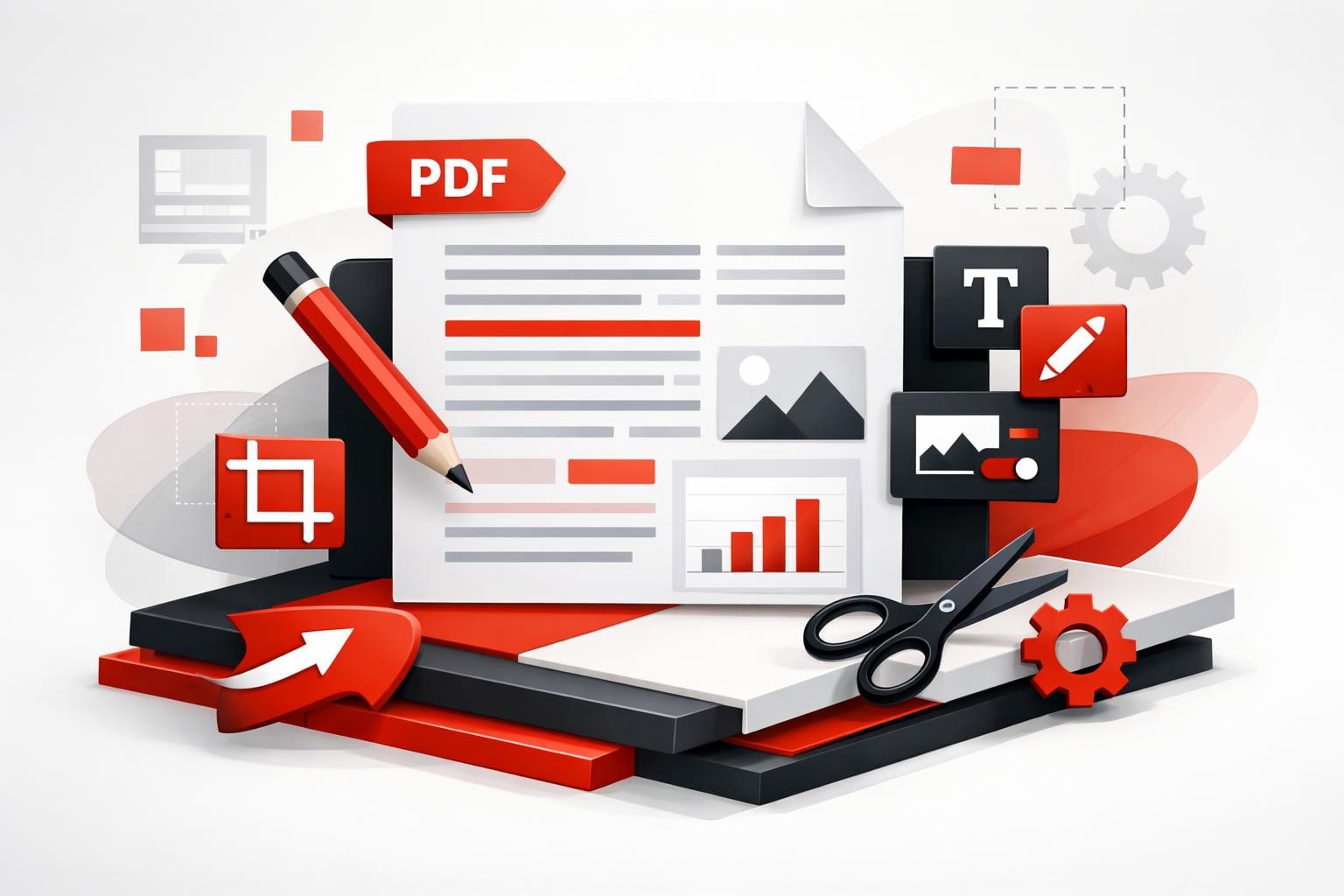
    • Editar texto existente: Selecione elementos de texto e ajuste o conteúdo tentando manter a aparência original, incluindo controles de estilo da fonte quando estiverem disponíveis.
    • Adicionar texto novo: Posicione novas caixas de texto em qualquer lugar da página e depois mova e redimensione conforme necessário.
    • Inserir imagens: Adicione fotos, carimbos, capturas de tela ou diagramas e depois gire e redimensione para caber na página.
    • Formas e símbolos: Use linhas e formas básicas para destacar seções, montar campos simples de formulário ou cobrir áreas para revisão.
    • Marcação à mão livre: Desenhe diretamente na página para fazer anotações rápidas que lembram mais caneta no papel.
    • Ordem das camadas: Reordene objetos para que itens importantes continuem visíveis e elementos de fundo não cubram o texto sem querer.
    • Navegação e atalhos: Acelere ações repetitivas com atalhos comuns, como copiar, colar e excluir, enquanto o zoom e a navegação entre páginas ajudam com arquivos de várias páginas.

    Segurança, retenção e a melhor escolha de ferramenta

    Editar online envolve uma troca: praticidade em troca de enviar um arquivo para um serviço. A pergunta prática não é se ferramentas online são “seguras” em abstrato, mas se a postura de segurança e as regras de retenção combinam com o documento e com a política da sua organização.

    Um modelo simples para escolher a abordagem certa

    Pense em três fatores que raramente chegam ao máximo ao mesmo tempo: Fidelity (o layout continua idêntico), Speed (você termina em minutos) e Control (manuseio completo offline e edição avançada).

    Abordagem Melhor para Ponto forte Troca
    Editor de PDF online Correções rápidas, anotações, inserção de imagens e formas Rápido, sem instalação, funciona em qualquer lugar Exige upload e pode ser limitado em edições complexas com redistribuição do texto
    Converter para um formato de documento editável Reescrita pesada e reestruturação Facilita a edição e a reescrita de textos longos O layout pode mudar, e tabelas e espaçamentos muitas vezes precisam de ajustes
    Editor de PDF para desktop Documentos sensíveis e exigências de uso offline Mais controle, muitas vezes com fluxos offline mais robustos Tempo de configuração, custo e questões de compatibilidade com dispositivos

    Um checklist de segurança que continua prático

    • Criptografia: o iLovePDF descreve criptografia em trânsito e em repouso, e também afirma usar criptografia de ponta a ponta durante o processamento; veja Security and Data Protection.
    • Janela de retenção: o iLovePDF informa que os arquivos processados são excluídos automaticamente e de forma permanente em até duas horas, com exclusão manual disponível na tela de download; veja Security and Data Protection e Legal information.
    • Reforço da conta: Se você usa a ferramenta com frequência, ative proteções como 2FA quando houver suporte; o iLovePDF lista isso entre as medidas de segurança da conta, veja Security and Data Protection.

    Para quem quer explorar fluxos de marcação em PDF além dos documentos de negócios, o iLovePDF também publica exemplos baseados em modelos, como seu post sobre um modelo de caderno digital. Pedidos de recursos e questões de suporte podem ser encaminhados pela página de contato da empresa.

  • Faça um PDF rápido sem perder o layout

    Faça um PDF rápido sem perder o layout

    Fazer um PDF normalmente se resume a três opções: converter um arquivo que você já tem, criar um documento novo a partir de um modelo ou de uma página em branco, ou automatizar a geração de PDF para tarefas repetitivas. Para a maioria das pessoas, o caminho mais rápido é a conversão, porque ela preserva o layout sem precisar refazer o documento. A automação só compensa quando os PDFs são produzidos em escala, como parte de um sistema.

    Converta um arquivo que já existe

    Se o conteúdo já está escrito ou diagramado, a conversão é a forma mais limpa de obter um PDF que fique igual em qualquer dispositivo. Essa é a saída mais prática para necessidades pontuais, como um currículo, um trabalho escolar, um contrato ou uma apresentação que não deve mudar de lugar ao ser aberta.

    Os pontos de partida mais comuns incluem Word, Excel, PowerPoint e imagens como JPG ou PNG. No iLovePDF, existem conversores dedicados para formatos comuns, incluindo Word to PDF, PowerPoint to PDF, Excel to PDF e JPG to PDF.

    A maioria dos conversores online segue o mesmo fluxo básico: fazer upload do arquivo, opcionalmente buscar o arquivo em um armazenamento na nuvem como Google Drive ou Dropbox e depois baixar o PDF. A principal vantagem é a velocidade; o principal risco é que o arquivo seja processado nos servidores de outra empresa.

    Crie um PDF com modelos ou uma página em branco

    Quando não existe um arquivo de origem, o problema deixa de ser conversão e passa a ser composição. O app móvel do iLovePDF permite criar PDFs do zero, seja com modelos para formatos comuns ou com uma página em branco quando o layout é personalizado.

    Os modelos funcionam melhor quando o documento tem uma estrutura conhecida. Exemplos típicos incluem faturas, recibos, relatórios empresariais, notas de reunião, certificados e formulários.

    Uma página em branco é a melhor escolha quando a estrutura ainda não está definida ou quando o resultado é intencionalmente simples, como um folheto de uma página ou um rascunho interno. Para ver mais sobre a opção móvel, comece por iLovePDF Mobile.

    Automatize a criação de PDF com uma API

    APIs fazem sentido quando PDFs deixam de ser arquivos ocasionais e passam a ser uma operação recorrente. Se um sistema de negócio gera faturas, extratos, pacotes de integração ou relatórios recorrentes, fazer upload e download manual vira pura fricção.

    Com a oferta REST da empresa, desenvolvedores podem gerar e processar PDFs diretamente dentro dos aplicativos, o que reduz etapas de copiar e colar e deixa o resultado mais consistente entre equipes. O iLovePDF direciona desenvolvedores para iLoveAPI em fluxos de trabalho focados em automação.

    Para a maioria dos usuários individuais, isso é complexidade desnecessária. Se você cria PDFs poucas vezes por mês, um conversor ou uma ferramenta baseada em modelos normalmente é mais rápido do que montar uma integração.

    Escolha o método certo em 30 segundos

    Pense na criação de PDF como três modos: Clique para converter, Monte para criar do zero e Código para automatizar. A melhor escolha depende de duas variáveis: se o conteúdo já existe e com que frequência a tarefa se repete.

    Regra de decisão Se o conteúdo já existe, converta. Se o conteúdo não existe, crie a partir de um modelo ou de uma página em branco. Se o mesmo PDF é produzido repetidamente como parte de um processo operacional, automatize com uma API.

    Abordagem Melhor para Com o que você começa Troca típica Por onde começar
    Converter PDFs pontuais em minutos DOCX, XLSX, PPTX, JPG Rápido, mas exige enviar um arquivo Lista de ferramentas do iLovePDF
    Modelo ou página em branco Novos documentos com layout limpo Nada, só uma ideia e estrutura Mais tempo de edição, mais controle Opções no app móvel
    Automação via API PDFs recorrentes gerados por sistema Dados em um app ou sistema de back-office Esforço de configuração e depois baixo custo por documento iLoveAPI para desenvolvedores

    Exemplo prático que cobre os três casos

    Um candidato exporta um currículo do Word e o converte em PDF para travar a formatação antes de enviá-lo por e-mail. Um freelancer cria uma fatura com a própria marca a partir de um modelo no celular quando está trabalhando longe do notebook. Uma empresa de assinatura que envia centenas de faturas por dia gera PDFs automaticamente, para que a fatura nunca mais vire uma tarefa manual.

    Respostas rápidas para dúvidas comuns

    • Dá para criar um PDF de graça? Muitas ferramentas oferecem conversão gratuita para formatos comuns, especialmente em tarefas de Word e imagem para PDF.
    • Qual é a opção mais fácil? A conversão normalmente é a mais rápida porque parte de um arquivo já existente.
    • Imagens podem virar PDF? Sim, ferramentas como JPG to PDF transformam arquivos de imagem em um PDF imprimível e fácil de compartilhar.
    • É preciso software especial? Não necessariamente; ferramentas web podem criar PDFs sem instalar um editor para desktop.
    • Empresas podem automatizar a geração de PDF? Sim, uma API pode gerar PDFs como parte de um processo recorrente, em vez de depender de uploads manuais.

    Noções básicas de segurança e retenção antes do upload

    Quando uma ferramenta de PDF roda na nuvem, o arquivo sai do dispositivo, mesmo que só temporariamente. Segundo o iLovePDF, os arquivos são protegidos com criptografia de ponta a ponta e os uploads são apagados automaticamente depois de duas horas; a empresa também afirma que seus servidores operam sob legislação europeia. Essas informações são resumidas no post de segurança ISO, Por que o iLovePDF tem certificação ISO/IEC 27001, e a janela de exclusão de duas horas também aparece nos Termos e Condições da empresa.

    Para documentos sensíveis, trate a conversão como qualquer outra decisão de fornecedor. Se a política exigir tratamento apenas local, use um fluxo offline ou limite os uploads a arquivos que já foram feitos para compartilhamento amplo.

  • Como salvar um site em PDF

    Como salvar um site em PDF

    Para compartilhar uma página da web como um documento estável e fácil de anotar, convertê-la em PDF é a forma mais rápida de preservar o layout, manter a leitura offline e tornar as anotações realmente práticas. Ferramentas como o conversor de HTML para PDF do iLovePDF foram feitas para capturar uma página inteira com rolagem em uma única exportação, em vez de juntar várias capturas de tela.

    Quando um link deixa de ser suficiente

    Enviar uma URL funciona bem quando a ideia é só dizer “vai ler isso”. Isso deixa de bastar quando quem recebe precisa ver a página exatamente igual depois, ou quando o conteúdo precisa ser revisado como se fosse um documento.

    • Layout fixo, um PDF preserva formatação, espaçamento e paginação para revisão e arquivamento.
    • Acesso offline, o conteúdo continua disponível no notebook durante viagens, reuniões ou em ambientes com pouca conectividade.
    • Pronto para anotações, um PDF é mais fácil de comentar, destacar e circular entre equipes do que uma página que vive mudando.

    Exemplo concreto: uma pessoa da coordenação de compras precisa de aprovação para a página de preços de um fornecedor. Um registro em PDF cria um histórico duradouro que pode ser destacado, enviado para aprovação e guardado junto com o arquivo final do contrato.

    Transformando uma página da web em PDF em minutos

    A ferramenta HTML to PDF do iLovePDF aceita várias entradas: a URL de um site ativo, arquivos da web enviados como HTML, CSS ou JavaScript, um ZIP para páginas com vários arquivos ou texto HTML colado. Para a maioria dos casos de uso em empresas, a conversão por URL é o caminho mais simples.

    Fluxo rápido de conversão por URL

    • Abra a página no navegador e copie a URL.
    • Vá para HTML to PDF e cole a URL.
    • Execute a conversão e baixe o PDF resultante.

    Configurações que mudam o resultado

    Páginas da web são responsivas, ou seja, se reorganizam de acordo com a largura da tela. O conversor oferece controles que podem mudar bastante a legibilidade e a quantidade de conteúdo que cai em cada página.

    • Tamanho da tela, use uma largura de desktop para evitar que o PDF exportado fique preso a um layout móvel apertado.
    • Tamanho da página, escolha A4 ou US Letter com base em como o PDF vai ser impresso ou arquivado.
    • Uma página longa, útil para relatórios e artigos em que a rolagem contínua funciona melhor do que quebras de página.
    • Margens e orientação, ajuste para impressão, encadernação e tabelas largas.
    • Opções para uma captura mais limpa, configurações como bloquear anúncios ou remover pop-ups sobrepostos podem reduzir a poluição visual no documento exportado.

    O que fazer depois que o PDF for criado

    Um bom fluxo de “página da web para PDF” raramente termina no download. O ganho prático está em já emendar o próximo passo, dependendo do que a equipe precisa.

    Facilite o envio por e-mail e o armazenamento

    Se o problema for o tamanho do arquivo, compacte antes de compartilhar. A ferramenta Compress PDF do iLovePDF permite escolher um nível de compressão, equilibrando tamanho e qualidade.

    Transforme a captura em texto editável

    Se a ideia é reaproveitar conteúdo em um rascunho, converter para Word costuma ser mais rápido do que copiar do navegador ou redigitar tudo. O conversor PDF to Word também sinaliza páginas digitalizadas em que o OCR pode ser necessário, já que imagens de texto não são editáveis por natureza.

    Reúna páginas de apoio em um único arquivo

    Quando o PDF serve como evidência, por exemplo uma página de preços mais os termos mais uma ficha técnica do produto, junte tudo em um só arquivo. A ferramenta Merge PDF foi feita para ordenar os arquivos com arrastar e soltar antes da combinação.

    O que acontece com os arquivos enviados

    Qualquer conversor online também envolve uma decisão sobre tratamento de dados. O iLovePDF publica sua abordagem de segurança e retenção na página Security and Data Protection e a documentação jurídica principal em Legal information.

    • Informações sobre criptografia, o iLovePDF informa que usa HTTPS e também descreve criptografia de ponta a ponta para o tratamento de documentos.
    • Retenção curta nas ferramentas padrão, o iLovePDF informa que os arquivos processados na plataforma são apagados automaticamente em até duas horas, e também descreve uma opção de exclusão manual na tela de download.
    • Exceções em fluxos de assinatura, o iLovePDF observa que documentos assinados podem ser mantidos por mais tempo para atender exigências legais.

    Para equipes focadas em conformidade, o iLovePDF também descreve sua abordagem mais ampla, incluindo alinhamento ao GDPR e referências a certificações ISO, no seu PDF compliance and GDPR hub. As políticas mudam, então a prática mais segura é tratar essas páginas como a fonte principal durante a avaliação do fornecedor.

    Uma regra de decisão que evita retrabalho

    A maioria das equipes perde tempo porque escolhe primeiro o formato e só depois lida com as consequências. Uma regra simples evita isso.

    Regra de decisão: se quem vai receber precisa ver o mesmo conteúdo mais tarde, com o mesmo layout e sem depender da internet, exporte em PDF. Se o conteúdo precisa continuar ao vivo, atualizado e interativo, compartilhe o link.

    Uma comparação rápida entre três opções de compartilhamento

    Opção Melhor para Onde falha Esforço típico
    Enviar um link Compartilhamento rápido, sempre atualizado O layout pode mudar, o conteúdo pode sumir, e é difícil anotar de forma consistente Baixo
    Tirar capturas de tela Trechos pequenos, prova visual Não funciona bem em páginas longas, dá trabalho juntar e o texto fica menos útil Médio a alto
    Exportar para PDF Revisão, anotações, leitura offline, arquivamento Vira uma captura estática, não uma página ao vivo, e pode exigir ajustes em layouts responsivos Baixo a médio

    Um mini modelo fácil de lembrar para escolher a abordagem certa

    • Fidelidade, o layout exato importa, incluindo tabelas, notas de rodapé e espaçamento?
    • Utilidade prática, o arquivo vai ser editado, comentado, mesclado ou anexado a um ticket?
    • Exposição, quão sensível é o conteúdo, e a política permite enviar isso para uma ferramenta online?

    Quando a fidelidade e a utilidade prática são altas, o PDF normalmente é o contêiner certo. Quando a exposição é alta, a decisão de formato deve vir acompanhada de uma decisão de processamento, usando práticas de segurança documentadas e a política interna antes de enviar qualquer arquivo.

  • Ferramentas de PDF que mantêm o trabalho da empresa fluindo

    Ferramentas de PDF que mantêm o trabalho da empresa fluindo

    Os fluxos de trabalho com PDF ficam complicados quando contratos, faturas e registros de RH circulam entre departamentos que usam ferramentas diferentes e hábitos de segurança inconsistentes. A solução mais rápida é um único kit de ferramentas PDF que cubra o básico do dia a dia, funcione em qualquer dispositivo e possa mudar para processamento offline quando a política exigir. O iLovePDF foi criado para ser essa camada compartilhada, combinando ferramentas na web, um app para desktop, apps móveis e uma API de automação.

    Por que os fluxos de trabalho com PDF quebram nas empresas

    PDFs são populares porque preservam o layout em diferentes dispositivos, mas essa estabilidade esconde uma boa bagunça por baixo. Os arquivos chegam de Word, Excel, scanners e fotos tiradas no celular, depois são renomeados, reunidos e enviados por e-mail sem um processo consistente. O resultado é previsível: revisões lentas, versões duplicadas, anexos grandes demais e exposição evitável de dados sensíveis.

    A maioria das equipes não está pedindo ferramentas avançadas de publicação. Elas precisam de blocos repetíveis, como juntar pacotes, comprimir arquivos, converter formatos, aplicar assinaturas e proteger ou tarjar conteúdo, de preferência sem trocar de produto no meio do processo. O hub de ferramentas do iLovePDF reúne essas tarefas do dia a dia em um só lugar, incluindo ferramentas como Compare PDF e Redact PDF.

    Um modelo de três partes que padroniza tudo

    As conversas de compra sobre software de PDF costumam escorregar para listas de recursos. Uma lente mais útil é o modelo SSC, uma forma rápida de classificar o que uma equipe realmente precisa.

    • Speed, tarefas sem atrito que acontecem dezenas de vezes por semana, como mesclar, dividir, comprimir e converter.
    • Safety, controles que evitam vazamentos acidentais, como tarja, proteção por senha e regras previsíveis de retenção.
    • Scale, formas de lidar com volume, como processamento em lote, modelos e automação por API.

    Uma boa stack cobre os três pontos, mas não necessariamente com o mesmo modelo de entrega. Speed costuma ficar melhor no navegador, Safety às vezes exige processamento offline, e Scale normalmente aponta para APIs.

    Um exemplo prático que mostra o modelo inteiro

    Pense em um pacote de pagamento a fornecedores no fechamento do trimestre. Finanças reúne faturas e comprovantes, executa OCR PDF para tornar os scans pesquisáveis, comprime o conjunto para armazenamento, converte o registro final em PDF/A para retenção longa e depois bloqueia o acesso com Protect PDF. O jurídico compara o contrato final com a versão anterior usando Compare PDF, o RH remove identificadores pessoais quando o pacote é compartilhado fora da empresa com Redact PDF, e operações encaminha a etapa de assinatura por Sign PDF.

    OCR, sigla para reconhecimento óptico de caracteres, adiciona uma camada de texto às páginas digitalizadas para que elas possam ser pesquisadas e copiadas. Na prática, isso transforma a foto de um comprovante em algo que uma pessoa revisora consegue auditar de verdade.

    Quando o processamento offline é a opção mais segura

    Muitas organizações tratam uploads para a nuvem como exceção de política, e não como padrão, especialmente no caso de arquivos regulados ou sensíveis por contrato. O app iLovePDF Desktop atende justamente essa lacuna ao executar operações comuns de PDF localmente, para que os documentos possam permanecer dentro do ambiente da empresa.

    O processamento offline tem mais valor quando o risco não é teórico, por exemplo em rascunhos de fusões e aquisições, informações médicas de funcionários ou documentos ligados a obrigações de retenção em litígios. Ele também reduz o risco operacional em redes instáveis, porque um prazo não deveria depender de um upload no navegador terminar a tempo.

    Como jurídico, finanças e RH usam PDFs na prática

    Os departamentos diferem naquilo que mais pesa. O ponto útil é que os movimentos de base são parecidos: montar, verificar, aprovar e arquivar, mesmo quando os documentos parecem completamente diferentes.

    Operações em pequenas empresas

    Equipes pequenas costumam priorizar velocidade. O trabalho típico inclui converter propostas a partir de formatos do Office, juntar anexos de apoio em um único PDF limpo, comprimir para e-mail e portais e adicionar uma camada leve de marca, como marcas d’água. A ideia não é perfeição, e sim consistência, para que toda proposta pareça intencional e continue apresentável mesmo depois de ser encaminhada.

    Equipes jurídicas

    Fluxos jurídicos têm alto volume e alto impacto. Padrões comuns incluem montar arquivos de caso, reordenar páginas, manter pacotes de revisão interna legíveis e usar comparações para identificar o que mudou entre versões. Para controle de versão, Compare PDF reduz o risco de revisão ao tornar as diferenças visíveis, em vez de depender da memória.

    Tarjar exige disciplina de verdade. Cobrir um texto visualmente não é o mesmo que removê-lo, e uma tarja fraca pode deixar o conteúdo original escapar. Ferramentas que realmente fazem redaction buscam remover informações sensíveis, e não apenas desenhar um retângulo preto.

    Finanças e contabilidade

    As equipes financeiras lutam contra volume e prazo. A dor recorrente está em empacotar muitos documentos em conjuntos amigáveis para auditoria, padronizar formatos para sistemas que esperam PDFs e tornar scans pesquisáveis. OCR ajuda quando comprovantes chegam como imagem e quem revisa precisa buscar fornecedores, valores ou IDs de fatura.

    Equipes de RH

    Documentos de RH combinam risco de privacidade com retenção longa. As necessidades típicas incluem pacotes de onboarding que juntam políticas e formulários, coleta de assinaturas com rastreabilidade clara e compartilhamento seguro de registros de funcionários quando partes externas pedem comprovação. Tarjar vira rotina quando identificadores pessoais precisam ser removidos antes de um documento sair da organização.

    O que muda quando o Acrobat é a referência

    Muitos compradores avaliam plataformas de PDF em comparação com o Adobe Acrobat porque ele é amplamente usado e está profundamente inserido nos fluxos de documentos. A pergunta prática não é qual ferramenta é melhor em abstrato, e sim qual delas combina com o perfil SSC e com as restrições de compra.

    Pergunta de compra Foco do iLovePDF Foco do Adobe Acrobat
    Com que rapidez pessoas não especialistas conseguem resolver as tarefas do dia a dia por conta própria? Conjunto de ferramentas pensado primeiro para o navegador, desenhado em torno de ações rápidas como mesclar, comprimir, converter, comparar e tarjar via iLovePDF. Suite completa de PDF com recursos amplos em Acrobat for business.
    O processamento offline é uma exigência de compra? Opção para desktop feita para processamento local; veja Desktop App. O software para desktop é parte central do ecossistema Acrobat, com workflows adicionais em nuvem.
    Os fluxos podem ser automatizados dentro de sistemas internos? Produto de API para automação por meio de iLoveAPI e API documentation. As integrações enterprise variam conforme o plano e o ambiente, normalmente orientadas aos serviços de documentos da Adobe.
    As equipes precisam de controles de revisão especializados? Ferramentas dedicadas como Compare PDF, além de ações de segurança como Protect PDF. Recursos fortes de edição, revisão e gestão de documentos, frequentemente usados em ambientes regulados.

    Para equipes que precisam principalmente de uma base PDF confiável entre departamentos, o iLovePDF costuma competir em simplicidade e cobertura entre web, desktop, mobile e API. O Acrobat tende a ser escolhido quando a empresa padroniza sua stack no ecossistema Adobe e quer uma suite mais robusta ancorada nele.

    Checagens de segurança antes de enviar qualquer arquivo

    O nível de segurança é definido pelo comportamento, não por promessas de fornecedor. Um fluxo mais seguro começa com alguns pontos inegociáveis: escolher o local certo de processamento, minimizar o tempo de exposição e remover conteúdo sensível antes de compartilhar. As informações de segurança publicadas pelo iLovePDF incluem criptografia de ponta a ponta, exclusão automática em até duas horas para arquivos processados e opções como autenticação em dois fatores, detalhadas em Security and Data Protection.

    • Criptografe ao compartilhar externamente; use Protect PDF para restringir o acesso com senha.
    • Tarje antes de distribuir, especialmente identificadores e números de conta; use Redact PDF.
    • Prefira o local quando a política ou a sensibilidade exigirem; trate primeiro o arquivo com iLovePDF Desktop.

    Para retenção de longo prazo, muitos programas de compliance exigem formatos de arquivamento. PDF/A é um perfil padronizado pela ISO para preservação de longo prazo, e a lista de ferramentas do iLovePDF inclui conversão de PDF para PDF/A em sua suite online.

    Uma regra simples para escolher a configuração certa

    Regra de decisão: se um PDF contiver dados pessoais regulados, números financeiros ainda não divulgados ou cláusulas contratuais que possam gerar risco jurídico, processe primeiro localmente e depois compartilhe apenas uma versão tarjada e com controle de acesso. Se o documento tiver baixa sensibilidade e o gargalo for velocidade, use ferramentas no navegador e automatize as partes repetitivas com uma API.

    Essa regra alinha a escolha da ferramenta ao risco, e não ao hábito. Ela também evita que as equipes criem um fluxo paralelo em que funcionários fazem upload de arquivos sensíveis discretamente só para conseguir terminar mais rápido.

    Para equipes que estão avaliando uma implementação padronizada, o ponto de partida mais direto é a visão geral de negócios em iLovePDF for Business, depois uma revisão de segurança em Security and Data Protection e, por fim, um teste inicial de automação com a iLoveAPI documentation.

  • O que a GITEX Africa revelou sobre fluxos de trabalho em PDF

    O que a GITEX Africa revelou sobre fluxos de trabalho em PDF

    Na GITEX Africa 2026, o sinal mais forte não foi um recurso novo, e sim uma mudança de expectativa: o trabalho com PDF passou a ser tratado como um fluxo automatizado, integrado e revisado do ponto de vista de segurança, não como um ajuste pontual em arquivo. As conversas descritas na retrospectiva do evento publicada pela iLovePDF em 17 de abril de 2026 giraram em torno de três gatilhos de compra: automação em volume, integração com sistemas existentes e controle mais rígido sobre documentos sensíveis.

    As perguntas que as equipes repetiam

    Nas demos e nas conversas de corredor, os mesmos problemas apareciam em setores bem diferentes. Desenvolvedores perguntavam como evitar que o manuseio manual de PDFs virasse uma fila. Equipes de produto perguntavam como encaixar etapas com PDF em ferramentas que já tocam o negócio. Equipes de segurança e conformidade perguntavam para onde os arquivos vão, quanto tempo ficam lá e quais controles existem.

    • Automação, transformar tarefas repetidas com PDF em um fluxo que roda com confiabilidade.
    • Integração, conectar o processamento de PDF aos apps existentes em vez de forçar uma troca completa.
    • Escalabilidade, lidar com picos de volume sem aumentar a equipe.
    • Controle de dados, saber onde o processamento acontece e quais regras de retenção se aplicam.

    O subtexto era direto: “O que é possível?” é uma pergunta antiga. “O que dá para colocar no ar neste trimestre?” é a nova.

    Um mapa simples do mercado de PDF

    Uma forma útil de entender o mercado de ferramentas para PDF em 2026 é usar um modelo de três faixas. Ele explica por que compradores diferentes podem olhar para o mesmo fornecedor e, ainda assim, falar de coisas diferentes.

    Faixa Como o trabalho é feito Ideal para Limitação
    Cliques Ferramentas web manuais, um arquivo por vez Pessoas e equipes pequenas que precisam de resultado rápido Difícil de governar, difícil de escalar, fácil repetir erros
    Conectores Automações no-code e low-code entre apps Equipes de operações padronizando etapas repetíveis de documentos Personalização limitada, custos podem subir com o volume
    Código Processamento orientado por API, embutido em produtos Plataformas em que documentos fazem parte do fluxo principal Exige tempo de engenharia e manutenção contínua

    A história da iLovePDF na GITEX Africa combina com essa divisão. Segundo a retrospectiva da empresa, ferramentas conhecidas do dia a dia atraíram usuários individuais, enquanto as conversas mais profundas se concentraram na iLoveAPI para equipes que precisam de repetibilidade e alto volume de processamento.

    De arquivos isolados a pipelines automatizados

    “Escala”, no trabalho com documentos, raramente quer dizer um arquivo gigantesco. Normalmente significa milhares de arquivos comuns chegando o tempo todo: faturas, extratos, pacotes de solicitação, sinistros, formulários de integração. Nesse ponto, o tratamento de PDFs vira infraestrutura operacional, e etapas manuais se tornam um gargalo mensurável.

    Para equipes lideradas por desenvolvimento, a resposta típica é processamento via API, em que compressão, conversão, divisão e mesclagem, ou etapas de segurança, rodam dentro de um sistema já existente. A iLoveAPI se posiciona para esse caso de uso, com documentação pública voltada a colocar tarefas com PDF dentro de aplicações. Um ponto de partida é a referência da API e os guias na documentação da iLoveAPI.

    Um exemplo concreto para você visualizar

    Uma instituição de crédito recebe 2.000 pacotes mensais de solicitação em formatos mistos. Um fluxo pode converter arquivos de office em PDF, reunir anexos em um único pacote, comprimir para agilizar a análise, aplicar marca-d’água e então encaminhar o PDF final para assinatura. O ganho operacional não está em uma etapa só, e sim em tirar dez minutos de trabalho manual de cada pacote sem perder rastreabilidade.

    Uma regra de decisão clara

    Se uma etapa com PDF se repete com frequência suficiente para alguém já ter escrito um checklist, o fluxo está pronto para automação. Como regra prática, quando um processo roda mais de 50 vezes por semana, passar isso para um conector ou uma API normalmente custa menos do que continuar no manual, especialmente quando erros têm impacto em conformidade ou no cliente.

    Integração é o esperado, não um recurso premium

    As conversas na GITEX Africa mostraram um mercado em que integrações são tratadas como requisito básico. Os compradores não querem mais um painel; querem funções de PDF dentro das ferramentas que já usam.

    Existem dois caminhos comuns de integração:

    • Automação no-code, útil quando uma empresa precisa de velocidade e ações padronizadas. O diretório de apps da iLovePDF no Zapier mostra como esse caminho ficou comum, veja integrações da iLovePDF no Zapier.
    • Plataformas de workflow, em que etapas de PDF passam a fazer parte de uma automação mais ampla do negócio. A Microsoft lista um conector da iLovePDF para cenários de Power Automate em Microsoft Learn conector da iLovePDF.

    APIs continuam sendo a opção mais flexível quando equipes de produto precisam de lógica personalizada, controle rígido sobre tratamento de erros e desempenho previsível em alto volume.

    Perguntas de segurança que decidem compras

    Processar documentos muitas vezes significa processar dados sensíveis. Por isso, detalhes de segurança e retenção deixaram de ser assunto de “letra miúda”. Eles aparecem cedo nas avaliações e podem encerrar uma negociação rapidamente quando as respostas são vagas.

    Segundo a documentação de segurança da iLovePDF, o serviço destaca criptografia e controles publicados; veja Segurança e proteção de dados da iLovePDF. A empresa também publica um hub jurídico que resume expectativas de privacidade e retenção, incluindo uma janela de exclusão de duas horas para muitas ferramentas padrão; veja informações jurídicas da iLovePDF.

    Por que “onde isso é processado?” virou a pergunta mais sensível

    A versão mais específica da conversa sobre segurança é a residência de dados. Algumas equipes precisam que documentos sejam processados dentro de uma região escolhida por causa de regulamentação, contratos com clientes ou política interna. A iLovePDF descreve o Regional File Processing como uma forma de certos planos permitirem escolher onde os arquivos são processados; veja escolha onde seus arquivos são processados com a iLovePDF.

    Em compras e revisões de conformidade, a robustez da documentação pesa tanto quanto a lista de recursos. A iLovePDF também publica uma página de Data Processing Agreement para equipes que precisam de termos formais; veja Data Processing Agreement da iLovePDF.

    Estudantes como os usuários avançados que ninguém esperava

    Uma surpresa destacada na retrospectiva do evento foi o número de estudantes que chegaram ao estande com problemas bem práticos. As necessidades parecem simples, mas a pressão do fluxo é real: prazos curtos, formatos de arquivo inconsistentes e dispositivos que mudam entre o campus e casa.

    As tarefas mais comuns são diretas: juntar slides de aula, converter arquivos para entrega e organizar PDFs sem software pesado. A diferença em 2026 é que o resumo agora faz parte do fluxo de estudo, e não é mais novidade; por exemplo, ferramentas como iLovePDF AI Summarizer colocam “extrair o essencial rapidamente” como um recurso de primeira linha.

    Para estudantes e educadores, a iLovePDF promove uma oferta para educação que inclui um programa estudantil com acesso Premium; veja iLovePDF para Educação.

    Como escolher por onde começar

    Uma forma prática de escolher ferramentas é começar pela restrição real, não pela lista de recursos.

    • Se o mais importante é ganhar valor rápido, comece com as ferramentas online e padronize um checklist simples; depois meça onde o tempo se perde.
    • Se o fluxo passa por vários apps, avance para conectores e automatize gatilhos, aprovações e roteamento.
    • Se documentos são parte central do produto, trate o processamento de PDF como infraestrutura de backend e construa sobre uma API, para que qualidade, logs e governança possam ser projetados corretamente.

    Para contexto sobre o evento em si, a GITEX Africa publica as informações da conferência e da agenda de 2026 em agenda da conferência GITEX AFRICA.

  • Salve o Excel como PDF sem surpresas no layout

    Salve o Excel como PDF sem surpresas no layout

    Para salvar uma planilha do Excel como PDF, use a opção integrada Salvar como ou Exportar do Excel para conseguir o resultado mais limpo e previsível. Quando o trabalho envolve muitos arquivos, ou um único PDF combinado, um conversor em lote com mesclagem, como as ferramentas do iLovePDF, pode reduzir bastante os cliques.

    Escolha o caminho em PDF que combina com o resultado

    Exportar para PDF não é só uma escolha de formato de arquivo; também é uma estratégia de distribuição. A saída nativa em PDF do Excel costuma ser a melhor opção quando a precisão importa, porque ela fica bem próxima do mecanismo de impressão do Excel e preserva decisões de layout como escala e margens.

    Regra prática: se o trabalho envolve mais de três planilhas, ou precisa terminar em um único PDF combinado, pare de fazer arquivo por arquivo e mude primeiro para um fluxo em lote; depois, faça a mesclagem.

    Uma forma simples de decidir rápido é o modelo dos 3Fs.

    • Fidelidade, priorize um layout de página consistente e fique com a exportação em PDF do próprio Excel.
    • Fluxo, priorize menos etapas ao lidar com muitos arquivos e use a conversão em lote.
    • Fortificação, priorize acesso controlado e adicione proteção por senha ao PDF depois da exportação.
    Abordagem Melhor para O que observar Etapas típicas
    Salvar como ou Exportar no Excel Uma pasta de trabalho, controle máximo A configuração da página define o resultado; links internos da pasta de trabalho podem não ser mantidos Arquivo, Salvar como ou Exportar, escolher PDF
    Exportar para PDF no macOS Usuários de Mac que compartilham uma versão fixa A orientação e a escala ainda dependem das configurações de impressão Arquivo, Salvar como ou Exportar, escolher PDF
    Conversão em lote com iLovePDF Muitos arquivos, fluxo repetível Uploads podem ser um problema de política interna em trabalhos confidenciais Enviar várias planilhas, converter, baixar os PDFs
    Download do Google Sheets Planilhas na nuvem Permissões de download e o comportamento do navegador podem bloquear a exportação Arquivo, Fazer download, escolher PDF

    Salvar Excel como PDF no Windows

    No Windows, o Excel pode publicar um PDF diretamente da pasta de trabalho. A Microsoft documenta tanto o caminho de Salvar como quanto o de Exportar, dependendo da versão do Excel e da interface, no guia de suporte: Salvar ou converter em PDF nos aplicativos de desktop do Office.

    Passos rápidos que costumam funcionar

    • Abra a pasta de trabalho e confirme se a planilha correta está ativa.
    • Vá em Arquivo e depois em Salvar como, ou em Arquivo e depois em Exportar, dependendo da interface do Excel.
    • Selecione PDF como tipo de saída e salve.

    Verificações de layout que evitam PDFs mal formatados

    • Confira a área de impressão; caso contrário, o Excel pode incluir colunas vazias ou cortar tabelas.
    • Verifique a escala; uma planilha larga geralmente precisa de “ajustar para uma página de largura” para evitar texto microscópico.
    • Revise o PDF em busca de quebras de página que dividem tabelas no meio da linha e ajuste essas quebras antes de exportar de novo.

    Salvar Excel como PDF no macOS

    No macOS, o Excel também permite exportar para PDF pelo menu Arquivo, com nomeação e seleção de formato parecidas com as do Windows. A diferença prática é que os fluxos no Mac muitas vezes também passam pela caixa de diálogo de impressão do sistema, então vale a pena confirmar a orientação e o tamanho da página antes da exportação final.

    • Abra a pasta de trabalho e depois vá em Arquivo.
    • Escolha Salvar como ou Exportar e selecione PDF como formato.
    • Salve e abra o PDF uma vez para confirmar se as margens e a escala estão corretas.

    Converta vários arquivos do Excel em um lote só

    Quando os relatórios são repetitivos, a conversão em lote importa mais do que a qualidade bruta da conversão. A ferramenta Excel to PDF do iLovePDF permite enviar mais de uma planilha, converter tudo em uma única execução e depois baixar os PDFs resultantes: Excel to PDF.

    Um exemplo prático bem parecido com o trabalho real

    Um time financeiro fecha o mês com 12 pastas de trabalho regionais. A entrega final é um único pacote em PDF para a liderança, em ordem fixa, com senha antes do envio por e-mail. Um fluxo rápido é converter as 12 planilhas em PDFs em um único lote, mesclar tudo em um arquivo e depois aplicar uma senha.

    Fluxo em lote em passos simples

    • Abra o conversor e envie a primeira planilha; depois, adicione as demais antes de iniciar a conversão.
    • Converta e depois baixe os PDFs.
    • Se uma planilha ficar errada, corrija as configurações de impressão no Excel e reconverta só aquele arquivo.

    Salvar Google Sheets como PDF

    O Google Sheets não exige salvamento manual, mas exige uma etapa de download para criar um arquivo PDF de verdade. A página de ajuda do Google explica como baixar uma cópia pelo menu Arquivo, incluindo o Sheets, em “Arquivo” e depois “Fazer download”: Criar, ver ou baixar um arquivo.

    • Abra a planilha no Google Sheets.
    • Clique em Arquivo e depois em Fazer download.
    • Selecione PDF e exporte.

    Se a opção de PDF estiver ausente ou bloqueada, a causa mais comum são as configurações de permissão em um ambiente gerenciado do Google Workspace. Nesse caso, não é um problema de formatação; é uma questão de política administrativa.

    Mescle vários PDFs em um só arquivo

    Quando cada planilha já está em PDF, a mesclagem vira uma tarefa de montagem de documento. O iLovePDF oferece uma ferramenta específica em Merge PDF, com suporte para reorganizar a ordem antes da mesclagem final.

    Quando mesclar economiza mais do que tempo

    Mesclar não é só conveniência; isso evita desencontro de versões. Um único arquivo combinado significa um único nome de arquivo, um único anexo e menos chance de um relatório regional desatualizado ser encaminhado por engano.

    Para ajustes em nível de página depois da mesclagem, a empresa também oferece uma ferramenta para organizar páginas: Organize PDF.

    Proteja PDFs confidenciais sem atrapalhar o fluxo de trabalho

    Planilhas costumam conter preços, folha de pagamento, projeções ou listas de clientes. Depois de criar o PDF, a proteção por senha pode limitar acessos casuais quando o arquivo circula por e-mail ou chat. A ferramenta de senha do iLovePDF está disponível em Protect PDF.

    Uma checklist compacta de confidencialidade

    • Exporte o PDF primeiro e só depois aplique a proteção, para resolver problemas de layout antes de começar as etapas de segurança.
    • Use uma senha forte e guarde-a em um gerenciador de senhas aprovado, não na conversa do e-mail.
    • Parta do princípio de que ferramentas online envolvem upload de arquivos; se a política proibir isso, use um fluxo offline.

    Para quem precisa avaliar a postura de segurança do fornecedor, o iLovePDF publica aqui sua visão geral: Segurança e proteção de dados. Para opções de processamento offline do mesmo fornecedor, veja iLovePDF Desktop e iLovePDF Mobile.

  • Transforme tabelas em JPG em Excel sem redigitar

    Transforme tabelas em JPG em Excel sem redigitar

    Uma imagem JPG pode virar uma planilha editável no Excel se você primeiro converter a imagem em PDF e depois transformar esse PDF em Excel com OCR ativado quando o conteúdo tiver sido escaneado ou fotografado. Esse fluxo de trabalho foi pensado para preservar a estrutura da tabela e reduzir a limpeza de copiar e colar na web, no desktop e no celular.

    Converta um JPG em Excel em duas etapas

    A maioria dos conversores online lida mal com “imagem direto para o Excel” porque planilhas esperam texto estruturado, não pixels. Um caminho confiável é colocar a imagem primeiro em um PDF e depois executar uma conversão de PDF para Excel que possa aplicar OCR quando necessário.

    • Converta a imagem com JPG to PDF.
    • Abra o arquivo gerado em PDF to Excel e escolha uma opção de OCR se o documento não tiver texto selecionável.
    • Selecione um modo de layout, por exemplo uma planilha para uma única tabela, ou várias planilhas quando as páginas precisarem virar abas separadas.

    Exemplo prático: uma foto da tabela de preços de um fornecedor tirada numa reunião pode virar em minutos uma planilha que permite classificar e filtrar, em vez de gastar uma hora digitando tudo de novo.

    Quando o OCR transforma uma captura de tela em células de verdade

    OCR, sigla para Optical Character Recognition, é a etapa que converte pixels em caracteres para que uma planilha possa armazená-los como valores editáveis. Sem OCR, as ferramentas de conversão normalmente só funcionam bem quando o PDF já contém texto selecionável, como exportações de softwares de gestão.

    Regra prática: se o texto não puder ser destacado ou copiado em um leitor de PDF, o OCR é a opção mais segura. Segundo a iLovePDF, o modo OCR em sua ferramenta PDF to Excel é identificado como uma opção premium e foi pensado para páginas escaneadas e texto não selecionável.

    • Precisão melhora porque os caracteres são reconhecidos em vez de deduzidos apenas pelo layout.
    • Formatação tem mais chance de manter alinhadas as linhas, as colunas e os símbolos comuns da tabela.
    • Idiomas importam em faturas e formulários; a iLovePDF lista suporte de OCR para inglês, dinamarquês, neerlandês, finlandês, francês, alemão, italiano, norueguês, polonês, português, russo, espanhol, sueco e turco.

    Escolha a plataforma que combina com o fluxo de trabalho

    A qualidade da conversão é só metade do problema; a outra metade é onde o arquivo está e com que frequência a tarefa se repete. A empresa oferece ferramentas web, além de aplicativos dedicados para desktop e celular, cada um combinando com um estilo de trabalho diferente.

    Opção Melhor para Ponto de atenção
    Ferramentas web Conversões rápidas e ocasionais em qualquer navegador Exige envio do arquivo; os recursos de OCR podem depender do plano
    Aplicativo para desktop Trabalho recorrente, manuseio local de arquivos e rotinas em lote mais estáveis Requer instalação, e os recursos podem variar conforme o plano
    Aplicativo móvel Captura, digitalização e conversão imediata em qualquer lugar Telas menores tornam a revisão e a limpeza mais lentas

    Uma classificação simples de mercado ajuda a escolher rápido: o modelo AFR. Accuracy depende do OCR e da qualidade da imagem, Friction depende de onde o arquivo está armazenado e de quantas etapas são necessárias, e Risk depende de o documento ser sensível e de envios serem permitidos ou não.

    Mais do que conversão: as ferramentas ao redor que fazem diferença

    JPG to Excel costuma ser uma correção pontual dentro de um fluxo documental maior. A iLovePDF divulga um conjunto mais amplo de ferramentas que normalmente fica em volta da tarefa de conversão.

    • Organize com mesclagem, divisão, extração e reorganização de páginas.
    • Otimize com compressão e OCR para texto pesquisável.
    • Converta entre PDF e formatos comuns do Office e de imagem, além de destinos especializados como PDF/A.
    • Edite com números de página, marcas d’água e edições básicas de conteúdo.
    • Assine usando recursos de assinatura eletrônica quando o resultado precisa de aprovações, não só de células.

    Noções básicas de segurança para envio de documentos

    Para muitas equipes, o verdadeiro bloqueio não é a velocidade da conversão, e sim a conformidade. A documentação de segurança da empresa diz que os arquivos são protegidos com criptografia de ponta a ponta durante o processamento e excluídos automaticamente em até duas horas após serem processados, com a opção de excluir manualmente na tela de download. Ela também descreve conformidade com o GDPR e certificação ISO 27001, além de observar uma exceção: documentos assinados podem ser mantidos por até cinco anos para atender a exigências legais.

    Para detalhes, veja iLovePDF Segurança e proteção de dados. Para materiais altamente sensíveis, a regra operacional mais segura é evitar totalmente o envio de arquivos e usar uma cadeia interna aprovada de ferramentas ou um fluxo de trabalho no desktop validado pela política da empresa.

    Se a conversão no celular faz parte do fluxo de trabalho, a página do app no iOS oferece informações adicionais específicas da plataforma em iLovePDF na App Store.

  • Resuma PDFs mais rápido com a ferramenta de IA do iLovePDF

    Resuma PDFs mais rápido com a ferramenta de IA do iLovePDF

    O AI Summarizer do iLovePDF transforma PDFs longos em um resumo curto e fácil de ler em minutos, com controles de tamanho do resumo e profundidade de processamento. Ele foi feito para aquela situação real em que ler cada página é possível, mas raramente é o melhor uso do seu tempo.

    Por que resumos com IA funcionam melhor do que passar página por página

    A maioria dos PDFs é formatada para publicação, não para tomada rápida de decisão. O que realmente importa fica enterrado entre cabeçalhos de página, definições repetidas, texto padrão e tabelas que só fazem sentido quando você já sabe o que procurar.

    O resumo com IA muda a ordem do trabalho. Em vez de começar na página um e torcer para que o ponto principal apareça logo, o resumo te dá um mapa imediato, e o PDF original vira o lugar para conferir detalhes.

    Isso é mais valioso quando a pressão de tempo é real, por exemplo minutos antes de uma reunião, com uma pilha de propostas de fornecedores, em uma revisão de contrato que precisa ser triada, ou com material de estudo que precisa de estrutura antes da memorização.

    Como resumir um PDF com o iLovePDF

    O fluxo foi pensado para ser leve: sem configuração e sem precisar formatar o documento.

    • Abra a ferramenta e vá para AI Summarizer.
    • Envie o PDF do seu dispositivo ou de fontes de nuvem compatíveis dentro da ferramenta.
    • Escolha o tamanho, curto, médio ou longo.
    • Selecione o modo de processamento, Standard AI para velocidade, Advanced AI para mais profundidade.
    • Reaproveite o resultado copiando o texto ou baixando para compartilhar ou fazer anotações.

    Se o PDF for um escaneamento de imagem e o texto não estiver selecionável, rodar OCR antes normalmente melhora o que qualquer ferramenta de resumo consegue extrair, porque o modelo pode trabalhar com texto limpo em vez de adivinhar caracteres a partir de pixels.

    Como escolher o tamanho e o modo de IA sem complicar

    Dois controles importam mais: o tamanho do resumo e o quanto o sistema trabalha para preservar nuances. A escolha certa depende do uso do resumo, não de quantas páginas o PDF tem.

    Tamanho Melhor quando o objetivo é O que esperar
    Curto Triagem e orientação rápida Tema principal, conclusões mais importantes, contexto mínimo
    Médio Preparação para reuniões e discussão bem informada Pontos-chave com explicação suficiente para soar confiável
    Longo Estudo, análise e apoio à decisão Mais estrutura, mais detalhes de apoio, menos lacunas para verificar
    Modo Quando faz sentido Contrapartida
    Standard AI Documentos do dia a dia que precisam de uma visão rápida Prioriza velocidade; pode comprimir demais as nuances
    Advanced AI PDFs técnicos, densos ou de alto risco Costuma levar mais tempo; busca melhor cobertura e mais sutileza

    Regra prática Se o resumo vai influenciar uma decisão real, escolha Longo com Advanced AI e depois confira por amostragem no PDF original quaisquer números, prazos e exceções. Se o resumo serve só para organizar uma pilha de documentos, Curto com Standard AI geralmente vence.

    Um detalhe prático que surpreende muita gente: o resumo é gerado no idioma selecionado no site do iLovePDF, o que faz diferença para equipes multilíngues ou quando o navegador está configurado em outro idioma.

    O que torna um resumo com IA realmente útil

    Um bom resumo não é só mais curto. Ele deve preservar o sentido, eliminar repetições e destacar o que um leitor marcaria depois de uma leitura cuidadosa.

    Um jeito simples de avaliar a qualidade é usar um modelo de três partes que combina com a forma como os resumos falham no mundo real:

    • Velocidade, quão rápido o resumo permite que alguém entenda do que o PDF trata.
    • Fidelidade, se os fatos principais continuam lá, especialmente quantidades, prazos e obrigações.
    • Risco, se omissões poderiam causar uma decisão ruim, algo comum em contratos e documentos de conformidade.

    Exemplo concreto: um questionário de segurança de fornecedor com 42 páginas chega duas horas antes da revisão de compras. Um resumo longo pode destacar onde o fornecedor armazena dados, quais certificações diz ter e quais itens estão marcados como “planejado”. A decisão pode então se concentrar nas poucas páginas que precisam de validação, em vez de reler o documento inteiro.

    Em PDFs escaneados, a fidelidade costuma melhorar depois de OCR, porque o resumo se apoia no texto extraído. Para conteúdo que precisa ser editado, converter para um formato editável também pode ajudar, por exemplo PDF to Word para reescrever seções depois da revisão.

    Como o resumo se encaixa em um fluxo completo com PDF

    Resumir normalmente é o passo um, não a linha de chegada. Os fluxos mais rápidos combinam um resumo com algumas ações de acompanhamento previsíveis dentro do mesmo conjunto de ferramentas.

    • Compartilhe mais rápido reduzindo arquivos grandes com Compress PDF.
    • Deixe as digitalizações legíveis antes de resumir com OCR PDF.
    • Arquive do jeito certo com PDF to PDF/A, um padrão feito para preservação de longo prazo.
    • Reduza a exposição desnecessária adicionando controle de acesso com Protect PDF.

    Para equipes que preferem processamento local por privacidade ou trabalho offline, a empresa também oferece iLovePDF Desktop, apresentado como uma opção para executar tarefas comuns no computador em vez de no navegador.

    As expectativas de segurança precisam estar claras, especialmente para contratos, documentos de RH e registros financeiros. A empresa descreve como lida com criptografia e retenção de arquivos na documentação de Security and Data Protection, incluindo os prazos de exclusão automática dos arquivos processados.

    Perguntas comuns

    Dá para resumir qualquer PDF?

    A maioria dos PDFs baseados em texto funciona bem. Quando um PDF é principalmente um escaneamento de imagem, o resultado depende de quão legível o texto está, e rodar OCR antes pode melhorar a extração.

    O resultado fica preso à ferramenta?

    Não. O resultado do resumidor pode ser copiado para anotações ou baixado para reutilização em documentos, guias de estudo ou resumos internos.

    Qual é o jeito mais rápido de conseguir resumos melhores?

    Escolha o tamanho com base em como o resumo vai ser usado e depois suba um nível quando o que está em jogo aumentar, por exemplo de Curto para Médio, ou de Standard AI para Advanced AI. Em qualquer resumo que inclua números ou obrigações, confira esses pontos no PDF de origem.

    Para muitos fluxos de trabalho, o melhor resultado não é substituir a leitura, e sim substituir a leitura sem estrutura. Um bom resumo deixa a primeira passada mais rápida e a segunda muito mais direcionada.

  • Transforme fotos JPG em arquivos Word editáveis

    Transforme fotos JPG em arquivos Word editáveis

    Se você quiser transformar um JPG em um documento Word editável com o iLovePDF, o fluxo mais confiável é fazer a conversão em duas etapas: primeiro converter a imagem em PDF e depois converter esse PDF em Word, ativando o OCR quando o texto vier de um scan ou de uma foto. A opção de OCR é o que transforma “pixels de texto” em caracteres selecionáveis e editáveis, em vez de deixar tudo como uma imagem colada.

    Um fluxo prático de JPG para Word que funciona

    A maioria das conversões de “JPG para Word” falha por um motivo simples: JPG é imagem, não documento de texto. A saída mais limpa é colocar a imagem primeiro em um PDF e depois deixar um conversor de PDF para Word reconstruir o conteúdo como texto real do Word.

    Passo a passo com o iLovePDF

    • 1) Abra JPG to PDF, envie uma ou mais imagens e escolha opções de página como orientação, tamanho da página e margens.
    • 2) Baixe o PDF gerado.
    • 3) Abra PDF to Word, envie o PDF e depois escolha a opção de OCR se o documento for escaneado ou se o texto não puder ser selecionado.
    • 4) Converta e baixe o arquivo Word, depois faça uma checagem rápida de espaçamento, cabeçalhos e tabelas.

    Regra prática para decidir quando usar OCR

    Se o texto no PDF puder ser destacado com o cursor, normalmente o OCR não é necessário. Se o texto se comportar como uma única camada de imagem, o OCR é a diferença entre um documento editável e um arquivo Word cheio de capturas de tela.

    OCR é a diferença entre texto e imagem

    OCR, sigla de Optical Character Recognition, é um software que identifica caracteres dentro de uma imagem e os converte em texto legível por máquina. Ele é muito usado para digitalizar faturas, contratos, formulários e qualquer papel escaneado que precise de busca e edição.

    Para uma definição mais completa e exemplos de uso no mundo real, veja reconhecimento óptico de caracteres. Para ver a explicação do próprio iLovePDF, acesse O que é OCR.

    O que o OCR costuma preservar e o que ele costuma quebrar

    • Geralmente melhora texto legível, copiar e colar, busca e o fluxo básico dos parágrafos.
    • Geralmente precisa de ajustes colunas, tabelas complexas, fontes misturadas e quebras de linha em fotos tiradas em ângulo.
    • Pode interpretar errado scans com baixo contraste, tipografia estilizada, escrita à mão e texto sobre fundos estampados.

    Na página PDF to Word do iLovePDF, o OCR aparece como uma opção Premium para PDFs escaneados. Na prática, o OCR é mais valioso quando a origem é uma foto tirada com a câmera, um scan com cara de fax ou um PDF achatado exportado de um scanner.

    Web, desktop ou celular: depende do trabalho

    A melhor plataforma depende menos dos recursos e mais das limitações: acesso à internet, sensibilidade dos arquivos e quantidade de documentos que precisam ser processados. Uma conversão rápida no notebook é um problema bem diferente de organizar uma pasta de recibos arquivados dentro de um avião.

    Um mini modelo fácil de lembrar para escolher a melhor opção

    Pense em uma troca simples entre três eixos:

    • Precisão, escolha OCR e espere pequenos ajustes manuais em layouts mais complexos.
    • Praticidade, escolha a ferramenta web para ganhar velocidade e precisar de pouca configuração.
    • Controle, escolha um app para desktop quando o trabalho offline ou o processamento local forem importantes.
    Opção Melhor para Offline Compromisso comum
    Ferramentas web Conversões rápidas e pontuais no navegador Não Exige envio dos arquivos, e o resultado depende da qualidade do scan
    App para desktop Fluxos de trabalho que se beneficiam de processamento local e uso offline Sim Exige instalação, e os recursos do dispositivo limitam lotes muito grandes
    App para celular Capturar documentos em papel em movimento, fazer edições rápidas e compartilhar Parcialmente Edição em tela pequena, e as fotos precisam de boa iluminação para um OCR limpo

    Segurança e políticas de retenção que vale conhecer antes

    Enviar documentos para um conversor online é uma decisão de confiança, não só de formato. O iLovePDF descreve práticas de proteção dos arquivos, incluindo criptografia durante o processamento e exclusão automática dos arquivos processados dentro de uma janela definida de retenção.

    Para documentos muito sensíveis, um hábito mais seguro é preferir a conversão offline sempre que possível, principalmente em scans que incluam assinaturas, números de conta ou fotos de identificação.

    Problemas comuns de conversão e correções rápidas

    Um exemplo concreto que parece trabalho de verdade

    Uma foto de celular de uma fatura em papel precisa ser editada antes de poder ser reutilizada em um modelo do Word. O caminho mais rápido é: converter a foto com JPG to PDF, depois executar PDF to Word com OCR e, em seguida, corrigir duas coisas no Word: o espaçamento das colunas e qualquer total lido errado, como 8 e B.

    Três checagens que pegam a maioria dos problemas em menos de um minuto

    • Texto selecionável, confirme que a saída é texto de verdade, e não uma imagem incorporada.
    • Ordem de leitura, verifique se páginas com várias colunas não misturaram linhas entre as colunas.
    • Números e símbolos, revise totais, datas e símbolos de moeda, porque os erros de OCR costumam se concentrar aí.

    Quando a fidelidade do layout importa mais do que a possibilidade de editar, converter para Word pode não ser o destino certo. Nesses casos, manter o arquivo em PDF e usar ferramentas de anotação pode preservar melhor a formatação do que um rearranjo completo no Word.

  • Converta fotos HEIC em PDFs fáceis de compartilhar

    Converta fotos HEIC em PDFs fáceis de compartilhar

    Para converter HEIC em um PDF que abra de forma confiável em quase qualquer dispositivo, use o Preview no Mac, use o Microsoft Print to PDF no Windows depois de ativar o suporte a HEIC, ou use um fluxo em lote no navegador quando houver muitas fotos. A opção mais rápida depende de uma coisa: se a meta é uma imagem só ou uma pasta inteira que precisa virar um documento limpo.

    Por que converter HEIC em PDF costuma ser a escolha mais inteligente

    HEIC significa High Efficiency Image Container, um formato muito usado no iPhone porque consegue manter bastante detalhe enquanto economiza armazenamento. O porém é a compatibilidade: fora do ecossistema da Apple, o suporte a HEIC varia conforme o app e a configuração do Windows.

    O PDF resolve outro problema. Não é um formato de imagem, e sim um formato contêiner que a maioria dos dispositivos trata como algo padrão para visualizar, compartilhar e imprimir.

    • Compatibilidade, PDFs abrem em navegadores, clientes de e-mail e apps de escritório com menos surpresas.
    • Consolidação, várias fotos podem virar um único arquivo, com um só nome, um só anexo e um só trabalho de impressão.
    • Controle, tamanho da página, margens e orientação podem ficar travados para que a pessoa que recebe veja o mesmo layout.

    Exemplo prático: um administrador de imóveis recebe 12 fotos de iPhone documentando danos causados por água. Um único PDF é mais fácil de encaminhar para o seguro, imprimir para um arquivo e arquivar do que uma dúzia de anexos HEIC que talvez nem apareçam corretamente na visualização.

    Regra prática: se for só uma foto e o computador já conseguir abrir o HEIC, use a exportação nativa do sistema operacional ou o imprimir em PDF. Se forem muitas fotos ou dispositivos misturados, use um fluxo em lote e junte tudo em um único PDF.

    Método Melhor para Bom para lotes Funciona offline Principal limitação
    Exportação em PDF com Preview no Mac Conversões avulsas Limitado Sim Menos prático para pastas com imagens
    Print to PDF no Windows Conversão de uma única imagem Não Sim HEIC pode exigir primeiro extensões da Store
    Lote online, HEIC para JPG e depois JPG para PDF Muitas fotos em um só PDF Sim Não Os arquivos saem do dispositivo durante o processamento

    Converta HEIC em PDF no Mac com Preview

    No macOS, o Preview pode abrir HEIC e exportar como PDF sem software extra. A Apple documenta o processo de exportação no guia do usuário do Preview em Apple Support.

    • 1. Abra o arquivo HEIC no Preview.
    • 2. Selecione «Arquivo» e depois escolha a opção de exportar como PDF.
    • 3. Dê um nome ao arquivo, escolha onde salvar e então salve.

    Isso gera uma página PDF com a foto. Isso não transforma magicamente a imagem em texto selecionável; apenas coloca a imagem dentro de um contêiner de documento mais fácil de compartilhar.

    Converta HEIC em PDF no Windows usando Print to PDF

    O Windows pode converter uma imagem em PDF ao enviá-la para a impressora virtual chamada Microsoft Print to PDF. O detalhe é o suporte a HEIC: alguns PCs abrem HEIC na hora, outros pedem extensões.

    Se o app Photos mostrar um erro dizendo que uma extensão é necessária, a orientação da Microsoft aponta para instalar HEIF Image Extensions e, em alguns casos, HEVC Video Extensions pela Microsoft Store. Veja Microsoft Support, junto com as páginas da Store de HEIF Image Extensions e HEVC Video Extensions.

    • 1. Abra o arquivo HEIC no app Photos.
    • 2. Use o comando de impressão.
    • 3. Escolha Microsoft Print to PDF como impressora.
    • 4. Ajuste o tamanho do papel e a orientação, se necessário, depois imprima e salve.

    Se o Microsoft Print to PDF não aparecer, normalmente ele está desativado nos recursos opcionais do Windows. Ao ativá-lo, a impressora virtual volta para a maioria dos sistemas.

    Converta vários arquivos HEIC em lote e junte tudo em um PDF

    O trabalho em lote é onde as ferramentas nativas começam a parecer lentas, porque cada foto vira um salvamento manual separado. Um fluxo mais rápido é converter muitos arquivos HEIC para um tipo de imagem comum e depois juntar essas imagens em um único PDF com opções de página.

    Para quem prefere um conversor direto de HEIC para PDF, existem ferramentas como Adobe Acrobat online HEIC to PDF, mas as opções de mesclagem em lote e de layout de página variam de serviço para serviço.

    Verificações de qualidade e segurança antes de enviar o PDF

    Duas verificações rápidas evitam a maioria das decepções depois da conversão.

    • Verifique a página: abra o PDF e dê zoom, principalmente em texto de capturas de tela, recibos ou etiquetas. Se tudo parecer meio borrado, exporte de novo com mais qualidade ou evite reduzir a imagem durante a conversão.
    • Verifique a sensibilidade: para documentos de identidade, documentos médicos ou qualquer conteúdo regulado, prefira a conversão offline. Se usar uma ferramenta online, confira antes a política de retenção e o que ela promete sobre criptografia.

    Segundo o iLovePDF, o serviço criptografa os dados em trânsito e em repouso, e destaca um programa de segurança e certificações em sua página de segurança. Os termos também dizem que o conteúdo enviado é apagado automaticamente em cerca de duas horas após o processamento nos servidores, e que o link de download fica disponível durante esse período; veja os termos e condições do iLovePDF.

    Uma forma simples de enxergar esse mercado é um modelo de três faixas: ferramentas locais para privacidade, ferramentas nativas do sistema para velocidade e ferramentas de navegador para processar lotes. Escolher a faixa certa costuma ser mais importante do que escolher um conversor específico.