
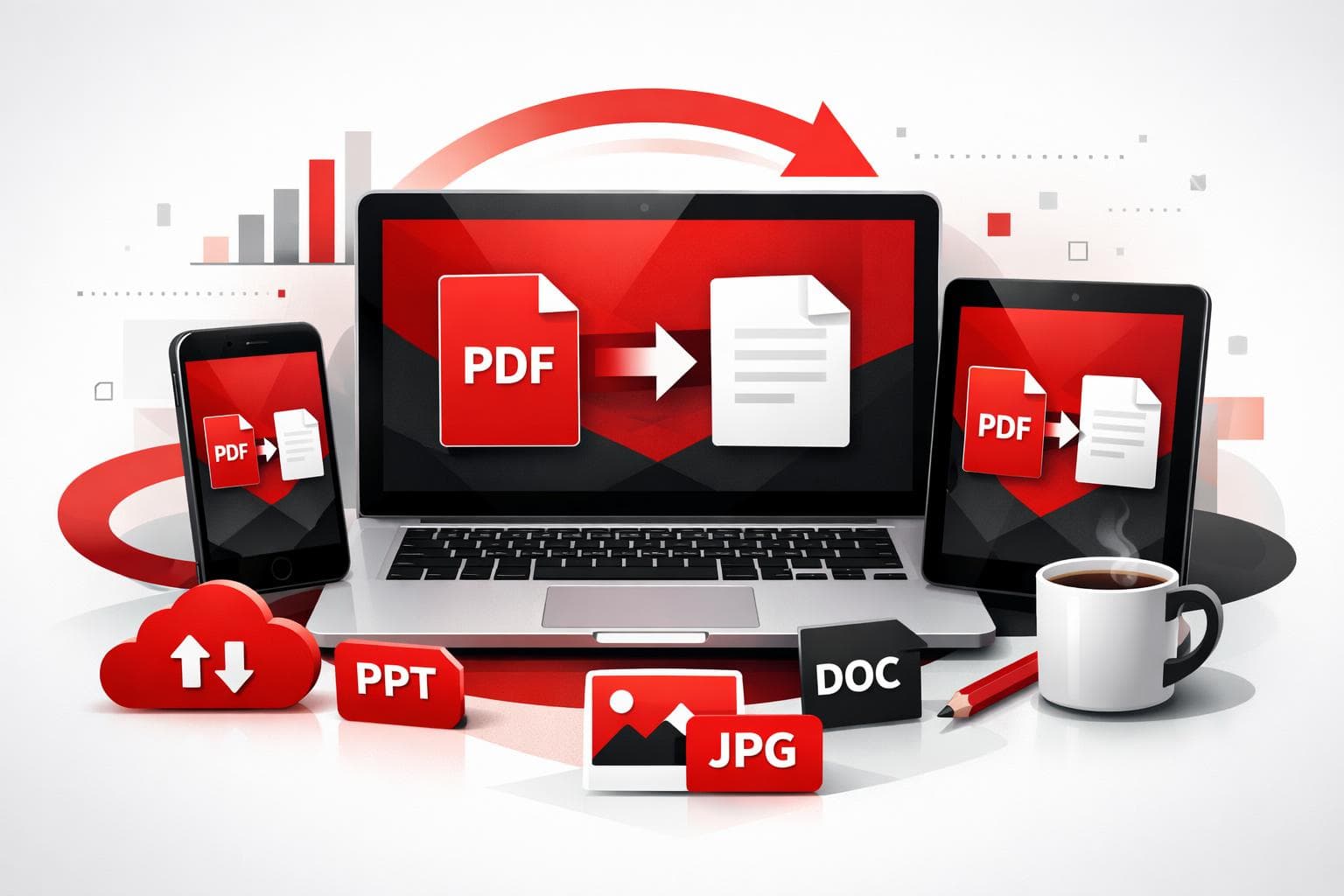
Uma conversão de PDF confiável depende de uma única decisão: se o PDF será um arquivo final que precisa ter a mesma aparência em qualquer lugar ou um arquivo de origem que você precisa editar. O iLovePDF reúne ferramentas web, mobile e desktop para converter entre PDF, arquivos do Office, imagens, páginas da web e PDF/A de arquivamento, com OCR disponível quando o arquivo é uma digitalização.
Comece decidindo no que o PDF deve virar
O PDF foi feito para consistência visual, não para edição do dia a dia. Por isso, as conversões funcionam melhor quando o próximo passo está claro: ou você distribui um documento que precisa manter o layout, ou leva o conteúdo de volta para um formato editável como Word, Excel ou PowerPoint.
Regra prática Se o arquivo ainda vai ser editado nesta semana, converta para fora do PDF; se ele vai ser revisado, assinado, enviado ou arquivado, converta para PDF e deixe assim.
- Fidelidade Se a página precisa ficar idêntica, priorize PDF, PDF/A e exportações em imagem.
- Flexibilidade Se você precisa editar texto e tabelas, priorize Word, Excel, PowerPoint e OCR para digitalizações.
- Preservação Se quer guardar documentos por anos, priorize PDF/A com o nível de conformidade exigido.
A maioria das ferramentas de conversão do iLovePDF segue o mesmo fluxo: você abre a ferramenta, envia o arquivo do armazenamento local ou de unidades em nuvem conectadas, escolhe as opções relevantes, converte e depois baixa o resultado. A principal diferença costuma estar naquela configuração que define a qualidade, como OCR em PDFs digitalizados ou o tamanho da página e as margens numa conversão de imagem para PDF.
| O que precisa acontecer em seguida | Ferramenta mais adequada | Configuração mais importante | O que ela otimiza |
|---|---|---|---|
| Enviar um documento que precisa parecer igual em qualquer lugar | Word to PDF, Excel to PDF, PowerPoint to PDF | Seleção em lote e revisão final | Estabilidade de layout em diferentes dispositivos |
| Editar texto que chegou em PDF | PDF to Word | OCR em digitalizações | Parágrafos editáveis com menos redigitação |
| Reaproveitar um PDF como apresentação | PDF to PowerPoint | Checagem da estrutura dos slides | Rascunhos rápidos de apresentação a partir de páginas existentes |
| Analisar números presos em um relatório | PDF to Excel | OCR se as tabelas forem imagens | Dados estruturados para filtrar e transformar em gráficos |
| Publicar ou reutilizar páginas como imagens | PDF to JPG | Exportação de páginas versus extração de imagens | Visuais fáceis de compartilhar e reutilização de recursos |
| Atender requisitos de arquivamento ou conformidade | PDF to PDF/A | Nível de conformidade PDF/A | Legibilidade e preservação de longo prazo |
Transforme imagens em PDFs e PDFs em imagens
As conversões de imagem são ideais quando o material de origem é visual: digitalizações, fotos, capturas de tela ou páginas marcadas à mão. Converter imagens em PDF também facilita guardar um conjunto de arquivos como um único documento e depois anotar, pesquisar e compartilhar tudo dentro de um contêiner consistente.
Converter imagens em um único PDF
A ferramenta JPG to PDF também aceita formatos de imagem comuns, incluindo PNG, TIFF, SVG, BMP, HEIC, RAW e WEBP. Depois do upload, defina a orientação da página, escolha o tamanho e decida se as margens devem enquadrar a imagem ou deixá-la preencher a página inteira.
Converter um PDF em arquivos JPG
Use PDF to JPG quando um PDF precisar virar visuais fáceis de compartilhar, como um rascunho rápido de carrossel, um material transformado em imagens de slides ou um conjunto de páginas para marcações de design. A escolha principal é saber se cada página vira um JPG ou se apenas as imagens incorporadas devem ser extraídas como arquivos separados.
Vá de PDF para Office sem caos
É nas conversões com Office que a expectativa de qualidade fica mais alta, porque ninguém quer editar tendo que reconstruir o documento. O objetivo prático não é mágica perfeita, e sim preservar estrutura suficiente para que você comece a editar na hora, e não depois de uma hora arrumando o arquivo.
PDF to Word para edições de verdade
PDF to Word é o caminho padrão quando o PDF contém parágrafos, títulos e imagens posicionadas que precisam de revisão. Em documentos digitalizados, o OCR transforma uma imagem de texto em texto selecionável; há uma explicação rápida no guia do iLovePDF O que é OCR.
Word to PDF para compartilhar sem mexer no layout
Word to PDF é a melhor escolha quando o documento precisa abrir de forma confiável para alguém que talvez não tenha a mesma versão do Word. Ele também aceita vários formatos do Word, incluindo DOC, DOCX, ODT, STW, SDW e SXW.
PDF to PowerPoint e de volta
PDF to PowerPoint transforma páginas em uma estrutura de slides editável, útil para reaproveitar relatórios e materiais em apresentações. Quando o deck estiver pronto para ser distribuído, PowerPoint to PDF mantém fontes e layout estáveis para colegas de classe, colegas de trabalho e clientes.
PDF to Excel para análise
PDF to Excel é a forma mais rápida de parar de recriar tabelas manualmente. Se o documento for uma digitalização, o OCR ajuda a reconstruir texto e tabelas para que o resultado se comporte como uma planilha, e não como uma imagem colada.
Exemplo prático Quando uma proposta chega em PDF mas precisa de ajustes, converta com PDF to Word, revise no Word, converta de volta com Word to PDF e depois junte a versão final com documentos de apoio usando Merge PDF.
Capture páginas da web e arquive em PDF A
Há duas conversões que têm mais a ver com tempo do que com conveniência. Uma congela a página da web como prova ou material de leitura; a outra torna o documento mais seguro para armazenamento de longo prazo.
HTML to PDF para capturar a web
HTML to PDF cria um retrato em PDF de uma página da web que pode mudar, sumir ou carregar de forma diferente em outros dispositivos. Os controles de formatação normalmente incluem tamanho de tela, tamanho da página, orientação, margens e bloqueio de anúncios, e a prévia ajuda você a identificar problemas de layout antes da exportação.
PDF to PDF/A para preservação de longo prazo
PDF to PDF/A converte um PDF padrão em uma variante de arquivamento padronizada pela ISO. A escolha essencial é o nível de conformidade exigido por uma política, um cliente ou um órgão, porque níveis diferentes impõem regras diferentes sobre fontes, metadados, marcação e conteúdo incorporado.
Se você quiser entender melhor as variantes de PDF/A, o iLovePDF também publica Conheça a família PDF/A.
Escolha web, mobile ou desktop para o mesmo trabalho
O iLovePDF faz conversões em três lugares: no navegador, no aplicativo mobile e em um aplicativo desktop. A melhor opção depende da velocidade que você precisa, de trabalhar ou não em movimento e de quão sensível é o documento.
Ferramentas web para conversões rápidas e pontuais
A interface web é a forma mais rápida de começar na maioria das conversões, especialmente quando os arquivos já estão no armazenamento em nuvem. Tarefas comuns como Compress PDF, Organize PDF e Edit PDF se encaixam naturalmente depois de uma conversão.
Mobile para digitalizar e resolver coisas em movimento
O app iLovePDF Mobile foi feito para fluxos de trabalho em iOS e Android, como transformar uma foto em PDF, converter um arquivo antes do prazo de envio ou assinar um documento longe do notebook. A página do iOS está disponível na App Store.
Desktop para trabalho offline e processamento local
iLovePDF Desktop é voltado para tarefas mais pesadas e fluxos offline. Segundo o iLovePDF, o processamento no desktop pode manter os arquivos no computador em vez de depender de uma sessão no navegador, o que pode fazer diferença em ambientes com restrições de privacidade.
Para o processamento na web, o iLovePDF descreve sua abordagem de manuseio e retenção de arquivos na página de Segurança e proteção de dados.
Uma checagem rápida antes de enviar o arquivo
Uma conversão dá certo quando a saída combina com a próxima ação, não simplesmente quando o arquivo abre. Uma revisão curta evita os erros mais comuns, principalmente em PDFs convertidos de volta para formatos editáveis do Office.
- Teste de texto Confirme se o texto pode ser selecionado; se não puder, refaça a conversão com OCR onde isso estiver disponível.
- Teste de tabela Nas exportações para Excel, verifique se as colunas não saíram do lugar e se os totais continuam alinhados.
- Teste de página Confira orientação, margens e ordem das páginas, depois ajuste com Organize PDF se necessário.
- Teste de tamanho Se o limite de upload estiver apertado, use Compress PDF e confira de novo a legibilidade.
- Teste de segurança Se o PDF for o arquivo final, vale considerar travar o fluxo com senha via Protect PDF ou coletar assinaturas por meio de Sign PDF.
Com a direção definida e a configuração certa escolhida, a maioria das conversões de PDF se torna repetível, previsível e rápida.