
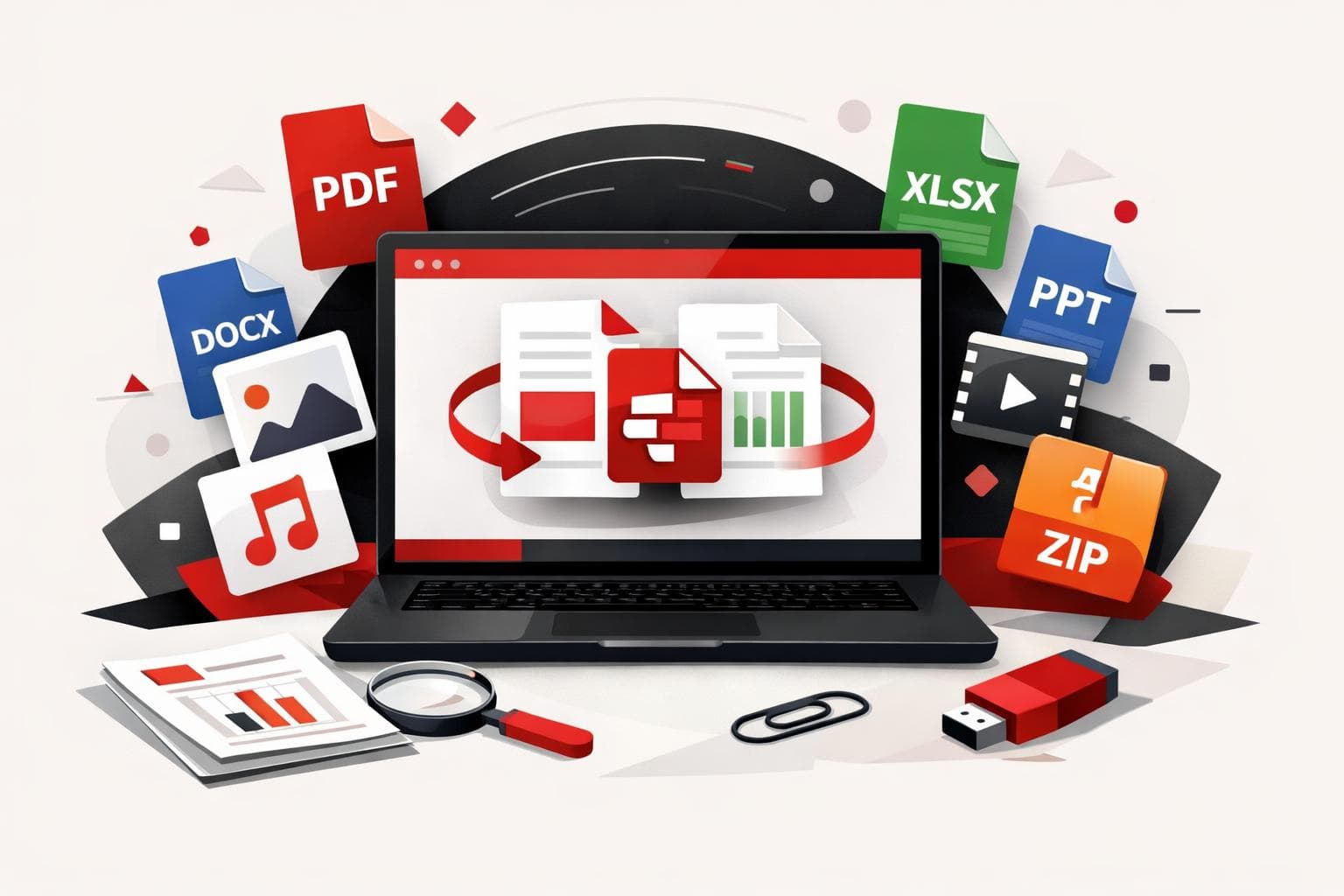
Agora o iLovePDF Desktop consegue combinar Word, Excel, PowerPoint, imagens e PDFs em um único PDF de uma vez só, porque o app converte automaticamente os arquivos que não são PDF durante a mesclagem. A mudança, anunciada em 15 de maio de 2026, mira aqueles pacotes mistos do dia a dia em que a pré-conversão manual fazia você perder tempo e gerava erros de versão.
Conversão automática dentro da mesclagem
As versões anteriores da ferramenta Merge no desktop aceitavam apenas PDFs; todo o resto exigia antes uma etapa separada de conversão. A ferramenta Merge atualizada aceita diretamente arquivos comuns do Office e imagens, e depois converte esses itens como parte da mesclagem, mantendo a saída como um único PDF.
Para ver o anúncio original e como o produto foi apresentado, confira Mescle qualquer tipo de arquivo com o iLovePDF Desktop e a página do produto iLovePDF Desktop.
| Detalhe do fluxo de trabalho | Antes da atualização | Depois da atualização |
|---|---|---|
| Entradas aceitas | Apenas PDF | PDF mais formatos do Office e imagens |
| Etapas típicas | Converter e depois mesclar | Mesclar uma vez; a conversão acontece durante o processamento |
| Risco de erro | Maior, com vários arquivos intermediários e versões “final-final” | Menor, com menos transferências e menos cópias salvas |
| Melhor uso | Conjuntos de PDF já padronizados | Pacotes com formatos mistos, propostas, apresentações para diretoria, scans |
Tipos de arquivo compatíveis para mesclagens mistas
A nova lista de entrada cobre os formatos com mais chance de chegar de clientes, colegas, scanners e equipes de design. Ela também inclui arquivos OpenDocument, o que reduz o atrito em fluxos de trabalho com LibreOffice ou OpenOffice.
- PDF e vetoriais: .pdf, .ai
- Imagens: .jpg, .jpeg, .png, .tif, .tiff, .jpe, .jfif, .jfi, .jif, .bmp, .gif, .svg, .webp
- Formatos do Word: .doc, .docx, .dot, .dotx, .dotm, .docm, .odt
- Formatos do PowerPoint: .ppt, .pptx, .pps, .ppsx, .pot, .potx, .potm, .ppsm, .pptm, .odp
- Formatos do Excel: .xls, .xlsx, .xlsm, .xlt, .xltx, .xltm, .ods
Como a mesclagem funciona no desktop
A interação continua familiar; o que mudou foi a porta de entrada dos arquivos. Adicione os arquivos na ordem em que eles devem virar páginas e depois execute uma única mesclagem.
- Abra o app de desktop no Windows ou Mac e selecione a ferramenta Merge.
- Arraste os arquivos para a área de trabalho, misture os formatos como quiser e reordene tudo.
- Execute a mesclagem; o app converte automaticamente os itens que não são PDF e gera um único PDF.
Exemplo prático: um gerente comercial pode colocar primeiro uma carta de apresentação em .docx, depois uma planilha de preços em .xlsx, em seguida uma apresentação em .pptx e então inserir fotos em .jpg de uma visita ao local; o resultado vira um PDF pronto para o cliente, com uma sequência previsível.
Quando esse recurso faz mais diferença
Esta atualização entrega mais valor em trabalhos nos quais “um único PDF” é o formato de entrega exigido, mas o material de origem chega bagunçado. Equipes de jurídico, financeiro e marketing costumam montar entregas a partir de vários responsáveis, vários formatos de arquivo e várias mudanças de última hora.
- Propostas para clientes: texto no Word, preços no Excel, comprovações em PDF, imagens vindas de capturas de tela.
- Pacotes mensais: planilhas, relatórios exportados e recibos escaneados reunidos em um único arquivo de arquivo.
- Registros de onboarding: formulários, scans de documentos e PDFs assinados agrupados em um só documento.
- Envios acadêmicos: capítulos, diagramas e scans complementares consolidados para upload.
Regra prática: quando um pacote inclui dois ou mais formatos de origem, ou quando os documentos trazem dados confidenciais de clientes ou funcionários, prefira a mesclagem no desktop para minimizar conversões extras e reduzir a duplicação desnecessária de arquivos.
Uma forma útil de avaliar ferramentas de PDF em 2026 é o modelo Coverage Control Containment:
- Cobertura: quantos formatos do mundo real conseguem entrar no fluxo sem gambiarras.
- Controle: quão bem a saída preserva layout e ordem.
- Contenção: onde o processamento acontece, localmente ou via upload, e o que isso implica para a política interna.
Processamento local e o que isso muda
Segundo o iLovePDF, o app de desktop processa os arquivos na sua máquina, o que pode simplificar o tratamento interno de pacotes sensíveis que as equipes preferem não enviar por upload. Para as ferramentas baseadas na web, o iLovePDF descreve criptografia e políticas de retenção limitada nos seus materiais de ajuda e segurança, incluindo a FAQ e a visão geral da política de segurança.
Para leitores que comparam fluxos de armazenamento de longo prazo, o PDF/A costuma aparecer porque foi pensado para arquivamento, não para edição do dia a dia. A PDF Association oferece uma explicação clara em Noções básicas de PDF/A, e o artigo de contexto do iLovePDF é Conheça a família PDF/A.
Dicas para PDFs mesclados mais limpos
Mesclagens mistas dão errado de formas previsíveis: ordem incorreta, arquivo final grande demais e scans girados. Algumas conferências rápidas evitam a maior parte dessa dor de cabeça.
- Nomeie pensando na ordem: renomeie os arquivos para que a sequência desejada fique óbvia antes da mesclagem e depois reordene tudo na área de trabalho.
- Fique de olho no tamanho: apresentações grandes e imagens em alta resolução podem inflar o PDF final; depois use Compress PDF se o tamanho importar.
- Corrija a rotação rapidinho: scans feitos no celular muitas vezes chegam de lado; corrija o resultado com Rotate PDF.
- Adicione proteção básica: se o arquivo vai sair da organização, aplique uma senha ou restrições com Protect PDF depois da mesclagem.
- Arquive com intenção: se o PDF é destinado à retenção de registros, converta para PDF/A usando PDF to PDF/A e mantenha uma cópia de trabalho não arquivística quando ainda houver edições previstas.
Perguntas frequentes sobre a mesclagem atualizada
Windows e Mac: as entradas ampliadas do Merge estão disponíveis nas duas plataformas desktop.
Sem pré-conversão: Word, Excel, PowerPoint e imagens compatíveis podem ir direto para o Merge; o app converte durante o processamento.
Suporte a OpenDocument: .odt, .ods e .odp estão incluídos ao lado dos formatos do Microsoft Office.
Imagens dentro do PDF: formatos comuns, incluindo JPG, PNG, TIFF, SVG e WebP, podem virar páginas no PDF mesclado.
Onde o processamento acontece: o iLovePDF posiciona o app de desktop como processamento local e documenta as práticas de segurança e retenção das ferramentas web na FAQ e na visão geral da política de segurança.
Um próximo passo simples
Se pacotes de arquivos mistos aparecem toda semana, instale iLovePDF Desktop e trate “mesclagem mais conversão automática” como o caminho padrão de entrega. Se o trabalho for só PDF com PDF, o fluxo padrão da web com Merge PDF continua sendo a opção mais rápida.