
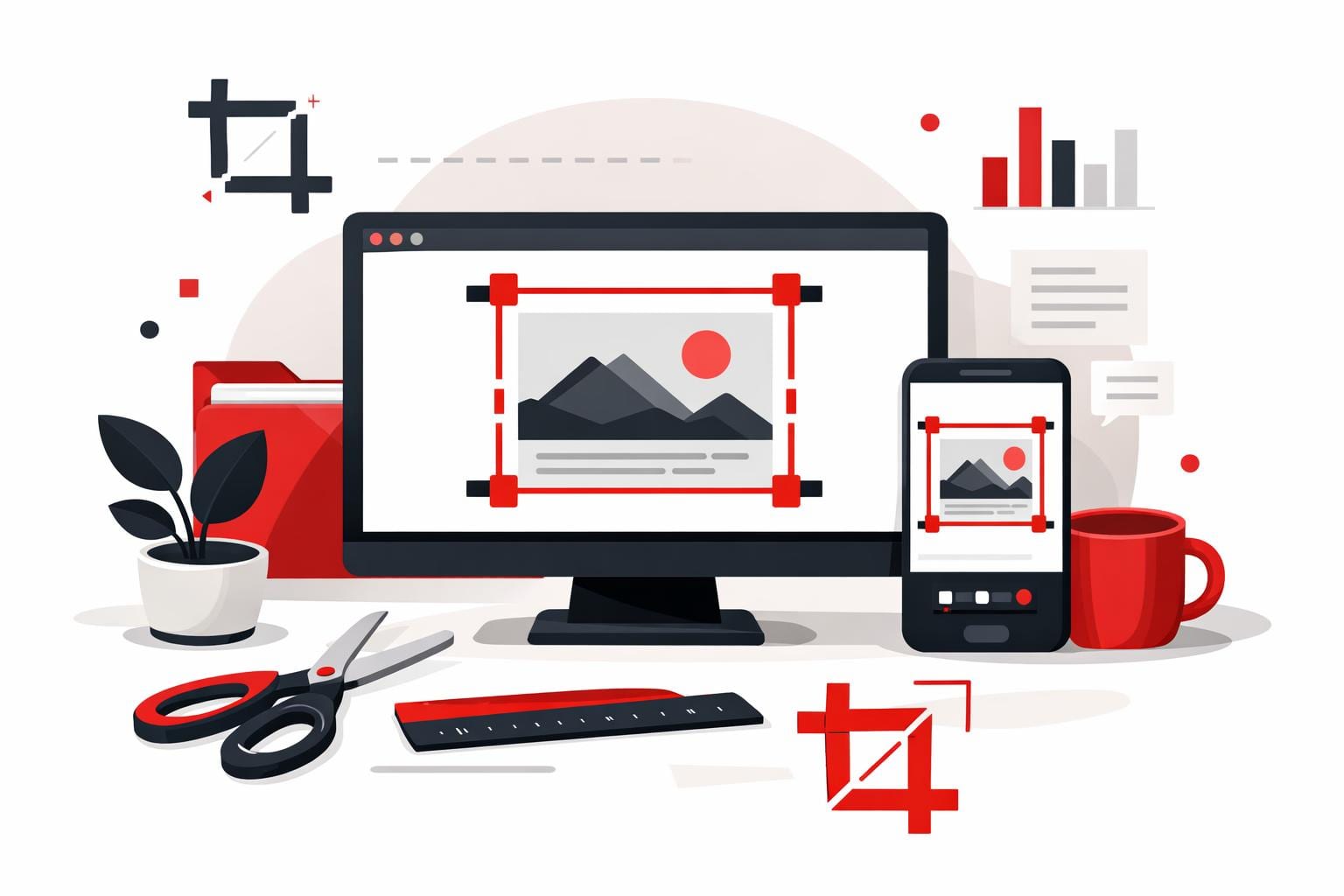
Recortar um PDF é a forma mais rápida de remover margens grandes demais, bordas de scanner e enquadramentos irregulares para que um documento fique limpo para ler e imprimir. Com a ferramenta Crop PDF da empresa, isso geralmente leva um minuto: arraste uma caixa, escolha se quer aplicar em uma página ou em todas e depois baixe o arquivo atualizado.
Por que recortar resolve PDFs bagunçados
A maioria das reclamações sobre “PDF bagunçado” tem a ver com enquadramento, não com conteúdo. Exportações de apresentações, formulários e arquivos mesclados de fontes diferentes costumam chegar com espaços em branco inconsistentes, e digitalizações frequentemente incluem sombras ou artefatos escuros nas bordas.
- Leitura mais nítida, com menos área vazia, os olhos chegam mais rápido ao texto e aos gráficos.
- Impressão mais limpa, um melhor equilíbrio na página pode reduzir posicionamentos estranhos e desperdício de papel.
- Compartilhamento mais profissional, clientes e colegas percebem rapidamente o acabamento, até em documentos internos.
Mini modelo: o “teste dos 3Fs” ajuda a decidir o recorte: Foco no conteúdo, Formato para impressão, Fluxo no compartilhamento. Se recortar melhora pelo menos dois dos três, normalmente vale a pena.
Este guia reflete o comportamento da ferramenta descrito nas páginas do iLovePDF em 13 de março de 2026.
O que recortar realmente muda em um PDF
Recortar ajusta a área visível da página; na prática, é uma nova janela sobre a mesma página. Quando o arquivo é aberto, os visualizadores mostram apenas o que cabe dentro dessa janela.
É por isso que recortar é ótimo para remover margens, mas arriscado como atalho de privacidade. Conteúdo oculto ainda pode existir na estrutura do arquivo, então qualquer informação confidencial perto da borda deve passar por um fluxo real de tarja, não por um enquadramento mais apertado. Para remoção feita especificamente para isso, a empresa também oferece uma ferramenta Redact PDF separada.
Regra de decisão: se o objetivo é layout, recorte; se é confidencialidade, tarje e confira o resultado antes de compartilhar.
Um fluxo rápido no navegador que realmente funciona
O caminho mais simples é a ferramenta Crop PDF baseada na web. Ela roda no navegador e foi pensada tanto para correções rápidas e pontuais quanto para documentos longos, porque o recorte pode ser aplicado a uma única página ou ao arquivo inteiro.
- Envie o PDF do seu dispositivo ou de uma fonte na nuvem.
- Desenhe o recorte arrastando uma caixa de seleção sobre a área que você quer manter.
- Defina o alcance, escolha Página atual quando só uma página estiver fora do enquadramento, ou Todas as páginas para um corte consistente.
- Processe e revise, confira o resultado com cuidado e depois faça o download.
Exemplo prático: um contrato de locação digitalizado com 40 páginas costuma ter bordas escuras do scanner em apenas algumas páginas. Recorte primeiro uma página representativa e use “Todas as páginas” só se o enquadramento continuar consistente depois de revisar várias páginas. Se o alinhamento variar, repita com “Página atual” nas páginas fora do padrão para evitar cortar rubricas ou assinaturas.
Como evitar o erro clássico de recortar demais
O problema mais comum é recortar de forma agressiva demais. Um texto perto da borda pode parecer normal na tela e depois ficar cortado na impressão ou por causa das configurações de escala de outro visualizador de PDF.
- Mantenha uma margem de segurança, deixe uma borda fina ao redor de parágrafos, gráficos, carimbos e assinaturas.
- Confira várias páginas, digitalizações e documentos mesclados podem se deslocar alguns pixels de uma página para outra.
- Revise com atenção, se houver dados pessoais perto da borda, confirme que eles foram tratados corretamente antes de distribuir o arquivo.
A própria interface do Crop PDF avisa para revisar o resultado final antes de enviar informações privadas — um lembrete que vale tratar como regra, não como sugestão.
Quando outra ferramenta é melhor do que recortar
Recortar é uma ferramenta de enquadramento, não um editor geral. Ela não reescreve texto, não remove conteúdo da estrutura interna do documento, não reorganiza páginas nem garante conformidade com requisitos de privacidade.
| Objetivo | Melhor abordagem | Por que funciona | Link útil da ferramenta |
|---|---|---|---|
| Deixar as páginas com aparência mais limpa | Recortar | Remove da visualização espaços em branco que distraem e bordas de scanner | Crop PDF |
| Remover detalhes sensíveis | Tarjar | Remove permanentemente texto ou elementos gráficos selecionados em vez de apenas escondê-los | Redact PDF |
| Reduzir o tamanho de um anexo | Comprimir depois de recortar | Recortar pode não diminuir muito o arquivo; a compressão atua sobre imagens e estrutura | Compress PDF |
Para quem precisa de um guia rígido e voltado à conformidade sobre como fazer tarjas corretamente além de uma ferramenta específica, os tribunais dos EUA publicam orientações práticas, por exemplo Redacting with Acrobat X.
Depois de recortar, os próximos passos mais comuns incluem juntar documentos já limpos com Merge PDF, tornar digitalizações pesquisáveis com OCR PDF ou conferir alterações com Compare PDF.
Respostas sobre segurança e preço
É seguro recortar um PDF online? A segurança depende da plataforma e de uma revisão cuidadosa. Segundo as informações da empresa sobre Security and data protection, os envios usam HTTPS e os arquivos processados são excluídos automaticamente em até duas horas, e a FAQ descreve uma janela semelhante de duas horas para downloads.
Recortar pode ser grátis? A ferramenta é acessível publicamente e foi pensada para uso no navegador, embora algumas plataformas reservem limites avançados ou capacidade em lote para planos pagos. Quando o custo importa, a forma mais rápida de checar é ver se a ferramenta resolve tudo na primeira tentativa sem exigir uma conta.
Recortar vai reduzir o tamanho do arquivo? Às vezes, mas não é algo confiável. Se o documento estiver pesado por causa de imagens grandes incorporadas, comprima depois com Compress PDF.
Dá para recortar várias páginas de uma vez? Sim, a ferramenta oferece os modos “Página atual” e “Todas as páginas”, o que é útil em PDFs longos quando a consistência importa.
A formatação vai mudar? O enquadramento visível muda, mas o conteúdo não é reescrito como seria em um editor de documentos. Isso faz do recorte uma opção segura para limpar o layout, mas insuficiente para editar texto ou garantir exclusão definitiva.
Para detalhes de políticas além deste resumo, a empresa publica um centro de Legal and privacy information, incluindo a Privacy Policy.