
IA PDF Chat & guia de ferramentas PDF independentes

iLovePDF Imagens

  • Como adicionar imagens a arquivos PDF

    Como adicionar imagens a arquivos PDF

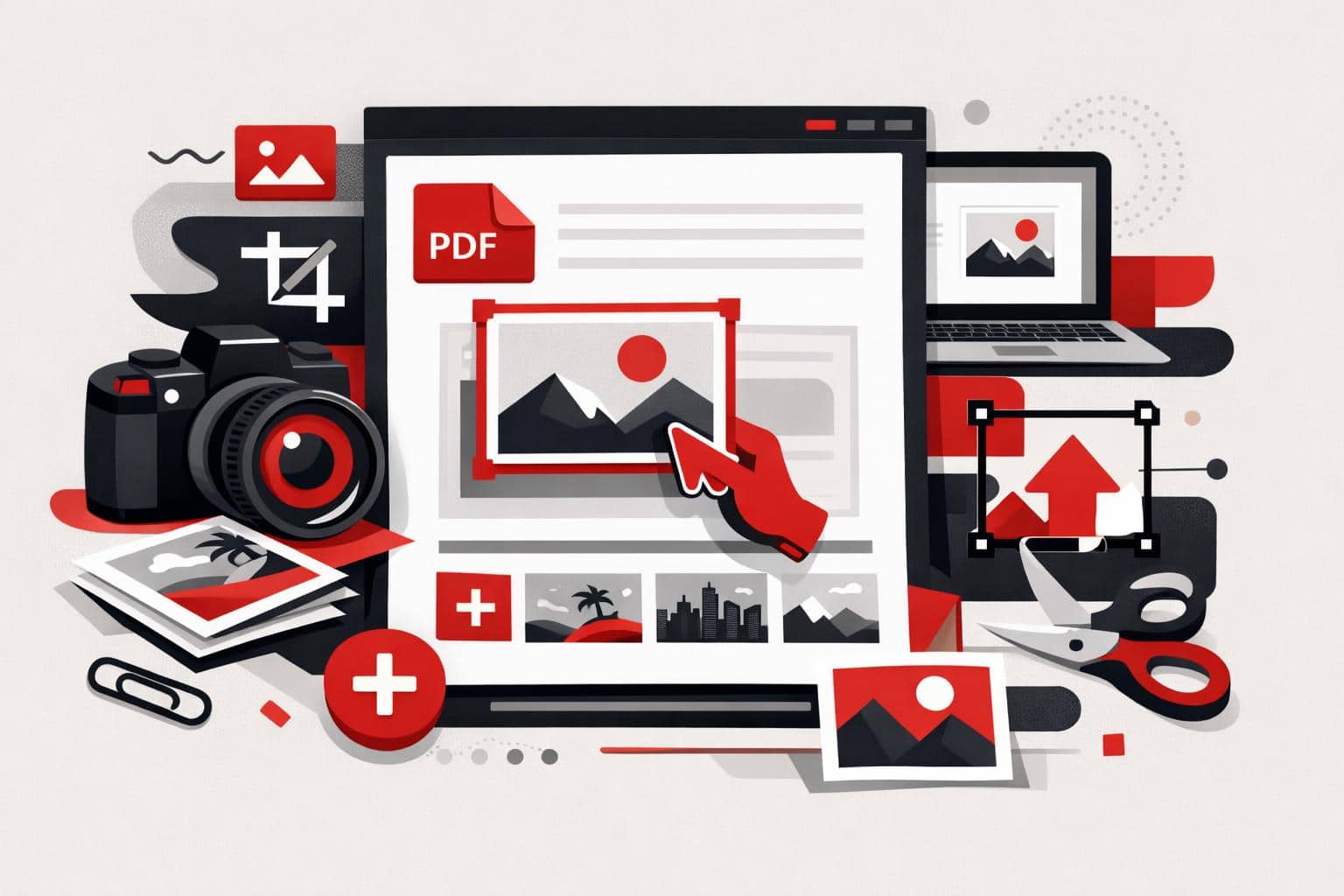
    A forma mais rápida de adicionar uma imagem a um PDF existente é usar um editor de PDF: você envia o documento, escolhe uma imagem, posiciona na página e depois exporta o arquivo atualizado. Com iLovePDF Edit PDF, dá para fazer isso online, sem imprimir, escanear nem voltar ao arquivo original do Word, PowerPoint ou de criação.

    Por que ainda vale a pena adicionar imagens a PDFs

    PDFs continuam sendo o formato padrão para formulários, contratos, trabalhos escolares, faturas, relatórios e arquivos oficiais de comprovação. Muitas vezes, uma foto, logotipo, imagem de assinatura, recibo escaneado, foto de produto ou imagem de documento de identidade precisa ser adicionada depois que o PDF já foi criado.

    O jeito antigo era lento: imprimir o documento, anexar ou colar a imagem, escanear a página de novo e torcer para a qualidade continuar legível. Um editor de PDF no navegador elimina esse vai e volta, porque permite colocar a imagem diretamente sobre o conteúdo já existente na página.

    Um exemplo prático: um inquilino pode abrir um pedido de manutenção já preenchido, adicionar uma foto de dano causado por água na página certa, redimensioná-la ao lado da descrição escrita e depois enviar um único PDF organizado para o administrador do imóvel.

    Como inserir uma imagem em um PDF

    O fluxo básico é simples. Abra o editor, envie o PDF, adicione a imagem, ajuste a posição e depois processe e baixe o documento final.

    • Abra iLovePDF Edit PDF.
    • Selecione um PDF do dispositivo ou importe-o do Google Drive ou Dropbox, se essas opções estiverem disponíveis no painel de envio.
    • Escolha a ferramenta de imagem na barra do editor.
    • Envie a imagem que deve aparecer no PDF.
    • Arraste a imagem para o lugar certo na página.
    • Redimensione puxando pelas alças dos cantos até ela se encaixar no layout.
    • Processe o PDF e baixe o arquivo editado, ou salve-o novamente na nuvem.

    A regra é simples: use a edição direta de PDF quando o layout do PDF já estiver finalizado e só precisar de uma foto, logotipo, carimbo ou prova visual. Volte ao documento de origem apenas quando a estrutura do texto, a ordem das páginas ou a grade de layout precisarem de mudanças maiores.

    Formatos de imagem compatíveis e preparação

    O editor foi pensado para formatos de imagem comuns da web, especialmente JPG, PNG e GIF. JPG costuma ser a melhor opção para fotos, PNG funciona bem para capturas de tela e logotipos com bordas nítidas, e GIF pode ser útil para gráficos simples.

    Se a imagem estiver em um formato menos prático, converta ou faça uma limpeza antes de adicioná-la ao PDF. Para tarefas de edição de imagem como recorte, correção de cor, contraste ou saturação, uma ferramenta separada como o iLoveIMG Photo Editor é mais adequada, porque essas mudanças afetam a imagem em si, e não só a posição dela no PDF.

    Um modelo simples ajuda a separar o trabalho em três camadas: arquivo, layout e confiança. Arquivo significa usar o formato certo, layout significa posicionar a imagem com clareza, e confiança significa manter o documento legível, profissional e seguro.

    Controle tamanho, camadas, rotação e transparência

    Adicionar uma imagem é fácil, mas PDFs com várias imagens podem ficar poluídos rapidamente. O painel de camadas do editor ajuda a gerenciar a ordem dos objetos, então uma foto pode ficar sobre outra ou um elemento visual pode ir para trás de textos e formas.

    A ordem das camadas importa quando vários elementos visuais dividem a mesma página. Uma empresa pode colocar primeiro a imagem de um produto, mover um carimbo de aprovação semitransparente para cima dela e depois adicionar um pequeno logotipo no canto sem bagunçar o documento inteiro.

    A rotação corrige imagens capturadas na orientação errada. Selecione a imagem e use os controles de rotação para girá-la no sentido horário ou anti-horário até combinar com a página.

    Os controles de transparência definem quão forte uma imagem inserida aparece. Uma opacidade menor pode fazer a imagem funcionar como marca-d’água, enquanto a opacidade total é melhor para fotos de comprovação, imagens de produto e capturas de tela que precisam permanecer nítidas.

    Segurança, uso no celular e edição offline

    Documentos que contêm documentos de identidade, detalhes financeiros, contratos ou informações médicas devem ser tratados com cuidado extra. Segundo a página de segurança do iLovePDF, o serviço usa criptografia HTTPS, descreve criptografia de ponta a ponta para arquivos processados e informa que os arquivos processados são excluídos automaticamente em até duas horas.

    Para fluxos de trabalho sensíveis, a edição offline pode ser a opção mais segura por padrão, porque o arquivo permanece no computador durante o processamento. O iLovePDF também oferece iLovePDF Desktop, voltado para trabalho local com documentos e processamento com foco em privacidade.

    Editar no celular é útil quando a imagem já está no telefone. Os apps iLovePDF Mobile oferecem suporte a edição de PDF, digitalização, assinatura, gerenciamento de arquivos e compartilhamento de documentos em dispositivos iOS e Android.

    Respostas rápidas

    É possível adicionar imagens a um PDF de graça?

    Sim, o iLovePDF oferece acesso gratuito a muitas ferramentas de PDF, incluindo recursos de edição. Os planos Premium são voltados para uso mais intenso, funções avançadas e fluxos de trabalho maiores.

    Qual tipo de imagem usar?

    Use JPG para fotos normais, PNG para logotipos ou capturas de tela e GIF para gráficos simples. Se a imagem precisar de correção antes, edite-a antes de importá-la para o PDF.

    É possível redimensionar uma imagem depois de inseri-la?

    Sim. Selecione a imagem e arraste os cantos para escalá-la. Mantenha as proporções consistentes se a imagem tiver rostos, logotipos, assinaturas ou detalhes de produto.

    Dá para colocar a imagem atrás de outro objeto?

    Sim. Use os controles de camadas para mover a imagem para frente ou para trás na pilha da página. Isso é útil para carimbos, marcas-d’água, logotipos e elementos visuais sobrepostos.

    A edição no celular é prática?

    Sim, especialmente para recibos, fotos de campo, papelada escolar e assinaturas rápidas. A edição no desktop ainda é melhor para páginas complexas, arquivos grandes ou documentos empresariais sensíveis.
  • Converta imagens PNG em PDF para compartilhar com facilidade

    Converta imagens PNG em PDF para compartilhar com facilidade

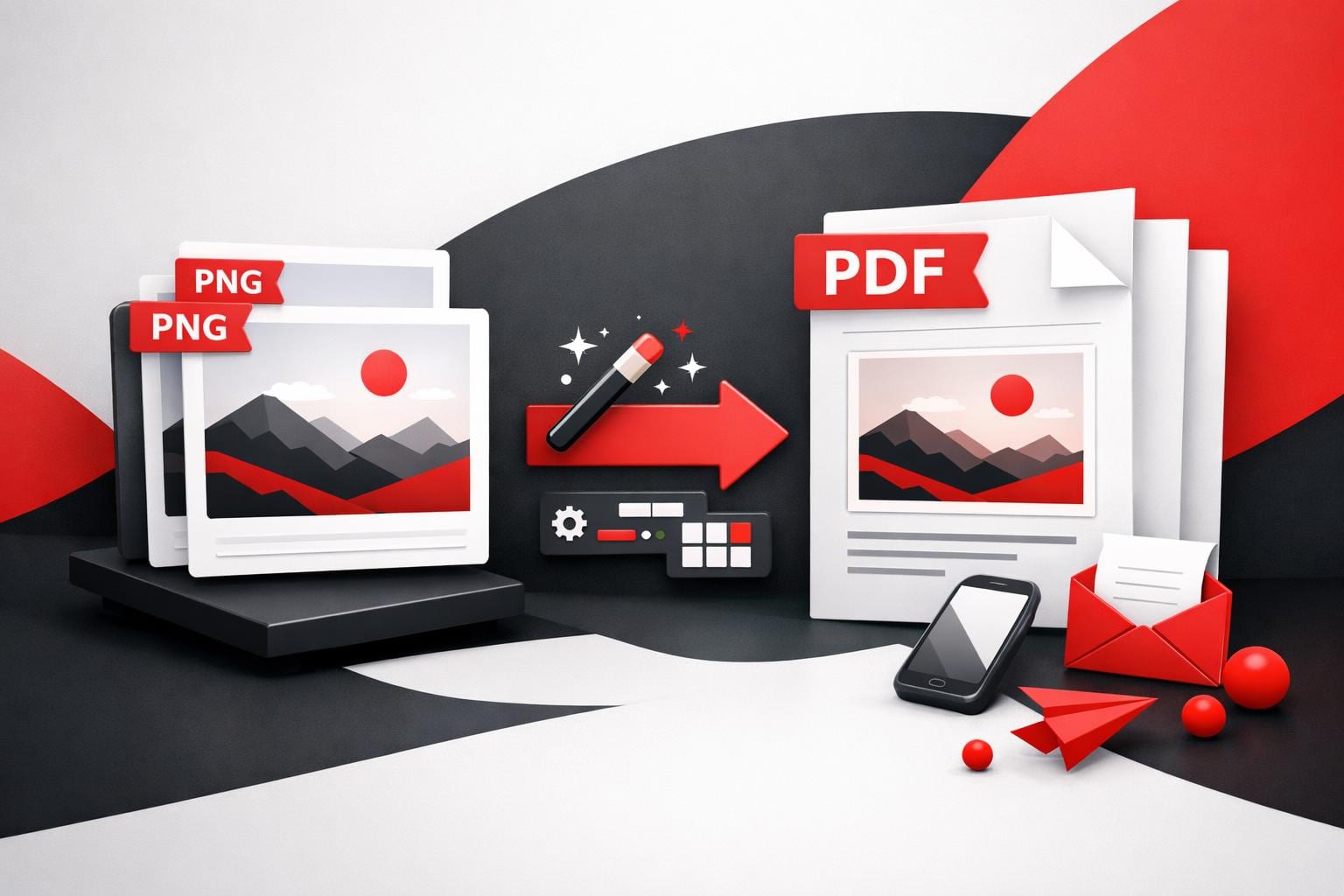
    Para converter um PNG em PDF online, envie a imagem para um conversor de imagem em PDF, escolha o tamanho da página e as configurações de layout e depois exporte o PDF. O principal benefício é que fica bem mais fácil compartilhar e imprimir, além da opção de aplicar controles de segurança em PDF quando o arquivo tem conteúdo sensível.

    Por que um PDF pode ser o formato mais prático

    PNG, sigla para Portable Network Graphics, é um formato de imagem raster criado para visuais nítidos, compressão sem perda e transparência, por isso aparece em todo lugar em mockups de UI e gráficos para web. O ponto é que PNG ainda é “só uma imagem”, então quem recebe muitas vezes trata o arquivo como uma foto, e não como um documento. Isso pode gerar impressão complicada, tamanhos de página inconsistentes e trocas de e-mail bagunçadas com vários anexos.

    Um PDF se comporta mais como um contêiner universal. Normalmente ele abre do mesmo jeito em diferentes dispositivos, é mais fácil de armazenar como um único arquivo com várias páginas e se encaixa melhor em fluxos padrão de documentos, como revisão por página, impressão e arquivamento, incluindo PDF/A para preservação de longo prazo.

    • Compatibilidade, um arquivo só que se comporta como um documento.
    • Controle, páginas, margens e orientação previsíveis para impressão.
    • Conformidade, caminhos mais claros para proteção por senha e políticas de retenção.

    Como converter PNG em PDF online

    O iLovePDF processa conversões de PNG por meio do seu processo Image to PDF, apresentado na página da ferramenta JPG to PDF. Comece pela ferramenta, adicione o PNG, confirme as configurações de layout e então gere o PDF.

    Acesso à ferramenta: iLovePDF JPG to PDF.

    • Passo 1 Envie o PNG ou arraste e solte na ferramenta.
    • Passo 2 Escolha Retrato ou Paisagem, dependendo de como a imagem deve ficar na página.
    • Passo 3 Escolha o tamanho da página, normalmente Ajustar, A4 ou US Letter.
    • Passo 4 Defina as margens, converta e baixe o PDF resultante.

    Regra prática: se o PDF for para visualização e o enquadramento exato em pixels for importante, escolha Ajustar. Se o PDF for para impressão ou assinatura, escolha A4 ou US Letter e use uma margem pequena para reduzir o risco de corte nas bordas pela impressora.

    Exemplo prático: um designer precisa da aprovação das partes envolvidas para 12 telas de interface em PNG com transparência. Exporte cada tela como PNG, envie as 12 imagens, ative a mesclagem em um único PDF, defina o tamanho da página como Ajustar e depois envie um PDF só que os revisores possam anotar e imprimir sem lidar com arquivos de imagem separados.

    Quantas imagens você pode converter de uma vez

    A conversão em lote é compatível, e os limites reais dependem do tipo de conta. A página de preços lista os limites do Image to PDF para planos gratuitos e pagos, e o guia específico sobre PNG do iLovePDF descreve o mesmo processo de conversão e o tamanho típico dos lotes em Free e Premium. Para detalhes, veja Preços do iLovePDF e o guia Como converter imagens PNG em PDF online.

    Plano Imagens por lote Tamanho total de upload por lote
    Free Até 20 Até 40 MB
    Premium Até 80 Até 4 GB

    O mesmo conversor Image to PDF também é voltado para lidar com mais do que PNG. As entradas compatíveis normalmente incluem PNG, JPEG, TIFF, SVG, BMP, IMG, RAW, HEIC e WebP, o que importa quando um fluxo mistura capturas de tela, fotos de câmera e arquivos de design exportados.

    Segurança e retenção: o que conferir antes de enviar arquivos

    Qualquer conversor online envolve uma decisão de transferência de dados. Segundo o iLovePDF, os envios são protegidos com criptografia ponta a ponta, e os arquivos processados pela plataforma são excluídos automaticamente em até duas horas; a documentação de segurança traz mais detalhes. Referência: Segurança e proteção de dados do iLovePDF.

    Para documentos sensíveis, você também pode bloquear o PDF depois da conversão. O iLovePDF oferece uma ferramenta dedicada de criptografia por senha em Protect PDF e um passo a passo em Como adicionar uma senha a um PDF.

    Se uma organização precisar de garantia formal, o iLovePDF também publica um PDF do certificado ISO/IEC 27001. Referência: Certificado ISO/IEC 27001.

  • Como converter JPG em PDF sem perder qualidade

    Como converter JPG em PDF sem perder qualidade

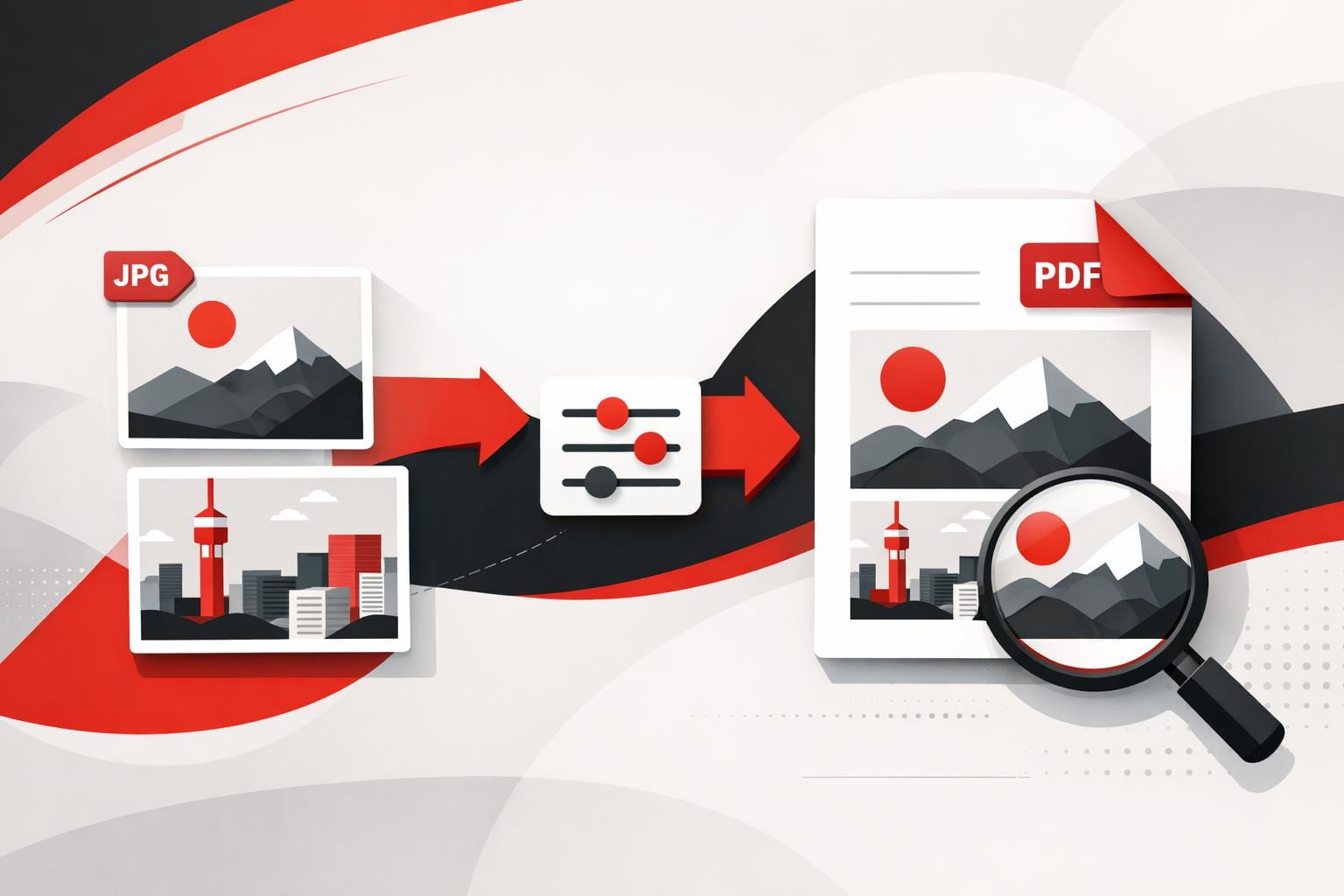
    Se você quer transformar um JPG em um PDF limpo e fácil de compartilhar, o caminho mais rápido é usar um conversor online que transforme cada imagem em uma página do PDF e, se quiser, junte várias fotos em um único arquivo. Em geral, PDF é o formato de saída certo quando o arquivo precisa imprimir de forma previsível, parecer igual em qualquer dispositivo ou circular como um documento com várias páginas.

    Por que o PDF vira o padrão para compartilhar

    O PDF virou o “papel sem papel” não oficial porque foi feito para preservar o layout. Fontes, espaçamento e quebras de página continuam consistentes entre sistemas operacionais e apps, que é exatamente o que as equipes querem ao trocar contratos, faturas, relatórios e formulários.

    Um JPG é uma imagem. Um PDF é um contêiner de documentos: ele pode reunir várias páginas e misturar texto, imagens e elementos vetoriais. Essa diferença explica por que “manda em PDF” é algo tão comum nos fluxos de trabalho das empresas.

    JPG e PDF foram feitos para tarefas diferentes

    Nenhum dos dois formatos é “melhor” de forma geral. Cada um é otimizado para um objetivo de entrega diferente, e esse objetivo define o que as pessoas vão experimentar quando o arquivo for aberto, impresso ou enviado.

    O que importa JPG PDF
    Finalidade principal Compartilhamento rápido de fotos e exibição na web Visualização, impressão e arquivamento confiáveis de documentos
    Consistência do layout Depende de onde a imagem é colocada Feito para manter as páginas estáveis em qualquer dispositivo
    Agrupamento de várias páginas Não é nativo, cada imagem é um arquivo separado É nativo, um arquivo pode conter várias páginas
    Pronto para impressão Frequentemente exige ajuste manual de tamanho e margens Tamanho de página e margens são configurações principais
    Texto pesquisável Não, são pixels Sim, se o PDF contiver texto, ou depois de OCR
    Comportamento típico do tamanho do arquivo Normalmente pequeno para uma única foto Eficiente para compartilhar várias páginas; pode crescer com imagens em alta resolução

    Uma regra simples para evitar erros de formato

    Regra de decisão: se a pessoa que vai receber espera páginas, impressão ou um único anexo com várias imagens, escolha PDF. Se a meta é uma imagem única para um site, um chat ou uma visualização rápida, mantenha em JPG.

    Uma forma prática de decidir é o teste SPF, um mini modelo de três fatores para escolher formatos de arquivo.

    • Speed: escolha JPG quando tempo de carregamento e compartilhamento leve forem prioridade.
    • Print: escolha PDF quando tamanho da página, margens e resultado previsível importarem.
    • Filing: escolha PDF quando muitas imagens precisarem ir juntas em um documento organizado.

    Um fluxo de conversão organizado que escala

    Muitos conversores fazem o mesmo trabalho principal: importar imagens, mapear cada imagem para uma página e exportar um PDF. Os detalhes que realmente importam são tamanho da página, orientação, margens e se várias imagens serão mescladas em um único arquivo.

    Passos que batem com o que a maioria das ferramentas oferece

    • Abra um conversor de JPG para PDF, por exemplo a ferramenta JPG to PDF do iLovePDF.
    • Envie uma imagem ou um lote de imagens.
    • Defina a orientação da página como Retrato ou Paisagem.
    • Escolha um tamanho de página compatível com o destino, como Fit, A4 ou US Letter.
    • Escolha as margens, normalmente Sem margem, Pequena ou Grande.
    • Se precisar de um único arquivo combinado, ative a mesclagem para que a saída seja um PDF único com várias páginas.
    • Converta e depois baixe o resultado.

    Exemplo concreto que economiza tempo

    Uma equipe financeira precisa de um único anexo para um relatório de despesas. Oito fotos de recibos tiradas no celular podem ser enviadas juntas, definidas em US Letter com margens pequenas, mescladas em um único PDF e então enviadas por e-mail como um só arquivo em vez de oito JPGs separados.

    Quando a meta é ter texto selecionável

    Transformar uma foto em PDF não cria texto real automaticamente; na prática, isso só muda o contêiner. Para ter texto pesquisável, rode OCR depois da conversão com uma ferramenta como iLovePDF OCR PDF, que tenta reconhecer os caracteres e embutir uma camada de texto.

    Grandes lotes e trabalho repetitivo

    Quando o problema passa a ser volume, o diferencial está nos limites de processamento e no tratamento em lote. De acordo com a página de preços da empresa, o Premium aparece listado a US$ 9 cobrados mensalmente ou US$ 60 cobrados anualmente, o equivalente a US$ 5 por mês, em 28 de março de 2026, e é posicionado para processamento ilimitado e acesso mais amplo na web, no computador e no celular.

    Como opção alternativa, a ferramenta online JPG to PDF do Adobe Acrobat também oferece conversão no navegador.

    As checagens de privacidade que vale fazer primeiro

    A conversão online é prática, mas ainda envolve upload. Antes de enviar qualquer coisa confidencial, confira a janela de retenção do serviço, as alegações sobre criptografia, os controles de conta e se existe processamento local.

    • Retenção: a empresa afirma que os arquivos são excluídos em até duas horas após o processamento, e que documentos assinados podem ser mantidos por até cinco anos por motivos legais.
    • Criptografia e controles de acesso: a empresa descreve proteção via HTTPS e criptografia de ponta a ponta, além de recursos de conta como autenticação de dois fatores.

    Esses detalhes estão descritos em a página Security and data protection da empresa.

    Regra de decisão para arquivos sensíveis: se o documento contiver dados regulados ou de alto risco, dê preferência ao processamento local em vez do envio pelo navegador sempre que possível. A empresa divulga o processamento local por meio de seu Desktop app para fluxos de trabalho em que a prioridade é manter os arquivos no dispositivo.