
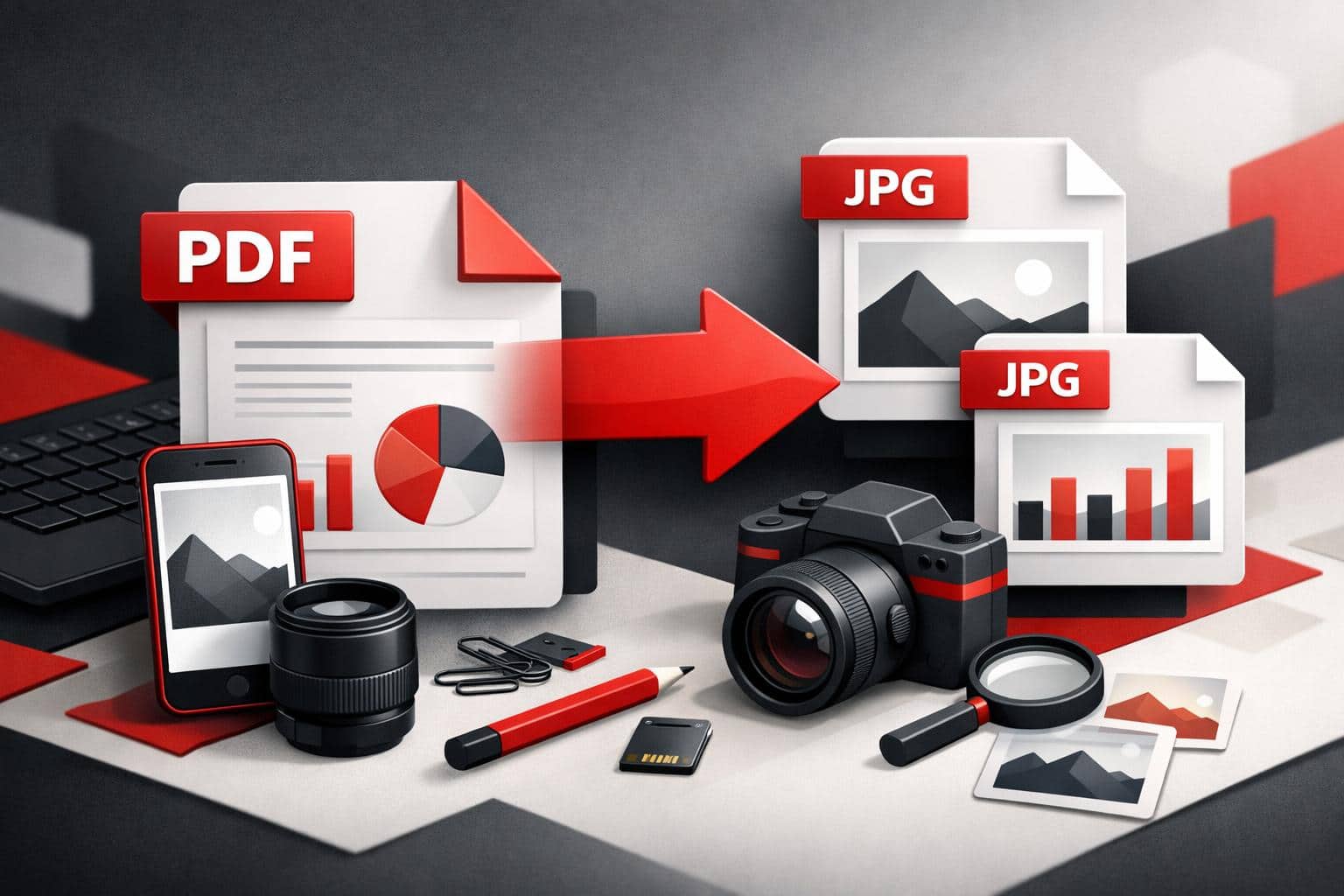
Para transformar um PDF em imagens JPG rapidamente, use a ferramenta PDF to JPG do iLovePDF e escolha a saída que combina com o seu objetivo: imagens de página inteiras ou extração das imagens incorporadas. A decisão principal é simples: converta páginas quando o layout importar e extraia imagens quando o foco forem os elementos visuais individuais.
Dois modos de saída e quando cada um faz mais sentido
A ferramenta oferece dois resultados diferentes, e escolher o errado gera trabalho extra depois. Um modo transforma cada página do PDF em imagem; o outro extrai as imagens que já estavam incorporadas no PDF.
- Página para JPG, ideal para uma reprodução fiel, em pixels, do layout da página, incluindo fontes, espaçamento e anotações.
- Extrair imagens, ideal para recuperar recursos reutilizáveis como fotos de produto, gráficos e logos sem transformar cada página em uma captura de tela.
Regra de decisão: se o JPG precisa ficar exatamente igual à página do PDF ao compartilhar ou publicar, escolha Página para JPG. Se o objetivo for reaproveitar visuais individuais em uma apresentação, em um CMS ou em um editor de imagens, escolha Extrair imagens.
Normalmente dá para ajustar a qualidade da imagem, por exemplo com uma configuração normal para ganhar velocidade e uma alta quando textos pequenos ou diagramas detalhados precisam continuar legíveis.
Exemplo prático: uma equipe de marketing recebe um catálogo em PDF com 40 páginas e precisa apenas das fotos dos produtos para subir em uma loja virtual. Extrair imagens costuma ser o caminho mais limpo; Página para JPG geraria 40 imagens de página que ainda precisariam ser recortadas.
Um fluxo online rápido e simples
Para a maioria dos trabalhos pontuais, o fluxo pela web é o caminho mais curto. Abra a página PDF to JPG, adicione um arquivo, escolha o modo de saída, converta e depois baixe os resultados.
- Envie um PDF do computador ou importe do armazenamento em nuvem, quando disponível.
- Selecione Página para JPG ou Extrair imagens e depois escolha um nível de qualidade da imagem, se essa opção aparecer.
- Converta e depois baixe os arquivos JPG gerados.
Essa abordagem foi feita para ser rápida, mas ainda envolve enviar o documento para um serviço remoto, o que pode ser um impeditivo no caso de arquivos restritos.
Web, desktop e mobile em uma visão geral
A escolha da plataforma tem menos a ver com recursos e mais com restrições operacionais, como trabalho offline, processamento em lote ou regras da empresa para documentos sensíveis. Um jeito rápido de decidir é usar os três pontos abaixo.
- Velocidade, quão rápido o trabalho termina para os tamanhos de arquivo envolvidos.
- Controle, o quanto o fluxo depende dos limites do navegador e das condições da rede.
- Conformidade, se o documento pode ou não ser enviado para um serviço de terceiros.
| Opção | Onde roda | Melhor para | Desvantagem típica |
|---|---|---|---|
| Ferramenta web | Navegador | Conversões rápidas e compartilhamento | Depende da velocidade de upload e dos limites de política |
| Aplicativo desktop | Computador local | Trabalho offline, lotes maiores, tratamento local mais controlado | Exige instalação e gerenciamento do dispositivo |
| Aplicativo mobile | Celular ou tablet | Conversão em movimento e extração rápida | Fluxos em telas pequenas e limitações de armazenamento móvel |
Para trabalho offline ou um tratamento mais controlado, a empresa destaca o iLovePDF Desktop para Windows e macOS. Para tarefas em movimento, o iLovePDF Mobile oferece opções parecidas de conversão no celular.
Noções básicas de segurança que importam antes do envio
Em qualquer conversor online, a verdadeira questão de risco não é se a conversão funciona, mas o que acontece com o arquivo durante o processamento e depois dele. De acordo com a documentação de segurança e proteção de dados do iLovePDF, os arquivos são protegidos com criptografia durante a transferência e o processamento, e os arquivos processados são excluídos automaticamente em até duas horas.
Isso é útil para documentos do dia a dia, mas arquivos altamente sensíveis ainda exigem uma checagem de política. Quando um documento não pode sair do dispositivo por regras contratuais ou regulatórias, um fluxo de trabalho em desktop costuma ser a escolha operacional mais segura.