AI Chat & Independent PDF Tools Guide

iLovePDF ocr

  • Transforme fotos JPG em arquivos Word editáveis

    Transforme fotos JPG em arquivos Word editáveis

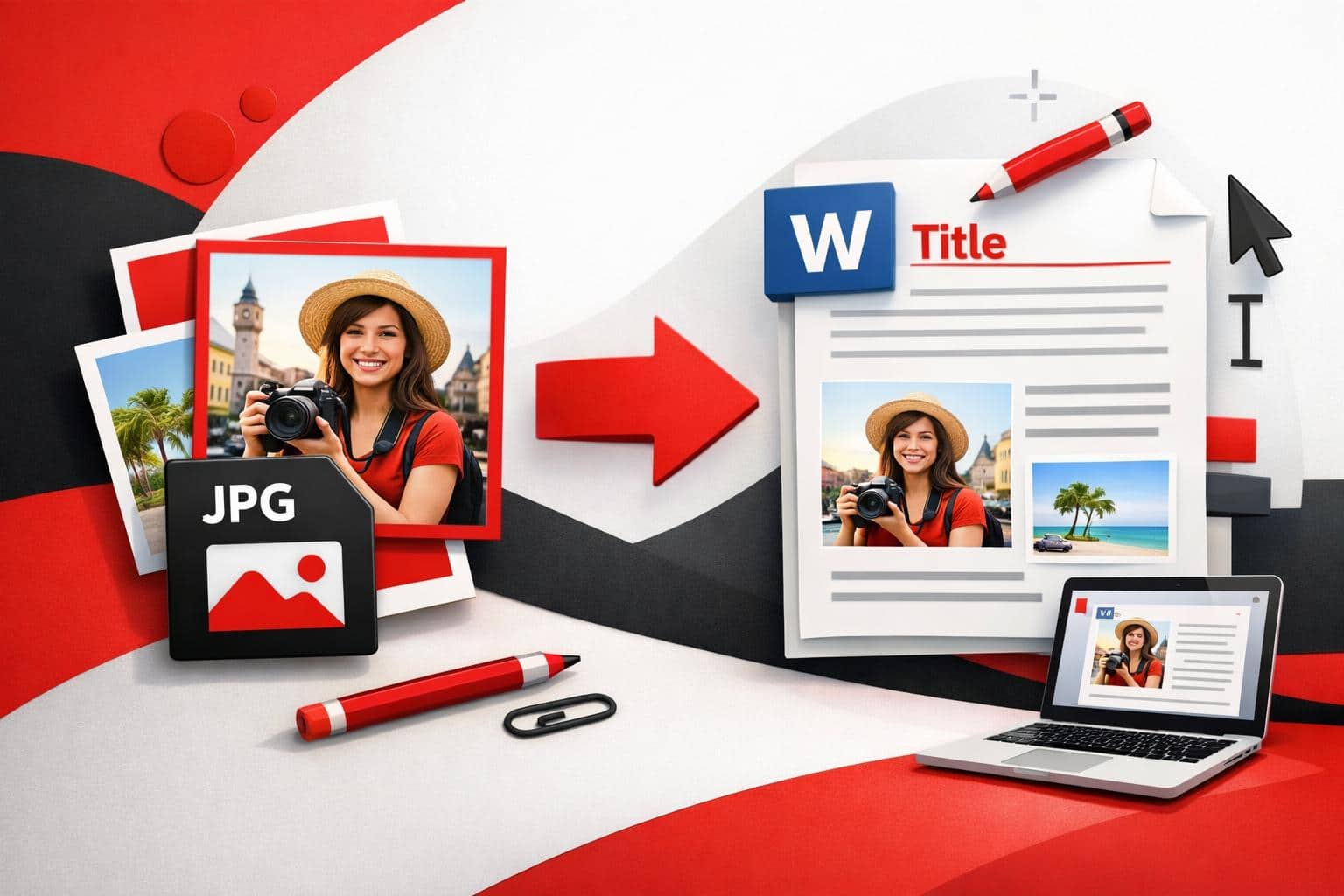
    Se você quiser transformar um JPG em um documento Word editável com o iLovePDF, o fluxo mais confiável é fazer a conversão em duas etapas: primeiro converter a imagem em PDF e depois converter esse PDF em Word, ativando o OCR quando o texto vier de um scan ou de uma foto. A opção de OCR é o que transforma “pixels de texto” em caracteres selecionáveis e editáveis, em vez de deixar tudo como uma imagem colada.

    Um fluxo prático de JPG para Word que funciona

    A maioria das conversões de “JPG para Word” falha por um motivo simples: JPG é imagem, não documento de texto. A saída mais limpa é colocar a imagem primeiro em um PDF e depois deixar um conversor de PDF para Word reconstruir o conteúdo como texto real do Word.

    Passo a passo com o iLovePDF

    • 1) Abra JPG to PDF, envie uma ou mais imagens e escolha opções de página como orientação, tamanho da página e margens.
    • 2) Baixe o PDF gerado.
    • 3) Abra PDF to Word, envie o PDF e depois escolha a opção de OCR se o documento for escaneado ou se o texto não puder ser selecionado.
    • 4) Converta e baixe o arquivo Word, depois faça uma checagem rápida de espaçamento, cabeçalhos e tabelas.

    Regra prática para decidir quando usar OCR

    Se o texto no PDF puder ser destacado com o cursor, normalmente o OCR não é necessário. Se o texto se comportar como uma única camada de imagem, o OCR é a diferença entre um documento editável e um arquivo Word cheio de capturas de tela.

    OCR é a diferença entre texto e imagem

    OCR, sigla de Optical Character Recognition, é um software que identifica caracteres dentro de uma imagem e os converte em texto legível por máquina. Ele é muito usado para digitalizar faturas, contratos, formulários e qualquer papel escaneado que precise de busca e edição.

    Para uma definição mais completa e exemplos de uso no mundo real, veja reconhecimento óptico de caracteres. Para ver a explicação do próprio iLovePDF, acesse O que é OCR.

    O que o OCR costuma preservar e o que ele costuma quebrar

    • Geralmente melhora texto legível, copiar e colar, busca e o fluxo básico dos parágrafos.
    • Geralmente precisa de ajustes colunas, tabelas complexas, fontes misturadas e quebras de linha em fotos tiradas em ângulo.
    • Pode interpretar errado scans com baixo contraste, tipografia estilizada, escrita à mão e texto sobre fundos estampados.

    Na página PDF to Word do iLovePDF, o OCR aparece como uma opção Premium para PDFs escaneados. Na prática, o OCR é mais valioso quando a origem é uma foto tirada com a câmera, um scan com cara de fax ou um PDF achatado exportado de um scanner.

    Web, desktop ou celular: depende do trabalho

    A melhor plataforma depende menos dos recursos e mais das limitações: acesso à internet, sensibilidade dos arquivos e quantidade de documentos que precisam ser processados. Uma conversão rápida no notebook é um problema bem diferente de organizar uma pasta de recibos arquivados dentro de um avião.

    Um mini modelo fácil de lembrar para escolher a melhor opção

    Pense em uma troca simples entre três eixos:

    • Precisão, escolha OCR e espere pequenos ajustes manuais em layouts mais complexos.
    • Praticidade, escolha a ferramenta web para ganhar velocidade e precisar de pouca configuração.
    • Controle, escolha um app para desktop quando o trabalho offline ou o processamento local forem importantes.
    Opção Melhor para Offline Compromisso comum
    Ferramentas web Conversões rápidas e pontuais no navegador Não Exige envio dos arquivos, e o resultado depende da qualidade do scan
    App para desktop Fluxos de trabalho que se beneficiam de processamento local e uso offline Sim Exige instalação, e os recursos do dispositivo limitam lotes muito grandes
    App para celular Capturar documentos em papel em movimento, fazer edições rápidas e compartilhar Parcialmente Edição em tela pequena, e as fotos precisam de boa iluminação para um OCR limpo

    Segurança e políticas de retenção que vale conhecer antes

    Enviar documentos para um conversor online é uma decisão de confiança, não só de formato. O iLovePDF descreve práticas de proteção dos arquivos, incluindo criptografia durante o processamento e exclusão automática dos arquivos processados dentro de uma janela definida de retenção.

    Para documentos muito sensíveis, um hábito mais seguro é preferir a conversão offline sempre que possível, principalmente em scans que incluam assinaturas, números de conta ou fotos de identificação.

    Problemas comuns de conversão e correções rápidas

    Um exemplo concreto que parece trabalho de verdade

    Uma foto de celular de uma fatura em papel precisa ser editada antes de poder ser reutilizada em um modelo do Word. O caminho mais rápido é: converter a foto com JPG to PDF, depois executar PDF to Word com OCR e, em seguida, corrigir duas coisas no Word: o espaçamento das colunas e qualquer total lido errado, como 8 e B.

    Três checagens que pegam a maioria dos problemas em menos de um minuto

    • Texto selecionável, confirme que a saída é texto de verdade, e não uma imagem incorporada.
    • Ordem de leitura, verifique se páginas com várias colunas não misturaram linhas entre as colunas.
    • Números e símbolos, revise totais, datas e símbolos de moeda, porque os erros de OCR costumam se concentrar aí.

    Quando a fidelidade do layout importa mais do que a possibilidade de editar, converter para Word pode não ser o destino certo. Nesses casos, manter o arquivo em PDF e usar ferramentas de anotação pode preservar melhor a formatação do que um rearranjo completo no Word.

  • Converta tabelas PDF em Excel sem limpeza manual

    Converta tabelas PDF em Excel sem limpeza manual

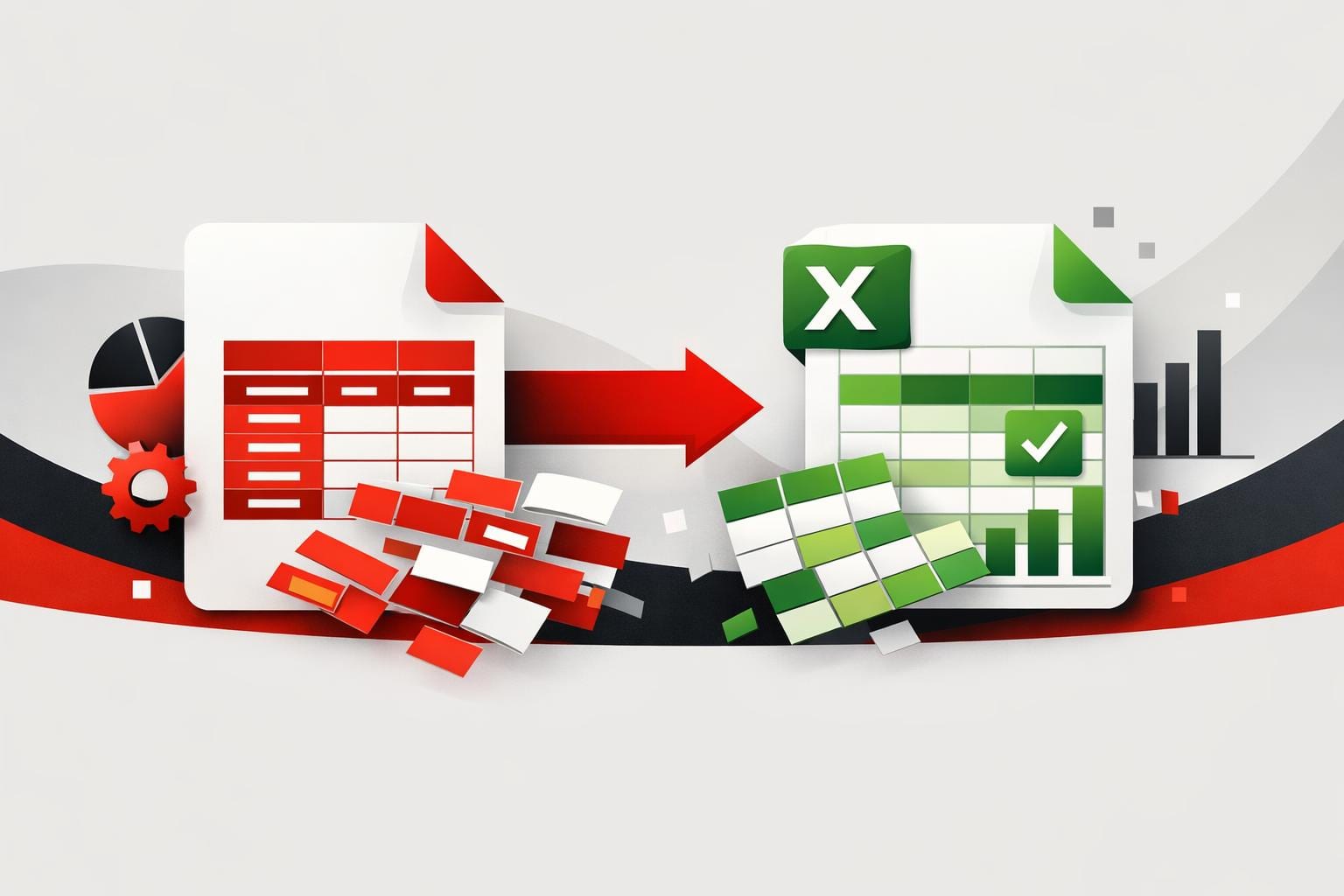
    Para transformar tabelas em PDF em dados de Excel que você realmente possa usar, escolha uma ferramenta que preserve a estrutura da tabela e ative o OCR só quando o PDF for um arquivo escaneado. Com o fluxo certo, o resultado vira linhas e colunas editáveis, em vez de uma grade que desaba em células aleatórias.

    Por que as conversões de PDF para Excel costumam sair bagunçadas

    O Excel espera uma estrutura explícita, células definidas, delimitadores consistentes e cabeçalhos previsíveis. Muitos PDFs não têm nada disso: eles armazenam o texto como fragmentos posicionados em uma página, não como uma tabela de verdade. Um conversor pode interpretar espaços como colunas, juntar campos vizinhos ou perder cabeçalhos quando eles estão alinhados visualmente, mas não agrupados de forma lógica.

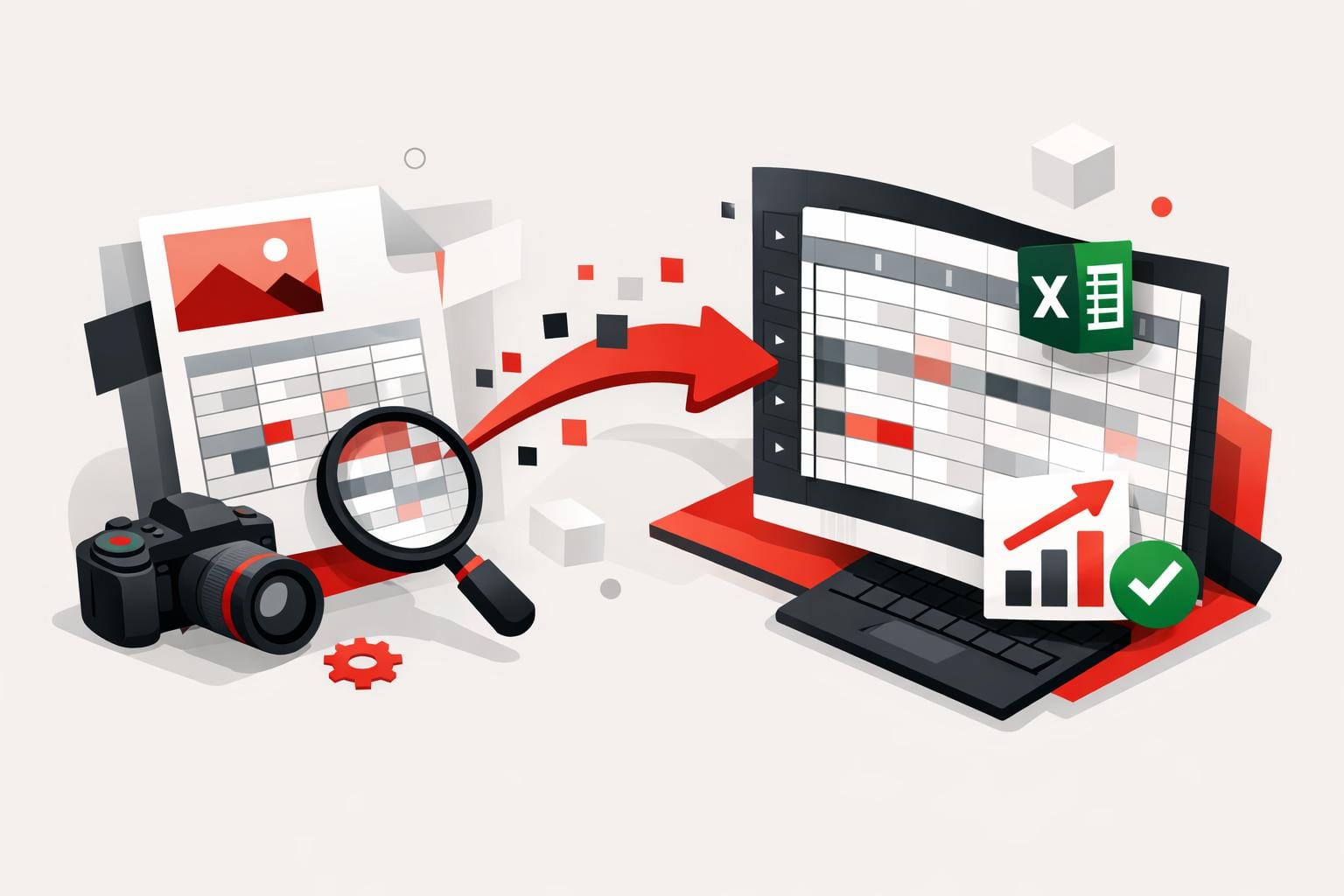
    PDFs escaneados são um caso mais difícil porque, na prática, são imagens. Sem reconhecimento de texto, o máximo que qualquer conversor consegue fazer é colar uma imagem em uma planilha. Parece certo, mas funciona errado. Classificação, filtros e fórmulas falham porque não existe uma camada real de dados.

    Três sinais ajudam a prever se uma conversão vai ficar limpa:

    • Qualidade: escaneamentos nítidos, alto contraste e páginas retas.
    • Estrutura: linhas de grade claras, larguras de coluna consistentes e espaçamento previsível entre as linhas.
    • Camada de texto: texto selecionável indica que o PDF já contém conteúdo legível por máquina.
    Abordagem Melhor para Falha típica
    Copiar e colar no Excel Tabelas muito pequenas e simples, com espaçamento consistente As colunas saem do lugar e células com várias linhas viram linhas extras
    Conversor de PDF para Excel sem OCR PDFs digitais com texto selecionável Cabeçalhos e colunas ficam desalinhados quando o layout é complexo
    Conversor de PDF para Excel com OCR Escaneamentos, fotos, faturas e recibos impressos e depois escaneados Caracteres errados, números quebrados e separadores perdidos
    Limpeza manual depois da conversão Documentos avulsos quando a precisão importa mais do que a velocidade O tempo necessário cresce rápido conforme aumenta o número de páginas

    O que é OCR e por que isso muda tudo

    OCR, sigla de Reconhecimento Óptico de Caracteres, transforma pixels em caracteres. Ele detecta letras e números em páginas escaneadas e depois reconstrói tudo como texto editável. Na extração de tabelas, o OCR tem um segundo trabalho: precisa deduzir onde linhas e colunas começam e terminam. É por isso que a qualidade do escaneamento importa tanto quanto o software.

    Regra prática: se você consegue selecionar o texto no visualizador de PDF, o OCR normalmente é desnecessário e muitas vezes até mais lento. Se nada puder ser selecionado, o OCR é a diferença entre uma planilha cheia de dados e uma planilha que contém só uma imagem.

    Como converter tabelas PDF em Excel com o iLovePDF

    O iLovePDF oferece um conversor online de PDF para Excel em PDF to Excel. A página oferece dois modos: conversão padrão para texto selecionável e uma opção de OCR para páginas escaneadas, marcada como Premium. Ela também inclui opções de layout, como gerar uma única planilha ou dividir o conteúdo em várias abas.

    Um exemplo prático: uma equipe financeira recebe 30 faturas escaneadas de fornecedores por mês, e cada fatura tem uma tabela de totais que precisa ir para o Excel para conferência. Ao executar OCR durante a conversão, você obtém valores editáveis que podem ser somados e validados, em vez de uma captura colada que não dá para conferir com fórmulas.

    • Abra a ferramenta PDF to Excel do iLovePDF.
    • Envie o PDF que contém a tabela.
    • Se o documento tiver páginas escaneadas, escolha a opção de OCR.
    • Escolha uma opção de layout: uma única planilha funciona melhor para tabelas isoladas, enquanto várias abas ajudam quando o PDF contém tabelas repetidas em cada página.
    • Converta o arquivo e depois faça uma checagem rápida dos cabeçalhos, das colunas numéricas e dos limites das linhas.

    Para quem quiser entender o mecanismo de conversão por trás da ferramenta, a própria página informa que o conversor é alimentado pela Solid Documents, e a plataforma do fornecedor está documentada em Solid Framework.

    Como conseguir tabelas mais limpas com menos retrabalho

    Comece melhorando o arquivo de entrada. Um escaneamento só um pouco melhor pode economizar mais tempo do que qualquer limpeza feita depois da conversão, especialmente quando há OCR envolvido. Se a origem for uma foto, escaneie de novo com a página reta, aumente o contraste e elimine sombras perto das bordas da tabela.

    • Use entradas nítidas: a precisão do OCR cai rápido quando os caracteres ficam borrados ou a página está inclinada.
    • Mantenha a estrutura: tabelas com grade alinhada e consistente convertem com mais confiabilidade do que layouts irregulares com blocos aninhados.
    • Evite capturas de tela: elas costumam reduzir a qualidade do texto e eliminar pistas sutis de espaçamento que os conversores usam para inferir colunas.
    • Verifique os números: depois da conversão, confira símbolos de moeda, separadores decimais e valores negativos, e então faça uma soma rápida para comparar com os totais do PDF.

    Quando o OCR é a escolha certa, e quando não é

    O OCR é uma correção direcionada, não uma configuração padrão. Ele brilha quando o PDF é um escaneamento ou quando a camada de texto está ausente ou incompleta. É menos útil quando o PDF já é digital, porque o OCR pode introduzir erros de reconhecimento que não existiam no original.

    • Use OCR para documentos impressos que foram escaneados e para recibos capturados com a câmera.
    • Pule o OCR quando o PDF contiver texto selecionável, especialmente em demonstrativos financeiros e relatórios exportados de sistemas contábeis.
    • Se só algumas páginas forem escaneamentos, vale considerar dividir o PDF primeiro, aplicar OCR apenas ao trecho escaneado e juntar os resultados no Excel.

    Segurança e retenção: o que a empresa informa

    O tratamento dos arquivos importa porque a extração de tabelas frequentemente envolve faturas, orçamentos ou registros de clientes. No centro jurídico e de privacidade da empresa, ela informa que os envios são criptografados em trânsito com HTTPS, que os arquivos processados são apagados dos servidores em até duas horas e também menciona a certificação ISO/IEC 27001. Essas informações são resumidas em Jurídico & privacidade e detalhadas em Segurança e proteção de dados.

    Um filtro simples de segurança para planilhas sensíveis é tratar a conversão online como se você estivesse compartilhando um documento com um fornecedor. Se a tabela contiver dados pessoais regulados, considere ocultar identificadores antes do envio ou usar um fluxo de trabalho no dispositivo para manter os documentos localmente. Para detalhes da política, a empresa aponta para sua Política de privacidade.