AI Chat & Independent PDF Tools Guide

iLovePDF PDF

  • Por que o iLovePDF mostra mensagens de página não encontrada

    Por que o iLovePDF mostra mensagens de página não encontrada

    Esta tela do iLovePDF combina um erro básico de “página não encontrada” com um aviso de consentimento de cookies. Em termos simples, o link que está sendo aberto não leva a uma página real, e o site pede permissão para usar dados pessoais do seu dispositivo para publicidade, medição e pesquisa de produto, com controles disponíveis nas configurações de cookies.

    Quando um link falha, o que isso significa

    Uma mensagem de “página não encontrada” é um problema de roteamento: o navegador solicitou uma URL que o servidor não consegue entregar. As causas mais comuns são um erro de digitação no endereço, um favorito desatualizado ou um link copiado com caracteres faltando.

    A mesma tela também pode mostrar avisos de conectividade. Se a página sugerir um problema de conexão com a internet, a URL pode estar correta, mas a sessão está falhando por causa de um portal Wi‑Fi cativo, um script bloqueado, uma extensão de privacidade rígida demais ou um erro temporário de rede.

    Regra de decisão para resolver rápido

    Se a barra de endereço contiver um caminho longo ou parâmetros de rastreamento, tente primeiro o link limpo da página inicial. Se a página inicial abrir, mas a página específica não, parta do princípio de que a URL está errada ou foi desativada, e navegue pelo índice de ferramentas em vez de tentar adivinhar o caminho.

    Onde encontrar os recursos de PDF listados no menu

    A navegação na tela de erro funciona, na prática, como um mapa compacto do produto. Ela aponta para uma caixa de ferramentas baseada no navegador para tarefas comuns com PDF, além de apps separados para desktop e mobile, e serviços relacionados para imagens, assinatura eletrônica e APIs.

    Um modelo rápido para entender a estrutura

    A forma mais fácil de classificar o que aparece naquele cabeçalho e rodapé é um modelo de três frentes: Utilitários web para tarefas rápidas e pontuais, aplicativos cliente para fluxos recorrentes e uso mais amigável offline, e uma plataforma para desenvolvedores para automação.

    • Utilitários web, mesclar, dividir, comprimir, converter para e a partir de Office e imagens, girar páginas, adicionar marcas d’água, adicionar números de página, recortar, reparar e OCR.
    • Ferramentas de segurança para PDF, desbloquear, proteger, assinar, ocultar e comparar.
    • Apps, downloads dedicados em Desktop e Mobile.
    • Produtos relacionados, iLoveIMG, iLoveSign e iLoveAPI.

    Exemplo concreto que bate com o menu

    Suponha que um link compartilhado para uma página específica de ferramenta falhe, mas o objetivo seja só reduzir o tamanho do upload para enviar por e-mail. Abra a página inicial, escolha Compress PDF na lista de ferramentas, envie o arquivo e depois baixe a versão menor. Assim, você evita depender de um link profundo frágil.

    A mensagem de consentimento na página faz uma separação nítida entre o conteúdo dos arquivos e os dados de rastreamento. Ela afirma que dados pessoais, e não os documentos enviados nem os detalhes da conta, podem ser processados para personalização de anúncios, medição de desempenho, pesquisa de audiência e desenvolvimento do serviço, e destaca o armazenamento e o acesso no dispositivo por meio de cookies e identificadores.

    O banner também mostra a escala e o compartilhamento envolvidos: ele menciona compartilhamento com 141 fornecedores TCF e 63 parceiros de publicidade. Também informa que algumas partes podem se basear em interesse legítimo, com opção de oposição pelos controles de preferência.

    Finalidade do banner O que isso normalmente envolve Implicação prática
    Publicidade e conteúdo personalizados Uso de identificadores e sinais de navegação para adaptar anúncios ou promoções no site Mais segmentação, mais compartilhamento de dados entre parceiros de publicidade
    Medição de publicidade e conteúdo Contagem de visualizações, cliques, conversões e atribuição entre sessões Melhores análises, mas também rastreamento mais persistente entre visitas
    Pesquisa de audiência e desenvolvimento de serviços Análise agregada de comportamento para melhorar recursos e UX Melhoria do produto, mas ainda assim um canal de coleta de dados
    Armazenar e/ou acessar informações em um dispositivo Cookies, identificadores únicos e sinais em nível de dispositivo Permite lembrar configurações e pode viabilizar rastreamento entre sites

    Normalmente, a escolha fica entre dois botões: um caminho amplo de “Aceitar tudo” e um caminho de “Gerenciar opções”, que é mais lento, mas também mais preciso. Para quem quer minimizar o rastreamento, o segundo caminho é o que realmente importa.

    Como gerenciar o consentimento e reduzir o rastreamento

    A tela aponta para os controles de cookies dentro da área de ajuda. O caminho mais direto é a página de cookies, que fica no hub jurídico e de privacidade em Legal and Privacy e Cookies.

    Passos práticos sem ficar no chute

    • Ajuste o consentimento, use o fluxo de gerenciar opções e desative primeiro a personalização de anúncios, antes de refinar medição e pesquisa.
    • Revise depois, o consentimento pode ser alterado ou retirado pela página de cookies, e não só no momento em que o banner aparece.
    • Confira as políticas, revise Privacy e Terms para entender as definições formais por trás da linguagem do banner.
    • Use outro modo de execução para trabalho sensível, para documentos que deveriam evitar ao máximo as superfícies de rastreamento do navegador, considere o caminho de desktop em iLovePDF Desktop e veja o posicionamento de segurança em Security.

    Para a maioria das pessoas, a otimização de privacidade mais simples é rejeitar a personalização de anúncios e manter apenas o que for necessário para o site funcionar. O serviço continua utilizável, e a intensidade do rastreamento costuma cair sem transformar a sessão em um projeto de troubleshooting.

    Por fim, o rodapé indica o contexto de marca e data, incluindo uma linha de copyright de 2026 e links para caminhos de negócios e educação. Esses detalhes importam porque dão uma pista de por que os banners de consentimento são tão visíveis: o produto é monetizado por uma mistura de assinaturas, planos empresariais e uso gratuito financiado por publicidade.
  • Como recortar PDFs online sem cortar o conteúdo

    Como recortar PDFs online sem cortar o conteúdo

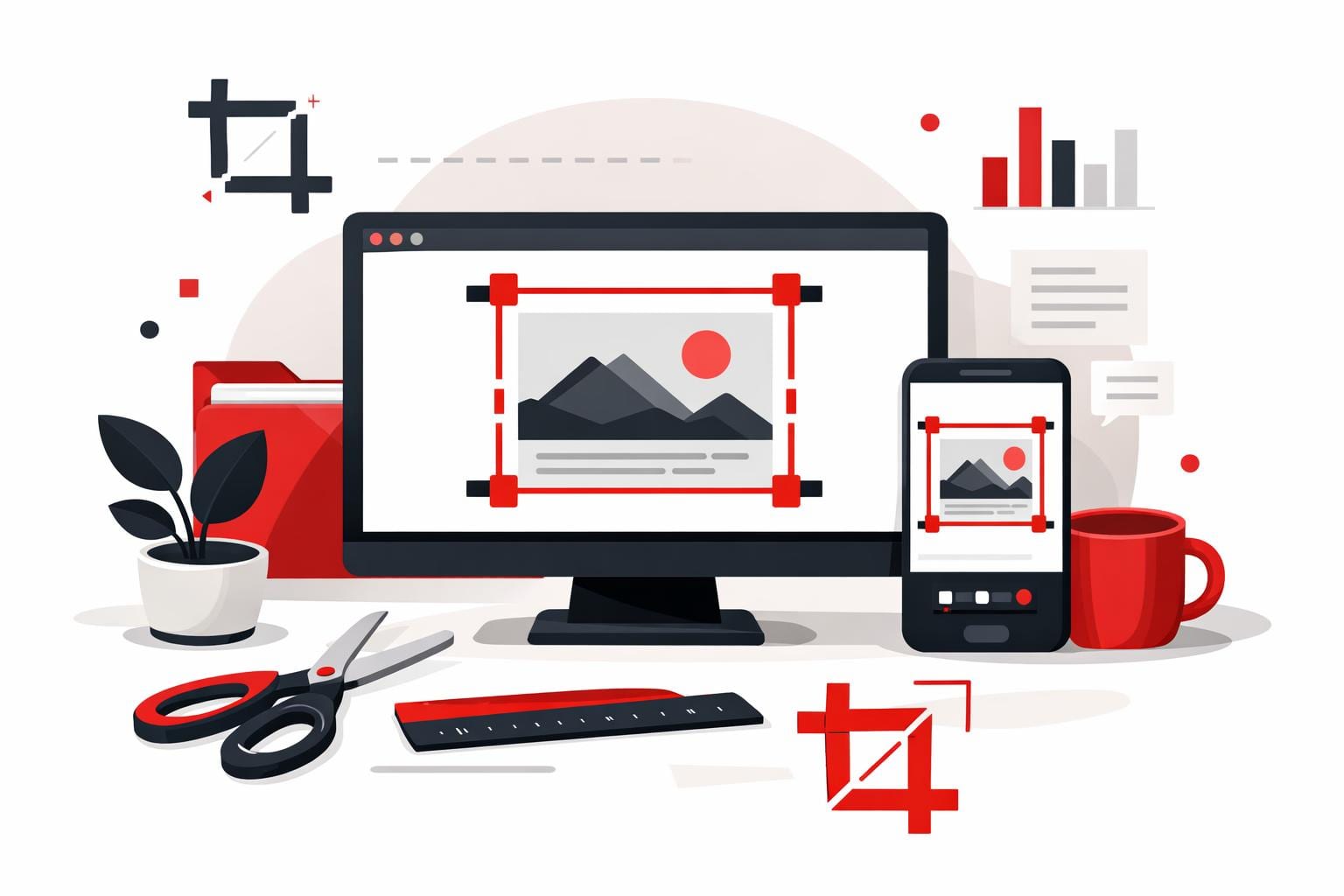
    Recortar um PDF é a forma mais rápida de remover margens grandes demais, bordas de scanner e enquadramentos irregulares para que um documento fique limpo para ler e imprimir. Com a ferramenta Crop PDF da empresa, isso geralmente leva um minuto: arraste uma caixa, escolha se quer aplicar em uma página ou em todas e depois baixe o arquivo atualizado.

    Por que recortar resolve PDFs bagunçados

    A maioria das reclamações sobre “PDF bagunçado” tem a ver com enquadramento, não com conteúdo. Exportações de apresentações, formulários e arquivos mesclados de fontes diferentes costumam chegar com espaços em branco inconsistentes, e digitalizações frequentemente incluem sombras ou artefatos escuros nas bordas.

    • Leitura mais nítida, com menos área vazia, os olhos chegam mais rápido ao texto e aos gráficos.
    • Impressão mais limpa, um melhor equilíbrio na página pode reduzir posicionamentos estranhos e desperdício de papel.
    • Compartilhamento mais profissional, clientes e colegas percebem rapidamente o acabamento, até em documentos internos.

    Mini modelo: o “teste dos 3Fs” ajuda a decidir o recorte: Foco no conteúdo, Formato para impressão, Fluxo no compartilhamento. Se recortar melhora pelo menos dois dos três, normalmente vale a pena.

    Este guia reflete o comportamento da ferramenta descrito nas páginas do iLovePDF em 13 de março de 2026.

    O que recortar realmente muda em um PDF

    Recortar ajusta a área visível da página; na prática, é uma nova janela sobre a mesma página. Quando o arquivo é aberto, os visualizadores mostram apenas o que cabe dentro dessa janela.

    É por isso que recortar é ótimo para remover margens, mas arriscado como atalho de privacidade. Conteúdo oculto ainda pode existir na estrutura do arquivo, então qualquer informação confidencial perto da borda deve passar por um fluxo real de tarja, não por um enquadramento mais apertado. Para remoção feita especificamente para isso, a empresa também oferece uma ferramenta Redact PDF separada.

    Regra de decisão: se o objetivo é layout, recorte; se é confidencialidade, tarje e confira o resultado antes de compartilhar.

    Um fluxo rápido no navegador que realmente funciona

    O caminho mais simples é a ferramenta Crop PDF baseada na web. Ela roda no navegador e foi pensada tanto para correções rápidas e pontuais quanto para documentos longos, porque o recorte pode ser aplicado a uma única página ou ao arquivo inteiro.

    • Envie o PDF do seu dispositivo ou de uma fonte na nuvem.
    • Desenhe o recorte arrastando uma caixa de seleção sobre a área que você quer manter.
    • Defina o alcance, escolha Página atual quando só uma página estiver fora do enquadramento, ou Todas as páginas para um corte consistente.
    • Processe e revise, confira o resultado com cuidado e depois faça o download.

    Exemplo prático: um contrato de locação digitalizado com 40 páginas costuma ter bordas escuras do scanner em apenas algumas páginas. Recorte primeiro uma página representativa e use “Todas as páginas” só se o enquadramento continuar consistente depois de revisar várias páginas. Se o alinhamento variar, repita com “Página atual” nas páginas fora do padrão para evitar cortar rubricas ou assinaturas.

    Como evitar o erro clássico de recortar demais

    O problema mais comum é recortar de forma agressiva demais. Um texto perto da borda pode parecer normal na tela e depois ficar cortado na impressão ou por causa das configurações de escala de outro visualizador de PDF.

    • Mantenha uma margem de segurança, deixe uma borda fina ao redor de parágrafos, gráficos, carimbos e assinaturas.
    • Confira várias páginas, digitalizações e documentos mesclados podem se deslocar alguns pixels de uma página para outra.
    • Revise com atenção, se houver dados pessoais perto da borda, confirme que eles foram tratados corretamente antes de distribuir o arquivo.

    A própria interface do Crop PDF avisa para revisar o resultado final antes de enviar informações privadas — um lembrete que vale tratar como regra, não como sugestão.

    Quando outra ferramenta é melhor do que recortar

    Recortar é uma ferramenta de enquadramento, não um editor geral. Ela não reescreve texto, não remove conteúdo da estrutura interna do documento, não reorganiza páginas nem garante conformidade com requisitos de privacidade.

    Objetivo Melhor abordagem Por que funciona Link útil da ferramenta
    Deixar as páginas com aparência mais limpa Recortar Remove da visualização espaços em branco que distraem e bordas de scanner Crop PDF
    Remover detalhes sensíveis Tarjar Remove permanentemente texto ou elementos gráficos selecionados em vez de apenas escondê-los Redact PDF
    Reduzir o tamanho de um anexo Comprimir depois de recortar Recortar pode não diminuir muito o arquivo; a compressão atua sobre imagens e estrutura Compress PDF

    Para quem precisa de um guia rígido e voltado à conformidade sobre como fazer tarjas corretamente além de uma ferramenta específica, os tribunais dos EUA publicam orientações práticas, por exemplo Redacting with Acrobat X.

    Depois de recortar, os próximos passos mais comuns incluem juntar documentos já limpos com Merge PDF, tornar digitalizações pesquisáveis com OCR PDF ou conferir alterações com Compare PDF.

    Respostas sobre segurança e preço

    É seguro recortar um PDF online? A segurança depende da plataforma e de uma revisão cuidadosa. Segundo as informações da empresa sobre Security and data protection, os envios usam HTTPS e os arquivos processados são excluídos automaticamente em até duas horas, e a FAQ descreve uma janela semelhante de duas horas para downloads.

    Recortar pode ser grátis? A ferramenta é acessível publicamente e foi pensada para uso no navegador, embora algumas plataformas reservem limites avançados ou capacidade em lote para planos pagos. Quando o custo importa, a forma mais rápida de checar é ver se a ferramenta resolve tudo na primeira tentativa sem exigir uma conta.

    Recortar vai reduzir o tamanho do arquivo? Às vezes, mas não é algo confiável. Se o documento estiver pesado por causa de imagens grandes incorporadas, comprima depois com Compress PDF.

    Dá para recortar várias páginas de uma vez? Sim, a ferramenta oferece os modos “Página atual” e “Todas as páginas”, o que é útil em PDFs longos quando a consistência importa.

    A formatação vai mudar? O enquadramento visível muda, mas o conteúdo não é reescrito como seria em um editor de documentos. Isso faz do recorte uma opção segura para limpar o layout, mas insuficiente para editar texto ou garantir exclusão definitiva.

    Para detalhes de políticas além deste resumo, a empresa publica um centro de Legal and privacy information, incluindo a Privacy Policy.

  • O processamento regional de PDF coloca a localização dos dados em primeiro lugar

    O processamento regional de PDF coloca a localização dos dados em primeiro lugar

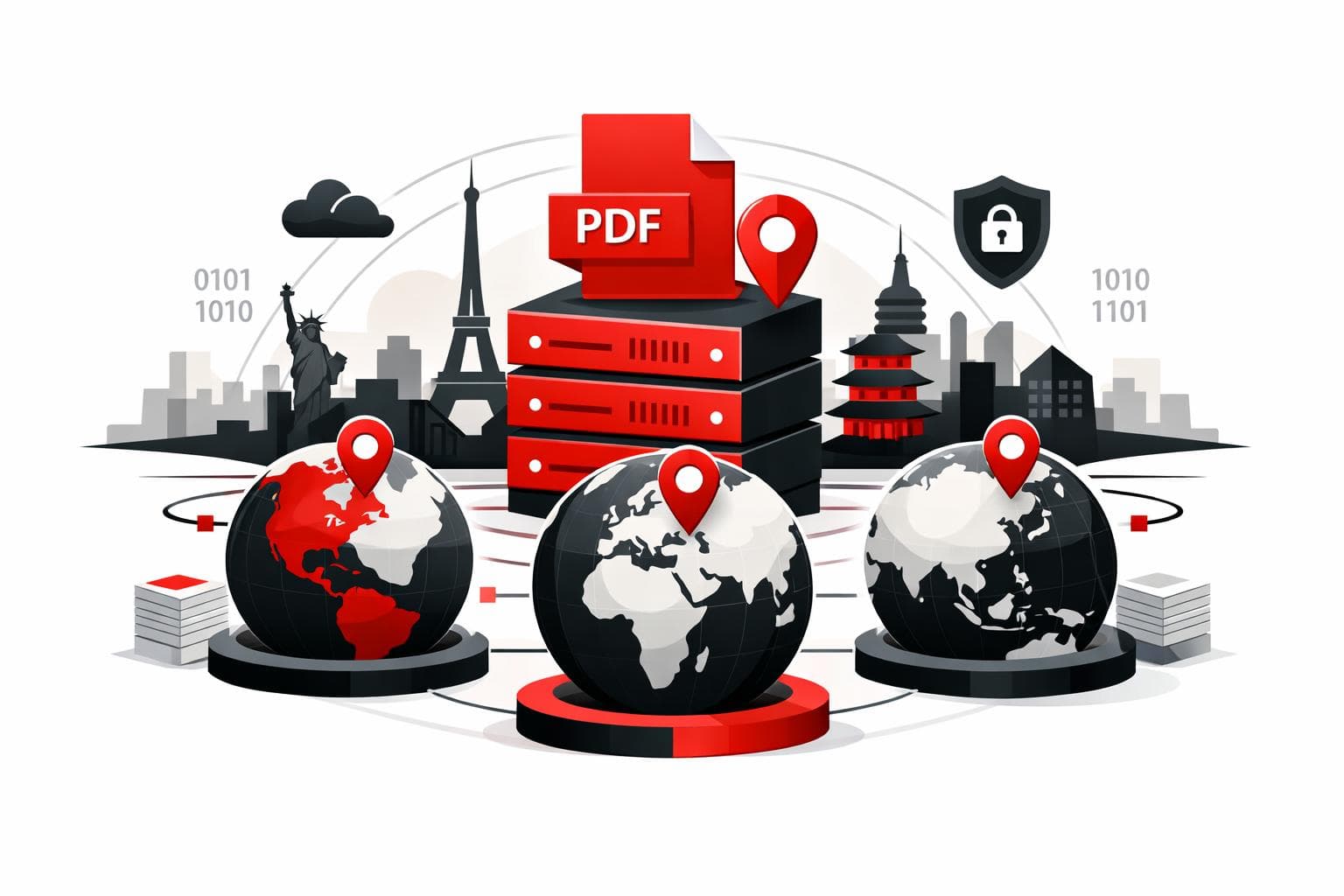
    O recurso Regional File Processing do iLovePDF coloca um controle prático nas suas mãos: você escolhe o país ou a região onde os processos com PDF vão rodar, em vez de deixar as decisões de roteamento com o fornecedor. O objetivo é ter conversas de conformidade mais simples, resposta mais rápida para equipes distribuídas e explicações mais claras em revisões de segurança. Segundo o iLovePDF, os arquivos são excluídos automaticamente em até duas horas após o processamento.

    A nova geografia do processamento de PDF

    Ferramentas online de PDF antes pareciam não ter localização: um arquivo entrava, outro saía. Em 2026, essa ilusão acaba rápido assim que times jurídicos, clientes ou reguladores perguntam onde os documentos são processados.

    Segundo o anúncio de produto do iLovePDF, o Regional File Processing foi criado para permitir que titulares de conta escolham diretamente a jurisdição de processamento, transformando uma resposta vaga do fornecedor em uma configuração que pode ser documentada.

    Três fatores para olhar nas ferramentas modernas de documentos

    A localização importa porque mexe com três pressões ao mesmo tempo.

    • Lei, as regras que governam o tratamento transfronteiriço de dados.

    • Latência, o atraso acrescentado pela distância e pelos saltos de rede.

    • Confiança, a capacidade de responder às perguntas dos compradores sem enrolação.

    O que as partes interessadas perguntam Se o fornecedor roteia globalmente por padrão Com uma região de processamento escolhida
    Qual jurisdição cobre o processamento? A resposta pode depender do roteamento e da escolha de subprocessadores no momento da execução. Uma região específica pode ser escolhida e referenciada nos controles internos.
    O desempenho se mantém em cargas por lote? Longas distâncias podem deixar uploads, downloads e requisições repetidas em estilo API mais lentos. Processar mais perto da equipe normalmente reduz atrasos e melhora a resposta.
    Os arquivos são mantidos depois que o processo termina? As políticas de retenção variam bastante e muitas vezes ficam escondidas em páginas de ajuda. O iLovePDF informa que os arquivos são excluídos automaticamente em até duas horas, com controles adicionais descritos na sua documentação de segurança.

    Respostas de conformidade que auditores aceitam

    Residência de dados é a exigência de manter os dados dentro de uma jurisdição definida, normalmente porque contratos, regulações ou políticas internas pedem isso. O processamento regional não é um atalho jurídico, mas ajuda a alinhar a realidade operacional com a linguagem das políticas.

    Por que isso aparece em questionários de fornecedores

    As mesmas perguntas continuam aparecendo em vários setores: onde o documento é processado, qual estrutura legal se aplica e o que evita exposição transfronteiriça desnecessária. O iLovePDF apresenta o recurso como uma forma de apoiar obrigações ligadas a estruturas como o GDPR na Europa, o PDPL em partes do Oriente Médio e o APPI no Japão.

    A documentação que realmente pesa em compras

    Duas páginas costumam ter mais peso nas avaliações. A primeira é a de controles de segurança, a segunda é o acordo de processamento de dados.

    Para equipes que precisam comprovar um sistema formal de gestão de segurança, o iLovePDF também publica um certificado ISO/IEC 27001.

    De onde os ganhos de velocidade realmente vêm

    Conformidade costuma ser a manchete, mas a distância é o custo silencioso. Cada upload, cada etapa de conversão e cada download dependem do tempo de ida e volta, e fluxos de trabalho de alto volume amplificam até pequenos atrasos.

    Um exemplo concreto em um fluxo jurídico

    O iLovePDF descreve um time de operações jurídicas em Mumbai processando cerca de 300 contratos por semana, com arquivos típicos entre 12 MB e 20 MB. Quando os processos passam por uma região distante, a experiência fica menos ágil, especialmente em operações por lote.

    Mesmo melhorias modestas de latência, como 40 ms a 100 ms por requisição, podem se acumular ao longo de centenas de documentos e várias etapas por documento.

    Cargas de trabalho que mais sentem a diferença

    • Mesclar e dividir grandes conjuntos de PDFs.

    • Compressão de relatórios pesados e arquivos ricos em imagens.

    • Conversões para arquivamento, especialmente ao converter para PDF/A.

    • OCR em documentos digitalizados, que exige bastante processamento e é sensível a limites de throughput.

    Em ambientes com muito OCR, um material como a visão geral de OCR do iLovePDF ajuda a alinhar expectativas: o OCR adiciona uma camada de texto ao analisar imagens das páginas, o que naturalmente leva mais tempo do que reorganizar ou mesclar arquivos.

    O que compradores querem ouvir em compras

    No fim, a escolha regional é um recurso de transparência. Ela substitui um “depende” vago por uma configuração selecionável e uma explicação curta e repetível que times de segurança conseguem validar.

    O que o iLovePDF diz que acontece com os arquivos

    Segundo o iLovePDF, os documentos não ficam armazenados permanentemente, e os arquivos processados na plataforma são excluídos automaticamente em até duas horas. A página de segurança também menciona uma opção para excluir arquivos manualmente na tela de download. Os detalhes estão descritos em a documentação de segurança da empresa.

    Há um detalhe importante nos fluxos de assinatura eletrônica. A mesma documentação de segurança afirma que documentos assinados podem ser retidos por até cinco anos para atender exigências legais, o que representa um ciclo de vida diferente do das conversões padrão.

    Tarjar informações ainda importa antes que qualquer coisa cruze uma fronteira

    O processamento regional reduz a exposição transfronteiriça, mas não reduz a sensibilidade do que está dentro do documento. Ao compartilhar algo fora da organização, o mais seguro costuma ser remover primeiro os campos sensíveis com ocultação definitiva de verdade, e não só cobrindo visualmente. Um passo a passo está disponível em o guia do iLovePDF sobre como tarjar um PDF.

    Quais equipes mais se beneficiam

    O processamento regional é mais valioso onde o manuseio de documentos é frequente, regulado ou sujeito a escrutínio externo.

    • Jurídico e conformidade, contratos, NDAs, arquivos de RH e registros regulados costumam vir com exigências de residência de dados.

    • Financeiro, faturas, auditorias e extratos tendem a atrair controles mais rígidos e avaliações formais de fornecedores.

    • Equipes multinacionais, escritórios distribuídos se beneficiam quando cada unidade roda processos em uma região próxima e sob uma jurisdição aprovada.

    • Profissionais focados em segurança, até um processamento ocasional fica mais fácil de justificar quando localização e retenção estão claras.

    Como escolher a região certa rápido

    O Regional File Processing é configurado nas definições do perfil da conta, e o iLovePDF informa que os proprietários do espaço de trabalho podem influenciar como as equipes processam arquivos.

    Uma regra de decisão clara

    • Se a política interna ou a linguagem do contrato exige uma jurisdição específica, escolha essa jurisdição primeiro e depois valide com a orientação jurídica da organização.

    • Se houver flexibilidade, escolha a região mais próxima dos usuários com maior volume e depois meça o tempo economizado em um lote semanal representativo.

    Cobertura do fluxo de trabalho e uma exceção importante

    O iLovePDF apresenta essa configuração como aplicável à maioria das ferramentas, incluindo mesclagem, compressão, conversões do Office, fluxos de divisão e processos de assinatura eletrônica. O anúncio de produto informa que o Smart Split é processado na Europa, mesmo quando as outras ferramentas seguem a região selecionada.

    Para arquivamento estruturado, combinar controle regional com conversão para PDF/A pode deixar a governança mais rígida por padrão. A ferramenta de conversão está disponível em PDF para PDF/A.

    Respostas rápidas para questionários de segurança

    Selecionar uma região faz com que os arquivos fiquem armazenados lá?

    O iLovePDF descreve a seleção regional como uma escolha de local de processamento, e não como um compromisso de armazenamento. A empresa afirma que os arquivos são excluídos automaticamente em até duas horas após o processamento e que os usuários também podem excluí-los manualmente na tela de download.

    Equipes diferentes podem usar regiões diferentes?

    O iLovePDF indica que as preferências regionais podem ser aplicadas no nível do espaço de trabalho, o que permite diferentes jurisdições para escritórios ou unidades de negócio distintos.

    A segurança é mais fraca em algumas regiões?

    O iLovePDF afirma que as regiões seguem práticas alinhadas à ISO/IEC 27001 e publica detalhes de segurança e um certificado ISO na sua documentação.

    A diferença de velocidade vai ser perceptível?

    O impacto é maior quando o local de processamento atual fica longe da equipe ou quando o trabalho envolve arquivos grandes, OCR ou conversões repetidas em lote, nas quais pequenos atrasos vão se acumulando.

  • Maneiras grátis de converter PDF em Word

    Maneiras grátis de converter PDF em Word

    Para transformar um PDF em um arquivo editável do Word de graça, use um conversor online para mudanças rápidas ou um app para desktop se o arquivo precisar ficar no computador. Se o PDF for um escaneamento, você vai precisar de OCR para transformar a imagem do texto em caracteres reais e editáveis, e essa etapa muitas vezes é um recurso pago.

    Escolhendo a rota de conversão certa

    Um PDF foi feito para ser exibido sempre do mesmo jeito; um documento do Word foi feito para ser editado. Converter um no outro é um trabalho de reconstrução, então o resultado depende de como o PDF foi criado e de quão complexo é o layout.

    • PDF com texto, dá para selecionar o texto com o cursor, a conversão padrão costuma funcionar bem.
    • PDF escaneado, o texto se comporta como uma imagem, é preciso usar OCR para deixá-lo editável.
    • PDF com layout complexo, muitas colunas, tabelas ou elementos posicionados, espere fazer ajustes no Word depois da conversão.

    Regra prática, se o texto do PDF não pode ser destacado nem copiado, já conte com o uso de OCR. Se o arquivo tiver informações sensíveis e o upload não for aceitável, o melhor é optar por um fluxo offline.

    Abordagem Melhor para Limitação mais comum
    Conversor web Conversões rápidas de um único arquivo no navegador, inclusive com importação de armazenamento em nuvem Exige enviar o documento
    Conversor para desktop Mantém o processamento na máquina local, útil em redes restritas Precisa de instalação e configuração local
    Modo OCR Torna páginas escaneadas editáveis ao detectar caracteres em imagens A precisão depende da qualidade do escaneamento e pode exigir um plano Premium

    Para comparar, o próprio Microsoft Word também consegue abrir muitos PDFs e tentar uma conversão, o que é conveniente quando o Word já está disponível, mas formatações complexas podem sair do lugar. Veja as orientações da Microsoft sobre como abrir PDFs no Word.

    O fluxo de conversão online mais rápido

    A opção no navegador foi feita para ser rápida: abra o conversor, envie um arquivo, converta e baixe. A iLovePDF oferece uma página dedicada a esse fluxo em PDF to Word.

    Etapas online sem complicação

    • Abra a ferramenta PDF to Word no navegador.
    • Selecione um PDF do seu dispositivo ou importe do Google Drive ou Dropbox.
    • Se o arquivo não for escaneado, deixe o OCR desativado e siga com a conversão padrão.
    • Execute a conversão e depois baixe o arquivo .DOCX ou salve-o de volta no armazenamento em nuvem.

    Para documentos focados em texto, como contratos, relatórios e políticas, a conversão normalmente preserva boa parte da estrutura, o que torna pequenas edições mais rápidas do que redigitar tudo.

    Conversão offline quando o upload é um problema

    A conversão offline é a escolha prática quando um documento não pode sair da máquina ou quando a rede não é confiável. A iLovePDF oferece esse caminho com o iLovePDF Desktop para Windows e macOS.

    Etapas offline no desktop

    • Instale o iLovePDF Desktop no Windows ou macOS.
    • Abra o PDF pelo app ou arraste e solte no leitor.
    • Escolha a ferramenta de conversão de PDF para Word e inicie a conversão.
    • Abra a pasta de saída para acessar o documento do Word convertido.

    Segundo a iLovePDF, o app para desktop foi pensado para oferecer a mesma caixa de ferramentas da versão web, enquanto processa os arquivos localmente para fluxos de trabalho com foco em privacidade.

    Como lidar com PDFs escaneados com OCR

    OCR, sigla de Reconhecimento Óptico de Caracteres, detecta letras dentro de uma imagem e as recria como texto selecionável. Essa é a diferença entre um arquivo do Word que pode ser editado normalmente e outro que se comporta como uma captura de tela colada.

    Quando o OCR é necessário

    • O PDF veio de um scanner, fax ou de um fluxo baseado em fotos.
    • As palavras não podem ser selecionadas, copiadas nem pesquisadas em um visualizador de PDF.
    • O objetivo é editar de verdade, não só copiar pequenos trechos.

    Como o OCR costuma funcionar na prática

    • Na ferramenta web, conteúdo escaneado aciona uma opção de OCR; na página do conversor, OCR aparece como uma opção Premium.
    • No desktop, páginas escaneadas podem ser detectadas e encaminhadas para OCR dependendo do produto e do plano.

    Exemplo prático, um contrato de locação escaneado precisa de um nome de inquilino atualizado e de uma data corrigida. Rode o OCR, converta para Word, faça as duas edições em segundos e depois exporte de volta para PDF para compartilhar.

    A qualidade do OCR acompanha a qualidade do arquivo de entrada. Escaneamentos nítidos, bom contraste e pouca escrita à mão melhoram os resultados, enquanto fotos borradas e muitas marcações aumentam o tempo gasto corrigindo a saída.

    O que esperar de segurança e exclusão de arquivos

    Em qualquer conversão online, a pergunta principal é o que acontece com o arquivo depois do upload. Segundo a documentação Security and data protection da iLovePDF, os arquivos são protegidos com criptografia e os arquivos processados são excluídos automaticamente em até duas horas, com opção de exclusão manual na tela de download.

    A postura de segurança ainda depende do contexto. Para dados regulados, as políticas internas normalmente pesam mais do que os recursos da ferramenta, então um fluxo offline ou um conversor corporativo aprovado costuma ser a decisão mais segura, mesmo quando a opção online é tecnicamente segura.

  • Converta arquivos PDF em Word sem redigitar

    Converta arquivos PDF em Word sem redigitar

    Para transformar um PDF em um documento Word editável, envie-o para um conversor, escolha a conversão padrão para texto selecionável ou OCR para páginas digitalizadas, depois baixe o DOCX e edite no Word. O iLovePDF oferece esse fluxo no navegador, além de aplicativos para desktop e celular quando uma aba da web não é o melhor lugar para processar documentos.

    Por que os PDFs resistem à edição em primeiro lugar

    O PDF foi feito para exibir conteúdo de forma consistente, não para se comportar como um documento vivo. Uma página PDF típica está mais para um layout finalizado do que para um arquivo do Word; o texto pode ficar posicionado em blocos individuais, e as linhas podem ser quebradas de maneiras que fazem todo sentido visualmente, mas são ruins de editar.

    Um conversor de PDF para Word reconstrói esse layout em parágrafos, tabelas e imagens que o Word entende. O objetivo é permitir edição prática, não uma reconstrução perfeita em pixels, por isso páginas complexas com colunas, notas de rodapé e fontes misturadas exigem um mecanismo de conversão melhor e um arquivo de origem mais limpo.

    Como saber quando o OCR é necessário

    A forma mais rápida de escolher o modo certo de conversão é testar o PDF, não adivinhar. Abra o arquivo em qualquer leitor de PDF e tente selecionar uma frase.

    • Regra prática Se você consegue selecionar o texto sem problemas, use a conversão padrão; se a página se comporta como uma única imagem, use OCR.

    OCR, sigla de Optical Character Recognition, transforma o texto dentro de imagens em caracteres legíveis por máquina, para que o resultado possa ser pesquisado e editado. Uma explicação em linguagem simples está disponível em reconhecimento óptico de caracteres.

    O iLovePDF mostra essa escolha diretamente no PDF to WORD tool, oferecendo uma opção sem OCR para texto selecionável e uma opção OCR marcada como Premium para páginas digitalizadas, e a página informa que o conversor é desenvolvido com Solid Documents.

    Rota de conversão Melhor para Páginas digitalizadas Requer internet Plano típico
    Web padrão PDFs digitais com texto selecionável Não Sim Geralmente disponível em planos gratuitos com limites
    Web com OCR Digitalizações, fotos, texto não selecionável Sim Sim Normalmente é um recurso pago
    Aplicativo desktop Arquivos grandes, redes restritas e fluxos focados em privacidade Depende do acesso ao recurso Não para processamento offline Leitor gratuito, ferramentas pagas opcionais
    Aplicativo móvel Conversões rápidas, assinatura e tarefas documentais no celular Depende do acesso ao recurso Frequentemente sim Aplicativo com opções de assinatura

    Um modelo mental simples ajuda a manter escolhas consistentes entre diferentes ferramentas. Use a lista SFP — tipo de origem, sensibilidade da formatação e necessidades de privacidade — e depois escolha a rota que melhor otimiza a limitação mais importante para você.

    Uma conversão rápida na web que mantém a estrutura

    Para a maioria das pessoas, converter no navegador é o caminho mais curto entre um PDF travado e um DOCX editável. O fluxo do iLovePDF gira em torno de uma sequência simples: enviar, converter, baixar, com importações opcionais da nuvem.

    Conversão padrão para texto selecionável

    • Abra o PDF to WORD tool.
    • Envie um arquivo; arrastar e soltar também funciona, e a ferramenta ainda permite importar do Google Drive e do Dropbox.
    • Deixe o modo definido como conversão sem OCR.
    • Execute a conversão e baixe o arquivo Word gerado.

    Conversão com OCR para PDFs digitalizados

    • Envie o PDF normalmente.
    • Mude o modo de conversão para OCR se a ferramenta identificar páginas digitalizadas.
    • Converta o arquivo, depois abra o DOCX no Word e revise campos importantes como nomes, datas e valores.

    O ganho prático não é só a possibilidade de editar. Um bom conversor também preserva o suficiente do layout original para evitar que você tenha que reconstruir manualmente títulos, espaçamento e imagens no meio do texto.

    Como obter resultados legíveis a partir de digitalizações

    O OCR só é tão bom quanto os pixels que recebe. Se a digitalização estiver borrada, torta ou coberta de escrita à mão, o conversor precisa adivinhar, e essas suposições aparecem como erros de grafia, palavras quebradas e espaçamentos estranhos.

    • Mantenha as digitalizações nítidas Páginas com alto contraste e linhas retas geram um texto mais limpo.
    • Reduza o ruído visual Carimbos, rabiscos e marcações fortes podem ser confundidos com caracteres.
    • Defina os idiomas corretos O OCR PDF tool do iLovePDF informa que selecionar o idioma do documento melhora a precisão da detecção.

    Exemplo concreto Um administrador de imóveis recebe um contrato de locação digitalizado que precisa de correção no nome do inquilino e atualização de endereço. Ao fazer primeiro a conversão com OCR, a digitalização vira texto editável; depois, o Word pode ser usado para atualizar os campos e enviar um DOCX revisado para o jurídico em vez de redigitar o contrato inteiro.

    Quando o desktop e o celular vencem o navegador

    Ferramentas no navegador são práticas, mas nem sempre são a melhor opção para trabalhos pesados, repetitivos ou limitados pela conexão. É aí que aplicativos instalados fazem diferença.

    O iLovePDF Desktop app é apresentado para processamento offline e tratamento local de arquivos, o que ajuda quando o acesso à internet é instável ou quando os documentos são grandes demais para serem gerenciados com conforto em uma única sessão na web. Ele também centraliza trabalhos em lote, como executar a mesma operação em muitos arquivos.

    O iLovePDF Mobile app atende ao cenário oposto: agilidade no celular ou no tablet. Ele reúne tarefas comuns com documentos, incluindo conversões e assinatura, para quem precisa adiantar a papelada longe do computador.

    Limites, planos e o que acontece com os arquivos

    A maioria dos conversores online separa uso leve de uso em alto volume. A página de preços do iLovePDF descreve um nível Basic gratuito com processamento limitado e planos pagos que ampliam o acesso na web, no celular e no desktop, além de oferecerem mais capacidade e recursos exclusivos do Premium, como OCR, quando indicado pela ferramenta.

    A segurança dos arquivos é a outra metade da decisão, especialmente para contratos, documentos de RH e registros financeiros. De acordo com a documentação de segurança e proteção de dados do iLovePDF, os arquivos são criptografados durante o processamento, e os arquivos processados são excluídos automaticamente em até duas horas, com controles adicionais como exclusão manual e proteções opcionais de conta, como autenticação em dois fatores.

    Para trabalhos sensíveis, a prática mais segura é seguir um procedimento simples. Converta apenas o que realmente precisa ser editado, remova identificadores pessoais quando possível e prefira rotas de processamento offline quando a política exigir que os documentos fiquem na máquina local.

    Respostas rápidas para dúvidas comuns sobre conversão

    • Por que converter para Word O Word foi feito para edição, e os PDFs para compartilhamento estável; a conversão fecha essa lacuna em currículos, relatórios e formulários.
    • O layout vai ficar perfeito PDFs simples costumam converter bem; layouts densos podem precisar de ajustes leves no Word, especialmente em colunas e tabelas.
    • PDFs digitalizados podem virar editáveis Sim, mas apenas com OCR, que transforma a digitalização em texto; depois, o resultado deve ser revisado.
    • Como converter vários arquivos mais rápido Procure fluxos em lote ou processamento batch nos planos pagos e use o aplicativo desktop quando muitos documentos precisarem ser processados de forma consistente.
    • A mesma ferramenta funciona no celular Sim, o iLovePDF oferece um aplicativo móvel para iOS e Android.
    • Como manter a precisão alta Siga a regra prática, use OCR apenas para digitalizações e selecione o idioma correto quando o OCR estiver envolvido.
  • Converta arquivos PDF em Word sem redigitar tudo

    Converta arquivos PDF em Word sem redigitar tudo

    Para transformar um PDF em um documento do Word editável, envie-o para um conversor, escolha a conversão padrão para texto selecionável ou OCR para páginas digitalizadas, depois baixe o DOCX e edite no Word. O iLovePDF oferece esse fluxo no navegador, além de apps para desktop e mobile quando uma aba da web não é o melhor lugar para processar documentos.

    Por que PDFs resistem tanto à edição

    O PDF foi feito para exibir conteúdo de forma consistente, não para funcionar como um documento vivo. Uma página típica de PDF está mais para um layout finalizado do que para um arquivo do Word; o texto pode estar posicionado em blocos individuais, e as linhas podem ser quebradas de um jeito que faz todo sentido visualmente, mas complica a edição.

    Um conversor de PDF para Word reconstrói esse layout em parágrafos, tabelas e imagens que o Word entende. O objetivo é facilitar a edição, não recriar tudo com precisão de pixel, então páginas complexas com colunas, notas de rodapé e fontes misturadas exigem um mecanismo de conversão melhor e um arquivo de origem mais limpo.

    Como saber quando o OCR é necessário

    A forma mais rápida de escolher o modo certo de conversão é testar o PDF em vez de adivinhar. Abra o arquivo em qualquer leitor de PDF e tente destacar uma frase.

    • Regra prática Se o texto puder ser selecionado normalmente, use a conversão padrão; se a página se comportar como uma imagem única, use OCR.

    OCR, sigla de Optical Character Recognition, transforma o texto dentro das imagens em caracteres legíveis por máquina, para que o resultado possa ser pesquisado e editado. Uma explicação simples está em reconhecimento óptico de caracteres.

    O iLovePDF mostra essa escolha diretamente no PDF to WORD tool, com uma opção sem OCR para texto selecionável e uma opção com OCR marcada como Premium para páginas digitalizadas; a página também informa que o conversor é desenvolvido com tecnologia da Solid Documents.

    Rota de conversão Melhor para Páginas digitalizadas Internet necessária Plano típico
    Web padrão PDFs digitais com texto selecionável Não Sim Muitas vezes disponível em planos gratuitos com limites
    Web com OCR Scans, fotos e texto não selecionável Sim Sim Geralmente é um recurso pago
    App para desktop Arquivos grandes, redes restritas e fluxos focados em privacidade Depende do acesso aos recursos Não para processamento offline Leitor gratuito, ferramentas pagas opcionais
    App mobile Conversões rápidas, assinaturas e tarefas com documentos no celular Depende do acesso aos recursos Em geral sim App mais opções de assinatura

    Um modelo mental simples ajuda a manter as escolhas consistentes entre ferramentas. Use a lista SFP, tipo de origem, sensibilidade à formatação e necessidades de privacidade, e escolha a rota que melhor otimiza a limitação que mais importa.

    Uma conversão rápida na web que preserva a estrutura

    Para a maioria das pessoas, converter no navegador é o caminho mais curto entre um PDF travado e um DOCX editável. O fluxo do iLovePDF gira em torno de uma sequência simples: enviar, converter, baixar, com importações opcionais da nuvem.

    Conversão padrão para texto selecionável

    • Abra o PDF to WORD tool.
    • Envie um arquivo; arrastar e soltar também funciona, e a ferramenta ainda aceita importação pelo Google Drive e Dropbox.
    • Deixe o modo em conversão sem OCR.
    • Execute a conversão e baixe o arquivo do Word gerado.

    Conversão com OCR para PDFs digitalizados

    • Envie o PDF normalmente.
    • Altere o modo de conversão para OCR se a ferramenta identificar páginas digitalizadas.
    • Converta e depois abra o DOCX no Word para revisar campos importantes, como nomes, datas e valores.

    O ganho prático não é só a possibilidade de editar. Um bom conversor também preserva o suficiente do layout original para você não precisar refazer manualmente títulos, espaçamento e imagens no meio do texto.

    Como conseguir resultados legíveis a partir de digitalizações

    O OCR só é tão bom quanto os pixels que recebe. Se a digitalização estiver borrada, torta ou coberta de escrita à mão, o conversor precisa adivinhar, e essas tentativas aparecem como erros de grafia, palavras quebradas e espaços estranhos.

    • Mantenha as digitalizações nítidas Páginas com alto contraste e linhas retas geram texto mais limpo.
    • Reduza o ruído visual Carimbos, rabiscos e marcações pesadas podem ser confundidos com caracteres.
    • Defina os idiomas corretos A OCR PDF tool do iLovePDF informa que selecionar o idioma do documento melhora a precisão da detecção.

    Exemplo concreto Um administrador de imóveis recebe um contrato de locação digitalizado que precisa ter o nome do inquilino corrigido e o endereço atualizado. Ao rodar primeiro a conversão com OCR, a digitalização vira texto editável; depois, dá para usar o Word para atualizar os campos e enviar um DOCX revisado ao jurídico, em vez de redigitar o contrato inteiro.

    Quando desktop e mobile vencem o navegador

    Ferramentas no navegador são práticas, mas nem sempre são a melhor opção para trabalhos pesados, repetitivos ou limitados pela conexão. É aí que apps instalados fazem diferença.

    O iLovePDF Desktop app é voltado para processamento offline e tratamento local dos arquivos, o que ajuda quando o acesso à internet é instável ou quando os documentos são grandes demais para serem gerenciados com conforto em uma única sessão web. Ele também centraliza trabalho em lote, como aplicar a mesma operação a muitos arquivos.

    O iLovePDF Mobile app atende ao cenário oposto: resolver tudo rápido no celular ou tablet. Ele reúne tarefas comuns com documentos, incluindo conversões e assinaturas, para quem precisa tocar a papelada sem estar diante de um computador.

    Limites, planos e o que acontece com seus arquivos

    A maioria dos conversores online separa uso leve de uso em alto volume. A página de preços do iLovePDF descreve um plano Basic gratuito com processamento limitado e planos pagos que ampliam o acesso na web, no mobile e no desktop, além de maior capacidade e recursos exclusivos do Premium, como OCR, quando indicado pela ferramenta.

    A segurança dos arquivos é a outra metade da decisão, especialmente em contratos, documentos de RH e registros financeiros. De acordo com a documentação de Segurança e Proteção de Dados do iLovePDF, os arquivos são criptografados durante o processamento, e os arquivos processados são excluídos automaticamente em até duas horas, com controles adicionais como exclusão manual e proteções opcionais de conta, como autenticação de dois fatores.

    Para trabalho sensível, o hábito mais seguro é seguir um processo. Converta apenas o que realmente precisa ser editado, remova identificadores pessoais quando possível e prefira rotas offline quando a política exigir que os documentos permaneçam em uma máquina local.

    Respostas rápidas para dúvidas comuns sobre conversão

    • Por que converter para Word O Word foi feito para editar, PDFs foram feitos para compartilhamento estável; a conversão fecha essa lacuna em currículos, relatórios e formulários.
    • O layout vai ficar perfeito PDFs simples convertem bem; layouts densos podem exigir pequenos ajustes no Word, principalmente em colunas e tabelas.
    • PDFs digitalizados podem virar editáveis Sim, mas só com OCR, que transforma a digitalização em texto; depois, o resultado deve ser revisado.
    • Como converter vários arquivos mais rápido Procure fluxos em lote ou batch nos planos pagos e use o app para desktop quando muitos documentos precisarem ser processados com consistência.
    • A mesma ferramenta funciona no celular Sim, o iLovePDF oferece um app mobile para iOS e Android.
    • Como manter a precisão alta Use a regra prática, escolha OCR só para digitalizações e selecione o idioma correto quando houver OCR no processo.
  • Converta PDFs em arquivos do Office sem perder a formatação

    Converta PDFs em arquivos do Office sem perder a formatação

    Se você precisa editar um PDF, o caminho mais rápido geralmente é convertê-lo em um arquivo do Office: Word para editar texto, Excel para tabelas ou PowerPoint para slides. Depois, é só terminar o trabalho no aplicativo que combina com o conteúdo. O iLovePDF oferece essa conversão de três formas: na web, no computador e no celular, com opções Premium como processamento em lote e OCR para páginas digitalizadas.

    Por que PDFs não se deixam editar direito

    Um PDF é feito para preservar uma página exatamente como ela aparece, não para preservar a estrutura por trás dela, da qual os editores dependem. Essa diferença importa porque Word e Excel esperam blocos reutilizáveis como parágrafos, títulos, linhas e células, enquanto muitos PDFs contêm apenas texto e elementos gráficos posicionados.

    As ferramentas de conversão tentam reconstruir essa estrutura a partir do layout visual. O resultado depende de como o PDF foi criado: um PDF gerado digitalmente, com texto selecionável, costuma converter melhor do que um documento digitalizado, que basicamente é uma imagem.

    Um processo de conversão na web em três passos

    Para edições rápidas, um conversor no navegador costuma ser a opção mais prática: sem instalação, sem permissões de administrador e sem espera. As ferramentas online de PDF to Office do iLovePDF aceitam upload por arrastar e soltar e também permitem importar arquivos de armazenamento em nuvem, como Google Drive e Dropbox.

    Fluxo rápido

    Segundo o iLovePDF, seus conversores PDF to Word, PDF to Excel e PDF to PowerPoint usam a tecnologia da Solid Documents. As páginas das ferramentas indicam a Solid Documents como o mecanismo de conversão por trás dessas exportações.

    Opção O que prioriza Melhor uso Precisa de internet
    Ferramentas web Velocidade e praticidade Conversões ocasionais e edições rápidas Sim
    Aplicativo para desktop Processamento local e trabalho offline Arquivos confidenciais, redes restritas, alto volume Não para as conversões principais
    Aplicativo móvel Capturar, anotar, assinar e compartilhar Trabalho de campo, aprovações rápidas, edições leves Frequentemente, especialmente para conversões

    Um modelo prático de decisão que funciona bem em equipes reais é o teste RVM: risco, volume, mobilidade. Ele obriga você a escolher a ferramenta certa antes que alguém envie material sensível só porque parece mais rápido.

    • Risco, se o documento é sensível, prefira a opção de desktop, que processa os arquivos localmente.
    • Volume, se muitos PDFs precisam ser convertidos de uma vez, procure processamento em lote; o iLovePDF apresenta isso como um recurso Premium em seu guia de conversão e na página de preços.
    • Mobilidade, se o trabalho acontece em corredores, em obras ou entre reuniões, o fluxo no celular costuma vencer.

    Para recursos Premium como OCR e processamento em lote, o iLovePDF publica os detalhes dos planos em sua página de preços.

    Como escolher a saída certa do Office

    Escolher o formato de saída não é um detalhe estético; isso define quanto trabalho de ajuste vai existir depois da conversão. Uma regra útil é converter para o formato que combina com a estrutura dominante do documento: texto corrido vai para Word, grades vão para Excel e visuais pensados página a página vão para PowerPoint.

    Word para editar e reescrever

    PDF to Word é a opção padrão quando o objetivo é reescrever texto, apagar seções ou adicionar novos parágrafos mantendo um layout de página familiar. Se o PDF tiver páginas digitalizadas, a ferramenta informa que é necessário OCR para extrair texto editável, e o OCR é apresentado como uma opção Premium.

    Excel para tabelas e números

    PDF to Excel é a escolha certa quando o valor está nas linhas e colunas, como em faturas, extratos ou listas de preços. O conversor oferece opções de layout, incluindo colocar o conteúdo em uma única planilha ou dividir em várias, o que pode reduzir a reorganização manual depois da exportação.

    PowerPoint para apresentações e elementos visuais

    PDF to PowerPoint funciona melhor quando o PDF já tem cara de apresentação e o objetivo é reaproveitar gráficos, tabelas e imagens em uma apresentação editável. Costuma ser mais rápido do que recriar os slides do zero, especialmente quando os elementos visuais precisam permanecer alinhados.

    Exemplo prático: um analista financeiro recebe um resumo mensal de fornecedores em PDF. As tabelas passam por PDF to Excel para análise, os principais gráficos seguem depois para PowerPoint em uma atualização para a liderança, e a parte narrativa é convertida para Word para revisão.

    Uma regra simples evita boa parte da frustração com conversões: se você consegue selecionar e copiar o texto no leitor de PDF, a conversão padrão normalmente basta; se não consegue, é preciso usar OCR para transformar texto baseado em imagem em conteúdo editável.

    Quando a conversão local é a opção mais segura

    Equipes que lidam com dados regulados, contratos de clientes ou arquivos internos de RH costumam esbarrar em políticas que limitam o envio pelo navegador. O iLovePDF atende esse caso de uso com iLovePDF Desktop, apresentado como um aplicativo para Windows e Mac capaz de executar tarefas pesadas com PDF offline, mantendo o processamento na máquina local.

    Esse caminho também é uma escolha prática em ambientes com pouca conectividade, como viagens, obras ou redes corporativas segmentadas. Ele reduz o atrito operacional dos fluxos em nuvem sem mudar a ideia básica: converter o PDF em um arquivo do Office e depois editar no Office.

    No que um fluxo de trabalho no celular realmente é bom

    Um conversor no celular não é só uma versão menor de uma ferramenta da web. Na página do iLovePDF Mobile, o aplicativo é apresentado em torno de digitalização, anotações, assinatura e organização de arquivos, que são as tarefas que aparecem quando você não está com um notebook por perto.

    Ele é especialmente útil para trabalhos que pedem resposta rápida: comprimir um PDF para enviar, adicionar marcações durante a revisão, assinar na hora ou digitalizar papelada em PDFs. A conversão para Office cabe bem nesse fluxo quando as edições precisam acontecer na hora e o documento de origem já está no aparelho.

    Uma checagem rápida de segurança antes de enviar arquivos

    A conversão online é prática, mas ainda é uma decisão de tratamento de dados. Na própria página de segurança e proteção de dados, o iLovePDF descreve criptografia de ponta a ponta para os arquivos durante o processamento e afirma que os arquivos são excluídos automaticamente em até duas horas após o processamento.

    Para organizações com regras rígidas, a política mais clara é simples: se o documento contém conteúdo regulado ou altamente confidencial, use o processamento local com o aplicativo para desktop; caso contrário, um conversor web é aceitável pela velocidade. É uma regra fácil de aplicar e fácil de auditar.

    Para mais contexto sobre o fluxo completo de PDF para Office descrito pela empresa, o guia do iLovePDF Como converter PDF em Office resume em um só lugar as opções na web, no computador e no celular.

  • Converta PDFs sem complicação em qualquer dispositivo

    Converta PDFs sem complicação em qualquer dispositivo

    Uma conversão de PDF confiável depende de uma única decisão: se o PDF será um arquivo final que precisa ter a mesma aparência em qualquer lugar ou um arquivo de origem que você precisa editar. O iLovePDF reúne ferramentas web, mobile e desktop para converter entre PDF, arquivos do Office, imagens, páginas da web e PDF/A de arquivamento, com OCR disponível quando o arquivo é uma digitalização.

    Comece decidindo no que o PDF deve virar

    O PDF foi feito para consistência visual, não para edição do dia a dia. Por isso, as conversões funcionam melhor quando o próximo passo está claro: ou você distribui um documento que precisa manter o layout, ou leva o conteúdo de volta para um formato editável como Word, Excel ou PowerPoint.

    Regra prática Se o arquivo ainda vai ser editado nesta semana, converta para fora do PDF; se ele vai ser revisado, assinado, enviado ou arquivado, converta para PDF e deixe assim.

    • Fidelidade Se a página precisa ficar idêntica, priorize PDF, PDF/A e exportações em imagem.
    • Flexibilidade Se você precisa editar texto e tabelas, priorize Word, Excel, PowerPoint e OCR para digitalizações.
    • Preservação Se quer guardar documentos por anos, priorize PDF/A com o nível de conformidade exigido.

    A maioria das ferramentas de conversão do iLovePDF segue o mesmo fluxo: você abre a ferramenta, envia o arquivo do armazenamento local ou de unidades em nuvem conectadas, escolhe as opções relevantes, converte e depois baixa o resultado. A principal diferença costuma estar naquela configuração que define a qualidade, como OCR em PDFs digitalizados ou o tamanho da página e as margens numa conversão de imagem para PDF.

    O que precisa acontecer em seguida Ferramenta mais adequada Configuração mais importante O que ela otimiza
    Enviar um documento que precisa parecer igual em qualquer lugar Word to PDF, Excel to PDF, PowerPoint to PDF Seleção em lote e revisão final Estabilidade de layout em diferentes dispositivos
    Editar texto que chegou em PDF PDF to Word OCR em digitalizações Parágrafos editáveis com menos redigitação
    Reaproveitar um PDF como apresentação PDF to PowerPoint Checagem da estrutura dos slides Rascunhos rápidos de apresentação a partir de páginas existentes
    Analisar números presos em um relatório PDF to Excel OCR se as tabelas forem imagens Dados estruturados para filtrar e transformar em gráficos
    Publicar ou reutilizar páginas como imagens PDF to JPG Exportação de páginas versus extração de imagens Visuais fáceis de compartilhar e reutilização de recursos
    Atender requisitos de arquivamento ou conformidade PDF to PDF/A Nível de conformidade PDF/A Legibilidade e preservação de longo prazo

    Transforme imagens em PDFs e PDFs em imagens

    As conversões de imagem são ideais quando o material de origem é visual: digitalizações, fotos, capturas de tela ou páginas marcadas à mão. Converter imagens em PDF também facilita guardar um conjunto de arquivos como um único documento e depois anotar, pesquisar e compartilhar tudo dentro de um contêiner consistente.

    Converter imagens em um único PDF

    A ferramenta JPG to PDF também aceita formatos de imagem comuns, incluindo PNG, TIFF, SVG, BMP, HEIC, RAW e WEBP. Depois do upload, defina a orientação da página, escolha o tamanho e decida se as margens devem enquadrar a imagem ou deixá-la preencher a página inteira.

    Converter um PDF em arquivos JPG

    Use PDF to JPG quando um PDF precisar virar visuais fáceis de compartilhar, como um rascunho rápido de carrossel, um material transformado em imagens de slides ou um conjunto de páginas para marcações de design. A escolha principal é saber se cada página vira um JPG ou se apenas as imagens incorporadas devem ser extraídas como arquivos separados.

    Vá de PDF para Office sem caos

    É nas conversões com Office que a expectativa de qualidade fica mais alta, porque ninguém quer editar tendo que reconstruir o documento. O objetivo prático não é mágica perfeita, e sim preservar estrutura suficiente para que você comece a editar na hora, e não depois de uma hora arrumando o arquivo.

    PDF to Word para edições de verdade

    PDF to Word é o caminho padrão quando o PDF contém parágrafos, títulos e imagens posicionadas que precisam de revisão. Em documentos digitalizados, o OCR transforma uma imagem de texto em texto selecionável; há uma explicação rápida no guia do iLovePDF O que é OCR.

    Word to PDF para compartilhar sem mexer no layout

    Word to PDF é a melhor escolha quando o documento precisa abrir de forma confiável para alguém que talvez não tenha a mesma versão do Word. Ele também aceita vários formatos do Word, incluindo DOC, DOCX, ODT, STW, SDW e SXW.

    PDF to PowerPoint e de volta

    PDF to PowerPoint transforma páginas em uma estrutura de slides editável, útil para reaproveitar relatórios e materiais em apresentações. Quando o deck estiver pronto para ser distribuído, PowerPoint to PDF mantém fontes e layout estáveis para colegas de classe, colegas de trabalho e clientes.

    PDF to Excel para análise

    PDF to Excel é a forma mais rápida de parar de recriar tabelas manualmente. Se o documento for uma digitalização, o OCR ajuda a reconstruir texto e tabelas para que o resultado se comporte como uma planilha, e não como uma imagem colada.

    Exemplo prático Quando uma proposta chega em PDF mas precisa de ajustes, converta com PDF to Word, revise no Word, converta de volta com Word to PDF e depois junte a versão final com documentos de apoio usando Merge PDF.

    Capture páginas da web e arquive em PDF A

    Há duas conversões que têm mais a ver com tempo do que com conveniência. Uma congela a página da web como prova ou material de leitura; a outra torna o documento mais seguro para armazenamento de longo prazo.

    HTML to PDF para capturar a web

    HTML to PDF cria um retrato em PDF de uma página da web que pode mudar, sumir ou carregar de forma diferente em outros dispositivos. Os controles de formatação normalmente incluem tamanho de tela, tamanho da página, orientação, margens e bloqueio de anúncios, e a prévia ajuda você a identificar problemas de layout antes da exportação.

    PDF to PDF/A para preservação de longo prazo

    PDF to PDF/A converte um PDF padrão em uma variante de arquivamento padronizada pela ISO. A escolha essencial é o nível de conformidade exigido por uma política, um cliente ou um órgão, porque níveis diferentes impõem regras diferentes sobre fontes, metadados, marcação e conteúdo incorporado.

    Se você quiser entender melhor as variantes de PDF/A, o iLovePDF também publica Conheça a família PDF/A.

    Escolha web, mobile ou desktop para o mesmo trabalho

    O iLovePDF faz conversões em três lugares: no navegador, no aplicativo mobile e em um aplicativo desktop. A melhor opção depende da velocidade que você precisa, de trabalhar ou não em movimento e de quão sensível é o documento.

    Ferramentas web para conversões rápidas e pontuais

    A interface web é a forma mais rápida de começar na maioria das conversões, especialmente quando os arquivos já estão no armazenamento em nuvem. Tarefas comuns como Compress PDF, Organize PDF e Edit PDF se encaixam naturalmente depois de uma conversão.

    Mobile para digitalizar e resolver coisas em movimento

    O app iLovePDF Mobile foi feito para fluxos de trabalho em iOS e Android, como transformar uma foto em PDF, converter um arquivo antes do prazo de envio ou assinar um documento longe do notebook. A página do iOS está disponível na App Store.

    Desktop para trabalho offline e processamento local

    iLovePDF Desktop é voltado para tarefas mais pesadas e fluxos offline. Segundo o iLovePDF, o processamento no desktop pode manter os arquivos no computador em vez de depender de uma sessão no navegador, o que pode fazer diferença em ambientes com restrições de privacidade.

    Para o processamento na web, o iLovePDF descreve sua abordagem de manuseio e retenção de arquivos na página de Segurança e proteção de dados.

    Uma checagem rápida antes de enviar o arquivo

    Uma conversão dá certo quando a saída combina com a próxima ação, não simplesmente quando o arquivo abre. Uma revisão curta evita os erros mais comuns, principalmente em PDFs convertidos de volta para formatos editáveis do Office.

    • Teste de texto Confirme se o texto pode ser selecionado; se não puder, refaça a conversão com OCR onde isso estiver disponível.
    • Teste de tabela Nas exportações para Excel, verifique se as colunas não saíram do lugar e se os totais continuam alinhados.
    • Teste de página Confira orientação, margens e ordem das páginas, depois ajuste com Organize PDF se necessário.
    • Teste de tamanho Se o limite de upload estiver apertado, use Compress PDF e confira de novo a legibilidade.
    • Teste de segurança Se o PDF for o arquivo final, vale considerar travar o fluxo com senha via Protect PDF ou coletar assinaturas por meio de Sign PDF.

    Com a direção definida e a configuração certa escolhida, a maioria das conversões de PDF se torna repetível, previsível e rápida.

  • Converta documentos do Office em PDF sem surpresas

    Converta documentos do Office em PDF sem surpresas

    Converter arquivos do Word, Excel e PowerPoint em PDF é a forma mais rápida de preservar o layout, compartilhar um documento entre dispositivos e reduzir o clássico problema de “na minha tela está diferente”. Quando a exportação nativa não está disponível ou o processamento em lote faz diferença, conversores online como o iLovePDF podem transformar arquivos do Office em PDF em minutos.

    Por que os PDFs circulam melhor que os arquivos do Office

    Um PDF funciona como um contêiner selado para o layout da página. Fontes, espaçamento e elementos gráficos têm muito menos chance de mudar quando o arquivo é aberto no Windows, macOS, iOS ou Android, mesmo quando o destinatário não tem o Microsoft Office instalado.

    O PDF também oferece mais do que texto estático. Ele pode manter links, incorporar mídia e levar anexos de uma forma que permanece consistente em muitos visualizadores, o que faz dele um formato prático para entregar relatórios, apresentações e formulários.

    Um modelo mental útil é a Tríade do PDF:

    • Alcance, o arquivo abre em quase qualquer lugar com renderização previsível.
    • Fidelidade, a página aparece como o autor pretendia, e não como os padrões do dispositivo do destinatário determinam.
    • Controle, é mais difícil alterá-lo sem querer, e ferramentas de proteção podem restringir o acesso.

    Um exemplo concreto: uma equipe de vendas exporta uma proposta de preços do Excel para PDF antes de enviá-la por e-mail, assim as fórmulas ficam ocultas, as larguras das colunas não desconfiguram e o cliente vê uma página limpa e pronta para impressão.

    Escolha rápido o método de conversão certo

    Os aplicativos do Office geralmente conseguem exportar para PDF diretamente. A conversão online se torna valiosa quando um dispositivo não tem Office, quando vários arquivos precisam ser processados ou quando uma equipe precisa de um fluxo de conversão consistente.

    Regra de decisão: se o destinatário precisa editar o conteúdo, envie o arquivo original do Office. Se ele precisa de uma versão final, confiável e somente para leitura, envie um PDF.

    Arquivo do Office O que costuma dar errado nas exportações para PDF Melhor checagem prévia O que verificar depois da conversão
    Word Fontes ausentes, quebras de linha deslocadas, cabeçalhos e rodapés saindo do lugar Aceitar alterações rastreadas, revisar margens, confirmar imagens incorporadas Total de páginas, títulos, tabelas e destinos de hiperlinks
    Excel Colunas cortadas, texto minúsculo, quebras de página ruins Definir a área de impressão, escolher a escala, visualizar as páginas Todas as colunas visíveis, totais na página certa, rótulos de gráficos legíveis
    PowerPoint Animações desaparecem, notas do apresentador ficam de fora, conteúdo dos slides é cortado Confirmar o tamanho dos slides, simplificar slides muito densos, testar links Cada slide se ajusta corretamente, os links funcionam, a hierarquia visual continua clara

    Como converter Word, Excel e PowerPoint online

    O iLovePDF oferece conversores dedicados para os formatos mais comuns do Office. No navegador, o fluxo é basicamente o mesmo em todas as ferramentas: enviar, converter, baixar e então fazer uma conferência rápida do resultado.

    Word to PDF para documentos cujo layout não pode mudar

    Use a ferramenta Word to PDF para arquivos DOC e DOCX quando a prioridade for preservar a tipografia e o layout da página. Depois da conversão, procure por tabelas deslocadas, fontes ausentes e páginas extras inesperadas.

    • Abrir a página do conversor e então selecionar ou arrastar o arquivo do Word.
    • Iniciar a conversão e depois baixar o PDF.
    • Se o documento usa links, clicar em alguns deles no PDF para confirmar que foram preservados na exportação.

    Excel to PDF para planilhas que precisam imprimir bem

    Use a ferramenta Excel to PDF quando uma planilha precisar ser lida com clareza em qualquer dispositivo. Documentos do Excel costumam exigir mais cuidado porque PDFs são baseados em páginas, enquanto planilhas são baseadas em grade.

    • Antes de enviar, definir no Excel uma área de impressão e uma escala adequadas.
    • Converter o arquivo XLS ou XLSX e depois baixar o PDF.
    • Verificar quebras de página, visibilidade das colunas e legibilidade dos gráficos.

    PowerPoint to PDF para apresentações que precisam abrir em qualquer lugar

    Use a ferramenta PowerPoint to PDF para arquivos PPT e PPTX quando o objetivo for uma visualização previsível em laptops e celulares. Espere que animações e transições virem slides estáticos; para compartilhar com clientes, essa troca normalmente vale a pena.

    • Enviar a apresentação, executar a conversão e então fazer o download.
    • Checar as bordas dos slides para identificar texto cortado e imagens recortadas.
    • Testar os hiperlinks importantes, especialmente nos slides de agenda.

    As páginas de conversão do iLovePDF também mostram opções para buscar arquivos em serviços de armazenamento em nuvem como Google Drive e Dropbox, o que pode acelerar o fluxo de trabalho quando os documentos ficam em pastas compartilhadas.

    Para volumes maiores, a página de preços lista os limites de cada plano. A página indica um nível gratuito com tamanhos de arquivo menores para conversões de Office e planos pagos que adicionam processamento em lote, até 10 arquivos por tarefa, além de limites maiores por tarefa, mostrados como até 4 GB para as ferramentas de Office para PDF.

    Quando ferramentas móveis e de desktop levam vantagem

    A conversão no celular importa quando o documento começa no telefone, por exemplo um contrato fotografado ou uma edição rápida no tablet. A página do app móvel da empresa destaca fluxos de digitalização, edição, assinatura e conversão criados para iOS e Android.

    O processamento offline importa quando a banda é instável ou quando os documentos não devem sair do dispositivo. O app para desktop é apresentado como uma forma de executar localmente muitas das mesmas ferramentas e também menciona suporte a PDF/A para arquivamento de longo prazo, algo útil para gestão de registros orientada à conformidade.

    Noções básicas de segurança antes de enviar documentos

    Qualquer ferramenta de conversão online exige upload, então as decisões de privacidade vêm primeiro. A documentação de segurança do iLovePDF descreve um programa de segurança da informação certificado pela ISO/IEC 27001 e alinhado ao GDPR, o que sinaliza uma postura mais voltada para empresas do que a de sites de conversão anônimos.

    Nos detalhes, a Security and Data Protection page da empresa descreve certificações e práticas de segurança. Um post separado no hub de conformidade, datado de 13 de fevereiro de 2026, explica que os arquivos das ferramentas padrão são excluídos automaticamente em até duas horas após o processamento e informa que as transferências de arquivos usam HTTPS com criptografia TLS/SSL; veja PDF Compliance and GDPR Hub.

    Regra prática: se um documento contiver dados pessoais sensíveis, registros regulados ou informações financeiras ainda não divulgadas, prefira exportar localmente para PDF dentro do Office ou usar uma ferramenta offline antes de depender de qualquer conversor baseado no navegador.

  • Arquivos PDF explicados: vantagens e uso inteligente

    Arquivos PDF explicados: vantagens e uso inteligente

    O PDF é o formato preferido quando um documento precisa ter a mesma aparência em qualquer lugar, em qualquer dispositivo, em qualquer app e no papel. Ele se comporta mais como um pacote lacrado do que como um rascunho vivo, por isso domina contratos, faturas, folhetos e desenhos técnicos. A troca é simples: PDFs preservam a página, não a liberdade de edição.

    O que um arquivo PDF realmente é

    PDF significa Portable Document Format. Ele foi desenvolvido na Adobe no começo dos anos 1990 e lançado publicamente em 1993 junto com o Acrobat.

    O que transformou o PDF de um formato de fornecedor em infraestrutura foi a padronização. O PDF é mantido como padrão ISO (a família ISO 32000), por isso um PDF criado em um sistema pode ser lido e impresso em outro com resultados consistentes. Para uma referência técnica mais profunda, a PDF Association mantém uma visão geral da especificação ISO 32000 em recursos da PDF Association, e a Library of Congress acompanha os detalhes do formato em família PDF (Portable Document Format).

    Um mini modelo do mercado de documentos

    A maioria dos formatos de arquivo compete em três eixos. O PDF vence quando a prioridade é estabilidade, não colaboração.

    • Fidelidade: a página é renderizada como uma peça pronta para impressão, não como uma página da web que se reorganiza.
    • Portabilidade: o arquivo circula entre plataformas com o mínimo de surpresas.
    • Controle: o remetente pode adicionar estrutura, metadados, formulários e restrições opcionais.

    Por que PDFs preservam a formatação com tanta confiabilidade

    Um PDF usa uma abordagem de layout fixo: ele descreve cada página como uma disposição precisa de texto e gráficos. Em vez de pedir ao dispositivo de destino que reconstrua o documento a partir de estilos e fontes, o PDF leva as instruções necessárias para posicionar o conteúdo em coordenadas específicas da página.

    É por isso que um layout complexo, como um acordo jurídico com quebras de página, blocos de assinatura e notas de rodapé, imprime de forma consistente. A mesma estabilidade também é valiosa em desenhos de arquitetura e engenharia, onde um pequeno deslocamento pode mudar o significado.

    O que “layout fixo” quer dizer na prática

    • A mesma página em qualquer lugar: o tamanho da página e a posição do conteúdo não dependem do tamanho da tela.
    • Fontes e gráficos ficam no lugar: PDFs podem incorporar recursos para que o arquivo não dependa do que está instalado no dispositivo do destinatário.
    • Mais previsibilidade na impressão: o PDF se comporta como um pacote pronto para impressão, por isso é comum em fluxos regulados e comerciais.

    Vantagens principais que fazem do PDF a escolha padrão

    O PDF é popular porque reduz o risco documental. Quando um arquivo precisa sobreviver a encaminhamentos por e-mail, compartilhamento na nuvem e impressão sem danos ao layout, o PDF normalmente entrega.

    As vantagens que mais importam

    • Leitura universal: navegadores modernos abrem PDFs, e existem leitores dedicados em desktop e mobile. As orientações de instalação do Acrobat Reader da Adobe estão disponíveis no Adobe Help Center.
    • Ferramentas de produtividade: um ecossistema maduro dá suporte para mesclar, dividir, anotar, assinar, redigir e converter sem reescrever o documento original.
    • Caminho simples para conversão: muitos apps oferecem “Salvar como PDF”, e conversores dedicados lidam com formatos do Office e imagens quando essa opção não existe.
    • Opções de segurança: PDFs podem ser criptografados com senha e podem trazer sinalizações de permissão. Na prática, é melhor tratar essas permissões como um atrito, não como garantia absoluta, porque softwares fora do padrão podem ignorar as restrições.
    • Suporte à acessibilidade: PDFs podem ser estruturados para que tecnologias assistivas naveguem por títulos, ordem de leitura e tags. Se um PDF for apenas um scan sem texto selecionável, OCR costuma ser a solução.
    • Arquivos menores e otimizados: a criação e a compressão de PDF podem reduzir o tamanho para armazenamento e compartilhamento, especialmente em comparação com imagens brutas.
    • Interatividade: PDFs podem incluir hiperlinks, marcadores, campos de formulário e mídia incorporada mantendo o layout da página intacto.
    • Metadados: PDFs podem armazenar título, autor e palavras-chave para melhorar a busca e a organização sem mudar o conteúdo visível.

    Quando o PDF é a ferramenta errada

    • Redação colaborativa: se várias pessoas precisam editar o texto com intensidade, um formato-fonte como DOCX geralmente é mais rápido; depois exporte para PDF no final.
    • Leitura com foco em mobile: páginas fixas podem parecer apertadas em telas pequenas, a menos que o PDF tenha sido projetado para esse tamanho de página.

    Ferramentas de PDF e um fluxo de trabalho concreto

    O PDF se torna mais valioso quando é tratado como a etapa final de empacotamento, apoiado por um conjunto de ferramentas para reorganizar páginas, extrair texto e reduzir o tamanho do arquivo. Segundo a empresa, o iLovePDF oferece mais de 25 ferramentas para web, mobile e desktop, incluindo mesclagem, divisão, compressão, proteção e OCR.

    Um exemplo prático de fluxo de trabalho

    Uma equipe financeira recebe vinte faturas digitalizadas, precisa de texto pesquisável e deve enviar por e-mail um único arquivo abaixo de um limite de tamanho.

    1. Aplicar OCR nos scans: transforme páginas só com imagem em páginas pesquisáveis usando iLovePDF OCR PDF.
    2. Mesclar em um único pacote: combine os arquivos na ordem necessária com iLovePDF Merge PDF.
    3. Comprimir para enviar: reduza o tamanho com iLovePDF Compress PDF.
    4. Proteger se necessário: adicione criptografia com iLovePDF Protect PDF e compartilhe a senha por outro canal.

    Uma regra clara de decisão

    • Escolha PDF: quando o objetivo for “a mesma página em qualquer lugar”, especialmente para assinar, imprimir ou compartilhar formalmente.
    • Escolha OCR primeiro: quando o PDF for um scan e for necessário pesquisar, copiar, usar leitura em voz alta ou extrair texto.
    • Escolha PDF/A: quando políticas de retenção ou exigências de arquivamento pedirem reprodutibilidade de longo prazo.
    • Escolha um app local: quando a sensibilidade do documento tornar uploads inaceitáveis; a oferta desktop da empresa é descrita em iLovePDF Desktop.

    Tipos comuns de PDF e termos especiais

    Usuários do dia a dia muitas vezes dizem apenas “um PDF”, mas o ecossistema inclui variantes e etapas de processamento que mudam o comportamento do arquivo, especialmente em conformidade e entrega na web.

    Conceito O que é Use quando Trade-off típico
    PDF/A Um perfil de PDF padronizado pela ISO, projetado para preservação de longo prazo. Retenção de registros, arquivamento regulado, “precisa abrir do mesmo jeito no futuro”. Recursos que complicam o arquivamento podem ser restringidos.
    Flattening Um processo que colapsa conteúdo em camadas em uma única camada. Na finalização de um documento para dificultar alterações em formulários, anotações ou elementos em camadas. Editar fica difícil, e alguns elementos interativos podem parar de funcionar.
    Linearized PDF Um PDF otimizado para exibir a primeira página mais rapidamente na web. PDFs grandes que os usuários abrem no navegador, especialmente em conexões mais lentas. Etapa extra de processamento no momento da criação.
    PDF reader Software para visualizar, pesquisar e imprimir PDFs, às vezes com ferramentas leves. Fluxos de consumo, revisão, marcação e navegação básica. Não é a mesma coisa que capacidade completa de edição.

    Onde aprender mais sobre PDF de arquivamento

    A Library of Congress resume o PDF 2.0 e padrões relacionados, e também documenta perfis de arquivamento como PDF/A. Um bom ponto de entrada é a descrição do formato PDF/A 4.

    Promessas de segurança e retenção que os usuários devem verificar

    A segurança em PDF tem duas camadas: criptografia no nível do arquivo e tratamento no nível do fluxo de trabalho. A criptografia do arquivo protege o documento em si, enquanto o tratamento do fluxo cobre como um serviço transporta, armazena e exclui arquivos enviados.

    O que a proteção por senha realmente faz

    • Criptografia com senha: bloqueia o acesso casual, a menos que o destinatário tenha a senha.
    • Permissões: podem solicitar “sem impressão” ou “sem cópia”, mas a aplicação depende do software de PDF usado para abrir o arquivo.

    O que procurar em uma ferramenta de PDF online

    • Transporte criptografado: HTTPS com TLS para upload e download.
    • Prazo de retenção: por quanto tempo os arquivos ficam disponíveis para download antes da exclusão.
    • Exceções: fluxos de assinatura eletrônica e trilha de auditoria podem exigir armazenamento por mais tempo.

    Segundo as informações de segurança publicadas pelo iLovePDF, o serviço usa conexões criptografadas e exclui automaticamente arquivos das ferramentas padrão em cerca de duas horas, com exceções para determinados fluxos de assinatura. As declarações da empresa estão resumidas em iLovePDF Security e iLovePDF Legal.

    Uma regra simples de risco para arquivos sensíveis

    Se o documento causaria dano material caso vazasse, trate ferramentas baseadas no navegador como último recurso e prefira processamento local, seja com um app desktop offline, seja com um fluxo interno da empresa. Se o arquivo for rotineiro, como material escolar ou um folheto sem conteúdo sensível, ferramentas online podem dar um ganho prático de velocidade.