
AI Chat & Independent PDF Tools Guide

iLovePDF privacidade

  • Por que o iLovePDF mostra mensagens de página não encontrada

    Por que o iLovePDF mostra mensagens de página não encontrada

    Esta tela do iLovePDF combina um erro básico de “página não encontrada” com um aviso de consentimento de cookies. Em termos simples, o link que está sendo aberto não leva a uma página real, e o site pede permissão para usar dados pessoais do seu dispositivo para publicidade, medição e pesquisa de produto, com controles disponíveis nas configurações de cookies.

    Quando um link falha, o que isso significa

    Uma mensagem de “página não encontrada” é um problema de roteamento: o navegador solicitou uma URL que o servidor não consegue entregar. As causas mais comuns são um erro de digitação no endereço, um favorito desatualizado ou um link copiado com caracteres faltando.

    A mesma tela também pode mostrar avisos de conectividade. Se a página sugerir um problema de conexão com a internet, a URL pode estar correta, mas a sessão está falhando por causa de um portal Wi‑Fi cativo, um script bloqueado, uma extensão de privacidade rígida demais ou um erro temporário de rede.

    Regra de decisão para resolver rápido

    Se a barra de endereço contiver um caminho longo ou parâmetros de rastreamento, tente primeiro o link limpo da página inicial. Se a página inicial abrir, mas a página específica não, parta do princípio de que a URL está errada ou foi desativada, e navegue pelo índice de ferramentas em vez de tentar adivinhar o caminho.

    Onde encontrar os recursos de PDF listados no menu

    A navegação na tela de erro funciona, na prática, como um mapa compacto do produto. Ela aponta para uma caixa de ferramentas baseada no navegador para tarefas comuns com PDF, além de apps separados para desktop e mobile, e serviços relacionados para imagens, assinatura eletrônica e APIs.

    Um modelo rápido para entender a estrutura

    A forma mais fácil de classificar o que aparece naquele cabeçalho e rodapé é um modelo de três frentes: Utilitários web para tarefas rápidas e pontuais, aplicativos cliente para fluxos recorrentes e uso mais amigável offline, e uma plataforma para desenvolvedores para automação.

    • Utilitários web, mesclar, dividir, comprimir, converter para e a partir de Office e imagens, girar páginas, adicionar marcas d’água, adicionar números de página, recortar, reparar e OCR.
    • Ferramentas de segurança para PDF, desbloquear, proteger, assinar, ocultar e comparar.
    • Apps, downloads dedicados em Desktop e Mobile.
    • Produtos relacionados, iLoveIMG, iLoveSign e iLoveAPI.

    Exemplo concreto que bate com o menu

    Suponha que um link compartilhado para uma página específica de ferramenta falhe, mas o objetivo seja só reduzir o tamanho do upload para enviar por e-mail. Abra a página inicial, escolha Compress PDF na lista de ferramentas, envie o arquivo e depois baixe a versão menor. Assim, você evita depender de um link profundo frágil.

    A mensagem de consentimento na página faz uma separação nítida entre o conteúdo dos arquivos e os dados de rastreamento. Ela afirma que dados pessoais, e não os documentos enviados nem os detalhes da conta, podem ser processados para personalização de anúncios, medição de desempenho, pesquisa de audiência e desenvolvimento do serviço, e destaca o armazenamento e o acesso no dispositivo por meio de cookies e identificadores.

    O banner também mostra a escala e o compartilhamento envolvidos: ele menciona compartilhamento com 141 fornecedores TCF e 63 parceiros de publicidade. Também informa que algumas partes podem se basear em interesse legítimo, com opção de oposição pelos controles de preferência.

    Finalidade do banner O que isso normalmente envolve Implicação prática
    Publicidade e conteúdo personalizados Uso de identificadores e sinais de navegação para adaptar anúncios ou promoções no site Mais segmentação, mais compartilhamento de dados entre parceiros de publicidade
    Medição de publicidade e conteúdo Contagem de visualizações, cliques, conversões e atribuição entre sessões Melhores análises, mas também rastreamento mais persistente entre visitas
    Pesquisa de audiência e desenvolvimento de serviços Análise agregada de comportamento para melhorar recursos e UX Melhoria do produto, mas ainda assim um canal de coleta de dados
    Armazenar e/ou acessar informações em um dispositivo Cookies, identificadores únicos e sinais em nível de dispositivo Permite lembrar configurações e pode viabilizar rastreamento entre sites

    Normalmente, a escolha fica entre dois botões: um caminho amplo de “Aceitar tudo” e um caminho de “Gerenciar opções”, que é mais lento, mas também mais preciso. Para quem quer minimizar o rastreamento, o segundo caminho é o que realmente importa.

    Como gerenciar o consentimento e reduzir o rastreamento

    A tela aponta para os controles de cookies dentro da área de ajuda. O caminho mais direto é a página de cookies, que fica no hub jurídico e de privacidade em Legal and Privacy e Cookies.

    Passos práticos sem ficar no chute

    • Ajuste o consentimento, use o fluxo de gerenciar opções e desative primeiro a personalização de anúncios, antes de refinar medição e pesquisa.
    • Revise depois, o consentimento pode ser alterado ou retirado pela página de cookies, e não só no momento em que o banner aparece.
    • Confira as políticas, revise Privacy e Terms para entender as definições formais por trás da linguagem do banner.
    • Use outro modo de execução para trabalho sensível, para documentos que deveriam evitar ao máximo as superfícies de rastreamento do navegador, considere o caminho de desktop em iLovePDF Desktop e veja o posicionamento de segurança em Security.

    Para a maioria das pessoas, a otimização de privacidade mais simples é rejeitar a personalização de anúncios e manter apenas o que for necessário para o site funcionar. O serviço continua utilizável, e a intensidade do rastreamento costuma cair sem transformar a sessão em um projeto de troubleshooting.

    Por fim, o rodapé indica o contexto de marca e data, incluindo uma linha de copyright de 2026 e links para caminhos de negócios e educação. Esses detalhes importam porque dão uma pista de por que os banners de consentimento são tão visíveis: o produto é monetizado por uma mistura de assinaturas, planos empresariais e uso gratuito financiado por publicidade.
  • Converta PDFs em arquivos do Office sem perder a formatação

    Converta PDFs em arquivos do Office sem perder a formatação

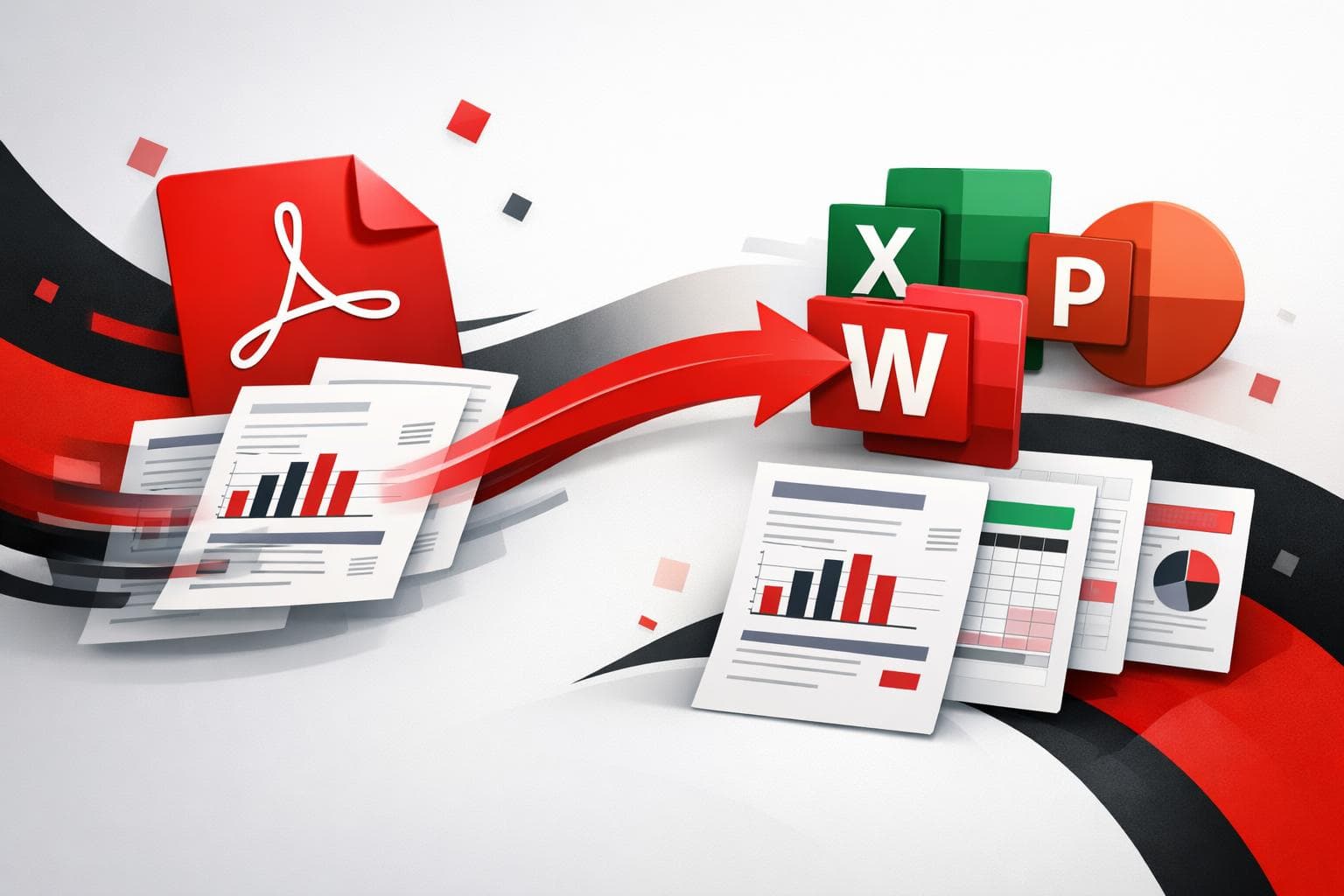
    Se você precisa editar um PDF, o caminho mais rápido geralmente é convertê-lo em um arquivo do Office: Word para editar texto, Excel para tabelas ou PowerPoint para slides. Depois, é só terminar o trabalho no aplicativo que combina com o conteúdo. O iLovePDF oferece essa conversão de três formas: na web, no computador e no celular, com opções Premium como processamento em lote e OCR para páginas digitalizadas.

    Por que PDFs não se deixam editar direito

    Um PDF é feito para preservar uma página exatamente como ela aparece, não para preservar a estrutura por trás dela, da qual os editores dependem. Essa diferença importa porque Word e Excel esperam blocos reutilizáveis como parágrafos, títulos, linhas e células, enquanto muitos PDFs contêm apenas texto e elementos gráficos posicionados.

    As ferramentas de conversão tentam reconstruir essa estrutura a partir do layout visual. O resultado depende de como o PDF foi criado: um PDF gerado digitalmente, com texto selecionável, costuma converter melhor do que um documento digitalizado, que basicamente é uma imagem.

    Um processo de conversão na web em três passos

    Para edições rápidas, um conversor no navegador costuma ser a opção mais prática: sem instalação, sem permissões de administrador e sem espera. As ferramentas online de PDF to Office do iLovePDF aceitam upload por arrastar e soltar e também permitem importar arquivos de armazenamento em nuvem, como Google Drive e Dropbox.

    Fluxo rápido

    Segundo o iLovePDF, seus conversores PDF to Word, PDF to Excel e PDF to PowerPoint usam a tecnologia da Solid Documents. As páginas das ferramentas indicam a Solid Documents como o mecanismo de conversão por trás dessas exportações.

    Opção O que prioriza Melhor uso Precisa de internet
    Ferramentas web Velocidade e praticidade Conversões ocasionais e edições rápidas Sim
    Aplicativo para desktop Processamento local e trabalho offline Arquivos confidenciais, redes restritas, alto volume Não para as conversões principais
    Aplicativo móvel Capturar, anotar, assinar e compartilhar Trabalho de campo, aprovações rápidas, edições leves Frequentemente, especialmente para conversões

    Um modelo prático de decisão que funciona bem em equipes reais é o teste RVM: risco, volume, mobilidade. Ele obriga você a escolher a ferramenta certa antes que alguém envie material sensível só porque parece mais rápido.

    • Risco, se o documento é sensível, prefira a opção de desktop, que processa os arquivos localmente.
    • Volume, se muitos PDFs precisam ser convertidos de uma vez, procure processamento em lote; o iLovePDF apresenta isso como um recurso Premium em seu guia de conversão e na página de preços.
    • Mobilidade, se o trabalho acontece em corredores, em obras ou entre reuniões, o fluxo no celular costuma vencer.

    Para recursos Premium como OCR e processamento em lote, o iLovePDF publica os detalhes dos planos em sua página de preços.

    Como escolher a saída certa do Office

    Escolher o formato de saída não é um detalhe estético; isso define quanto trabalho de ajuste vai existir depois da conversão. Uma regra útil é converter para o formato que combina com a estrutura dominante do documento: texto corrido vai para Word, grades vão para Excel e visuais pensados página a página vão para PowerPoint.

    Word para editar e reescrever

    PDF to Word é a opção padrão quando o objetivo é reescrever texto, apagar seções ou adicionar novos parágrafos mantendo um layout de página familiar. Se o PDF tiver páginas digitalizadas, a ferramenta informa que é necessário OCR para extrair texto editável, e o OCR é apresentado como uma opção Premium.

    Excel para tabelas e números

    PDF to Excel é a escolha certa quando o valor está nas linhas e colunas, como em faturas, extratos ou listas de preços. O conversor oferece opções de layout, incluindo colocar o conteúdo em uma única planilha ou dividir em várias, o que pode reduzir a reorganização manual depois da exportação.

    PowerPoint para apresentações e elementos visuais

    PDF to PowerPoint funciona melhor quando o PDF já tem cara de apresentação e o objetivo é reaproveitar gráficos, tabelas e imagens em uma apresentação editável. Costuma ser mais rápido do que recriar os slides do zero, especialmente quando os elementos visuais precisam permanecer alinhados.

    Exemplo prático: um analista financeiro recebe um resumo mensal de fornecedores em PDF. As tabelas passam por PDF to Excel para análise, os principais gráficos seguem depois para PowerPoint em uma atualização para a liderança, e a parte narrativa é convertida para Word para revisão.

    Uma regra simples evita boa parte da frustração com conversões: se você consegue selecionar e copiar o texto no leitor de PDF, a conversão padrão normalmente basta; se não consegue, é preciso usar OCR para transformar texto baseado em imagem em conteúdo editável.

    Quando a conversão local é a opção mais segura

    Equipes que lidam com dados regulados, contratos de clientes ou arquivos internos de RH costumam esbarrar em políticas que limitam o envio pelo navegador. O iLovePDF atende esse caso de uso com iLovePDF Desktop, apresentado como um aplicativo para Windows e Mac capaz de executar tarefas pesadas com PDF offline, mantendo o processamento na máquina local.

    Esse caminho também é uma escolha prática em ambientes com pouca conectividade, como viagens, obras ou redes corporativas segmentadas. Ele reduz o atrito operacional dos fluxos em nuvem sem mudar a ideia básica: converter o PDF em um arquivo do Office e depois editar no Office.

    No que um fluxo de trabalho no celular realmente é bom

    Um conversor no celular não é só uma versão menor de uma ferramenta da web. Na página do iLovePDF Mobile, o aplicativo é apresentado em torno de digitalização, anotações, assinatura e organização de arquivos, que são as tarefas que aparecem quando você não está com um notebook por perto.

    Ele é especialmente útil para trabalhos que pedem resposta rápida: comprimir um PDF para enviar, adicionar marcações durante a revisão, assinar na hora ou digitalizar papelada em PDFs. A conversão para Office cabe bem nesse fluxo quando as edições precisam acontecer na hora e o documento de origem já está no aparelho.

    Uma checagem rápida de segurança antes de enviar arquivos

    A conversão online é prática, mas ainda é uma decisão de tratamento de dados. Na própria página de segurança e proteção de dados, o iLovePDF descreve criptografia de ponta a ponta para os arquivos durante o processamento e afirma que os arquivos são excluídos automaticamente em até duas horas após o processamento.

    Para organizações com regras rígidas, a política mais clara é simples: se o documento contém conteúdo regulado ou altamente confidencial, use o processamento local com o aplicativo para desktop; caso contrário, um conversor web é aceitável pela velocidade. É uma regra fácil de aplicar e fácil de auditar.

    Para mais contexto sobre o fluxo completo de PDF para Office descrito pela empresa, o guia do iLovePDF Como converter PDF em Office resume em um só lugar as opções na web, no computador e no celular.