AI Chat & Independent PDF Tools Guide

iLovePDF produtividade

  • Converta arquivos PDF em Word sem redigitar

    Converta arquivos PDF em Word sem redigitar

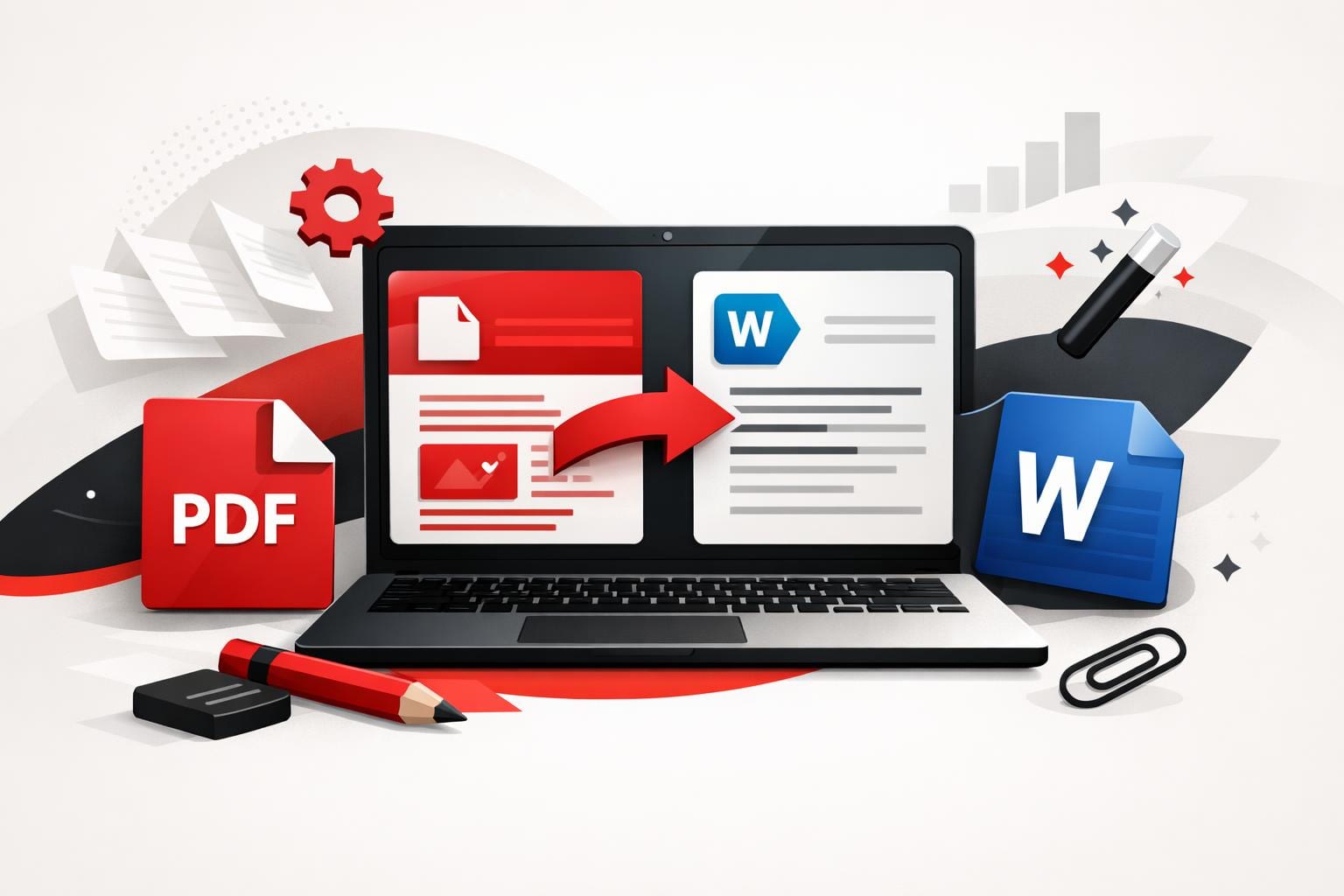
    Para transformar um PDF em um documento Word editável, envie-o para um conversor, escolha a conversão padrão para texto selecionável ou OCR para páginas digitalizadas, depois baixe o DOCX e edite no Word. O iLovePDF oferece esse fluxo no navegador, além de aplicativos para desktop e celular quando uma aba da web não é o melhor lugar para processar documentos.

    Por que os PDFs resistem à edição em primeiro lugar

    O PDF foi feito para exibir conteúdo de forma consistente, não para se comportar como um documento vivo. Uma página PDF típica está mais para um layout finalizado do que para um arquivo do Word; o texto pode ficar posicionado em blocos individuais, e as linhas podem ser quebradas de maneiras que fazem todo sentido visualmente, mas são ruins de editar.

    Um conversor de PDF para Word reconstrói esse layout em parágrafos, tabelas e imagens que o Word entende. O objetivo é permitir edição prática, não uma reconstrução perfeita em pixels, por isso páginas complexas com colunas, notas de rodapé e fontes misturadas exigem um mecanismo de conversão melhor e um arquivo de origem mais limpo.

    Como saber quando o OCR é necessário

    A forma mais rápida de escolher o modo certo de conversão é testar o PDF, não adivinhar. Abra o arquivo em qualquer leitor de PDF e tente selecionar uma frase.

    • Regra prática Se você consegue selecionar o texto sem problemas, use a conversão padrão; se a página se comporta como uma única imagem, use OCR.

    OCR, sigla de Optical Character Recognition, transforma o texto dentro de imagens em caracteres legíveis por máquina, para que o resultado possa ser pesquisado e editado. Uma explicação em linguagem simples está disponível em reconhecimento óptico de caracteres.

    O iLovePDF mostra essa escolha diretamente no PDF to WORD tool, oferecendo uma opção sem OCR para texto selecionável e uma opção OCR marcada como Premium para páginas digitalizadas, e a página informa que o conversor é desenvolvido com Solid Documents.

    Rota de conversão Melhor para Páginas digitalizadas Requer internet Plano típico
    Web padrão PDFs digitais com texto selecionável Não Sim Geralmente disponível em planos gratuitos com limites
    Web com OCR Digitalizações, fotos, texto não selecionável Sim Sim Normalmente é um recurso pago
    Aplicativo desktop Arquivos grandes, redes restritas e fluxos focados em privacidade Depende do acesso ao recurso Não para processamento offline Leitor gratuito, ferramentas pagas opcionais
    Aplicativo móvel Conversões rápidas, assinatura e tarefas documentais no celular Depende do acesso ao recurso Frequentemente sim Aplicativo com opções de assinatura

    Um modelo mental simples ajuda a manter escolhas consistentes entre diferentes ferramentas. Use a lista SFP — tipo de origem, sensibilidade da formatação e necessidades de privacidade — e depois escolha a rota que melhor otimiza a limitação mais importante para você.

    Uma conversão rápida na web que mantém a estrutura

    Para a maioria das pessoas, converter no navegador é o caminho mais curto entre um PDF travado e um DOCX editável. O fluxo do iLovePDF gira em torno de uma sequência simples: enviar, converter, baixar, com importações opcionais da nuvem.

    Conversão padrão para texto selecionável

    • Abra o PDF to WORD tool.
    • Envie um arquivo; arrastar e soltar também funciona, e a ferramenta ainda permite importar do Google Drive e do Dropbox.
    • Deixe o modo definido como conversão sem OCR.
    • Execute a conversão e baixe o arquivo Word gerado.

    Conversão com OCR para PDFs digitalizados

    • Envie o PDF normalmente.
    • Mude o modo de conversão para OCR se a ferramenta identificar páginas digitalizadas.
    • Converta o arquivo, depois abra o DOCX no Word e revise campos importantes como nomes, datas e valores.

    O ganho prático não é só a possibilidade de editar. Um bom conversor também preserva o suficiente do layout original para evitar que você tenha que reconstruir manualmente títulos, espaçamento e imagens no meio do texto.

    Como obter resultados legíveis a partir de digitalizações

    O OCR só é tão bom quanto os pixels que recebe. Se a digitalização estiver borrada, torta ou coberta de escrita à mão, o conversor precisa adivinhar, e essas suposições aparecem como erros de grafia, palavras quebradas e espaçamentos estranhos.

    • Mantenha as digitalizações nítidas Páginas com alto contraste e linhas retas geram um texto mais limpo.
    • Reduza o ruído visual Carimbos, rabiscos e marcações fortes podem ser confundidos com caracteres.
    • Defina os idiomas corretos O OCR PDF tool do iLovePDF informa que selecionar o idioma do documento melhora a precisão da detecção.

    Exemplo concreto Um administrador de imóveis recebe um contrato de locação digitalizado que precisa de correção no nome do inquilino e atualização de endereço. Ao fazer primeiro a conversão com OCR, a digitalização vira texto editável; depois, o Word pode ser usado para atualizar os campos e enviar um DOCX revisado para o jurídico em vez de redigitar o contrato inteiro.

    Quando o desktop e o celular vencem o navegador

    Ferramentas no navegador são práticas, mas nem sempre são a melhor opção para trabalhos pesados, repetitivos ou limitados pela conexão. É aí que aplicativos instalados fazem diferença.

    O iLovePDF Desktop app é apresentado para processamento offline e tratamento local de arquivos, o que ajuda quando o acesso à internet é instável ou quando os documentos são grandes demais para serem gerenciados com conforto em uma única sessão na web. Ele também centraliza trabalhos em lote, como executar a mesma operação em muitos arquivos.

    O iLovePDF Mobile app atende ao cenário oposto: agilidade no celular ou no tablet. Ele reúne tarefas comuns com documentos, incluindo conversões e assinatura, para quem precisa adiantar a papelada longe do computador.

    Limites, planos e o que acontece com os arquivos

    A maioria dos conversores online separa uso leve de uso em alto volume. A página de preços do iLovePDF descreve um nível Basic gratuito com processamento limitado e planos pagos que ampliam o acesso na web, no celular e no desktop, além de oferecerem mais capacidade e recursos exclusivos do Premium, como OCR, quando indicado pela ferramenta.

    A segurança dos arquivos é a outra metade da decisão, especialmente para contratos, documentos de RH e registros financeiros. De acordo com a documentação de segurança e proteção de dados do iLovePDF, os arquivos são criptografados durante o processamento, e os arquivos processados são excluídos automaticamente em até duas horas, com controles adicionais como exclusão manual e proteções opcionais de conta, como autenticação em dois fatores.

    Para trabalhos sensíveis, a prática mais segura é seguir um procedimento simples. Converta apenas o que realmente precisa ser editado, remova identificadores pessoais quando possível e prefira rotas de processamento offline quando a política exigir que os documentos fiquem na máquina local.

    Respostas rápidas para dúvidas comuns sobre conversão

    • Por que converter para Word O Word foi feito para edição, e os PDFs para compartilhamento estável; a conversão fecha essa lacuna em currículos, relatórios e formulários.
    • O layout vai ficar perfeito PDFs simples costumam converter bem; layouts densos podem precisar de ajustes leves no Word, especialmente em colunas e tabelas.
    • PDFs digitalizados podem virar editáveis Sim, mas apenas com OCR, que transforma a digitalização em texto; depois, o resultado deve ser revisado.
    • Como converter vários arquivos mais rápido Procure fluxos em lote ou processamento batch nos planos pagos e use o aplicativo desktop quando muitos documentos precisarem ser processados de forma consistente.
    • A mesma ferramenta funciona no celular Sim, o iLovePDF oferece um aplicativo móvel para iOS e Android.
    • Como manter a precisão alta Siga a regra prática, use OCR apenas para digitalizações e selecione o idioma correto quando o OCR estiver envolvido.
  • Converta arquivos PDF em Word sem redigitar tudo

    Converta arquivos PDF em Word sem redigitar tudo

    Para transformar um PDF em um documento do Word editável, envie-o para um conversor, escolha a conversão padrão para texto selecionável ou OCR para páginas digitalizadas, depois baixe o DOCX e edite no Word. O iLovePDF oferece esse fluxo no navegador, além de apps para desktop e mobile quando uma aba da web não é o melhor lugar para processar documentos.

    Por que PDFs resistem tanto à edição

    O PDF foi feito para exibir conteúdo de forma consistente, não para funcionar como um documento vivo. Uma página típica de PDF está mais para um layout finalizado do que para um arquivo do Word; o texto pode estar posicionado em blocos individuais, e as linhas podem ser quebradas de um jeito que faz todo sentido visualmente, mas complica a edição.

    Um conversor de PDF para Word reconstrói esse layout em parágrafos, tabelas e imagens que o Word entende. O objetivo é facilitar a edição, não recriar tudo com precisão de pixel, então páginas complexas com colunas, notas de rodapé e fontes misturadas exigem um mecanismo de conversão melhor e um arquivo de origem mais limpo.

    Como saber quando o OCR é necessário

    A forma mais rápida de escolher o modo certo de conversão é testar o PDF em vez de adivinhar. Abra o arquivo em qualquer leitor de PDF e tente destacar uma frase.

    • Regra prática Se o texto puder ser selecionado normalmente, use a conversão padrão; se a página se comportar como uma imagem única, use OCR.

    OCR, sigla de Optical Character Recognition, transforma o texto dentro das imagens em caracteres legíveis por máquina, para que o resultado possa ser pesquisado e editado. Uma explicação simples está em reconhecimento óptico de caracteres.

    O iLovePDF mostra essa escolha diretamente no PDF to WORD tool, com uma opção sem OCR para texto selecionável e uma opção com OCR marcada como Premium para páginas digitalizadas; a página também informa que o conversor é desenvolvido com tecnologia da Solid Documents.

    Rota de conversão Melhor para Páginas digitalizadas Internet necessária Plano típico
    Web padrão PDFs digitais com texto selecionável Não Sim Muitas vezes disponível em planos gratuitos com limites
    Web com OCR Scans, fotos e texto não selecionável Sim Sim Geralmente é um recurso pago
    App para desktop Arquivos grandes, redes restritas e fluxos focados em privacidade Depende do acesso aos recursos Não para processamento offline Leitor gratuito, ferramentas pagas opcionais
    App mobile Conversões rápidas, assinaturas e tarefas com documentos no celular Depende do acesso aos recursos Em geral sim App mais opções de assinatura

    Um modelo mental simples ajuda a manter as escolhas consistentes entre ferramentas. Use a lista SFP, tipo de origem, sensibilidade à formatação e necessidades de privacidade, e escolha a rota que melhor otimiza a limitação que mais importa.

    Uma conversão rápida na web que preserva a estrutura

    Para a maioria das pessoas, converter no navegador é o caminho mais curto entre um PDF travado e um DOCX editável. O fluxo do iLovePDF gira em torno de uma sequência simples: enviar, converter, baixar, com importações opcionais da nuvem.

    Conversão padrão para texto selecionável

    • Abra o PDF to WORD tool.
    • Envie um arquivo; arrastar e soltar também funciona, e a ferramenta ainda aceita importação pelo Google Drive e Dropbox.
    • Deixe o modo em conversão sem OCR.
    • Execute a conversão e baixe o arquivo do Word gerado.

    Conversão com OCR para PDFs digitalizados

    • Envie o PDF normalmente.
    • Altere o modo de conversão para OCR se a ferramenta identificar páginas digitalizadas.
    • Converta e depois abra o DOCX no Word para revisar campos importantes, como nomes, datas e valores.

    O ganho prático não é só a possibilidade de editar. Um bom conversor também preserva o suficiente do layout original para você não precisar refazer manualmente títulos, espaçamento e imagens no meio do texto.

    Como conseguir resultados legíveis a partir de digitalizações

    O OCR só é tão bom quanto os pixels que recebe. Se a digitalização estiver borrada, torta ou coberta de escrita à mão, o conversor precisa adivinhar, e essas tentativas aparecem como erros de grafia, palavras quebradas e espaços estranhos.

    • Mantenha as digitalizações nítidas Páginas com alto contraste e linhas retas geram texto mais limpo.
    • Reduza o ruído visual Carimbos, rabiscos e marcações pesadas podem ser confundidos com caracteres.
    • Defina os idiomas corretos A OCR PDF tool do iLovePDF informa que selecionar o idioma do documento melhora a precisão da detecção.

    Exemplo concreto Um administrador de imóveis recebe um contrato de locação digitalizado que precisa ter o nome do inquilino corrigido e o endereço atualizado. Ao rodar primeiro a conversão com OCR, a digitalização vira texto editável; depois, dá para usar o Word para atualizar os campos e enviar um DOCX revisado ao jurídico, em vez de redigitar o contrato inteiro.

    Quando desktop e mobile vencem o navegador

    Ferramentas no navegador são práticas, mas nem sempre são a melhor opção para trabalhos pesados, repetitivos ou limitados pela conexão. É aí que apps instalados fazem diferença.

    O iLovePDF Desktop app é voltado para processamento offline e tratamento local dos arquivos, o que ajuda quando o acesso à internet é instável ou quando os documentos são grandes demais para serem gerenciados com conforto em uma única sessão web. Ele também centraliza trabalho em lote, como aplicar a mesma operação a muitos arquivos.

    O iLovePDF Mobile app atende ao cenário oposto: resolver tudo rápido no celular ou tablet. Ele reúne tarefas comuns com documentos, incluindo conversões e assinaturas, para quem precisa tocar a papelada sem estar diante de um computador.

    Limites, planos e o que acontece com seus arquivos

    A maioria dos conversores online separa uso leve de uso em alto volume. A página de preços do iLovePDF descreve um plano Basic gratuito com processamento limitado e planos pagos que ampliam o acesso na web, no mobile e no desktop, além de maior capacidade e recursos exclusivos do Premium, como OCR, quando indicado pela ferramenta.

    A segurança dos arquivos é a outra metade da decisão, especialmente em contratos, documentos de RH e registros financeiros. De acordo com a documentação de Segurança e Proteção de Dados do iLovePDF, os arquivos são criptografados durante o processamento, e os arquivos processados são excluídos automaticamente em até duas horas, com controles adicionais como exclusão manual e proteções opcionais de conta, como autenticação de dois fatores.

    Para trabalho sensível, o hábito mais seguro é seguir um processo. Converta apenas o que realmente precisa ser editado, remova identificadores pessoais quando possível e prefira rotas offline quando a política exigir que os documentos permaneçam em uma máquina local.

    Respostas rápidas para dúvidas comuns sobre conversão

    • Por que converter para Word O Word foi feito para editar, PDFs foram feitos para compartilhamento estável; a conversão fecha essa lacuna em currículos, relatórios e formulários.
    • O layout vai ficar perfeito PDFs simples convertem bem; layouts densos podem exigir pequenos ajustes no Word, principalmente em colunas e tabelas.
    • PDFs digitalizados podem virar editáveis Sim, mas só com OCR, que transforma a digitalização em texto; depois, o resultado deve ser revisado.
    • Como converter vários arquivos mais rápido Procure fluxos em lote ou batch nos planos pagos e use o app para desktop quando muitos documentos precisarem ser processados com consistência.
    • A mesma ferramenta funciona no celular Sim, o iLovePDF oferece um app mobile para iOS e Android.
    • Como manter a precisão alta Use a regra prática, escolha OCR só para digitalizações e selecione o idioma correto quando houver OCR no processo.
  • Converta PDFs sem complicação em qualquer dispositivo

    Converta PDFs sem complicação em qualquer dispositivo

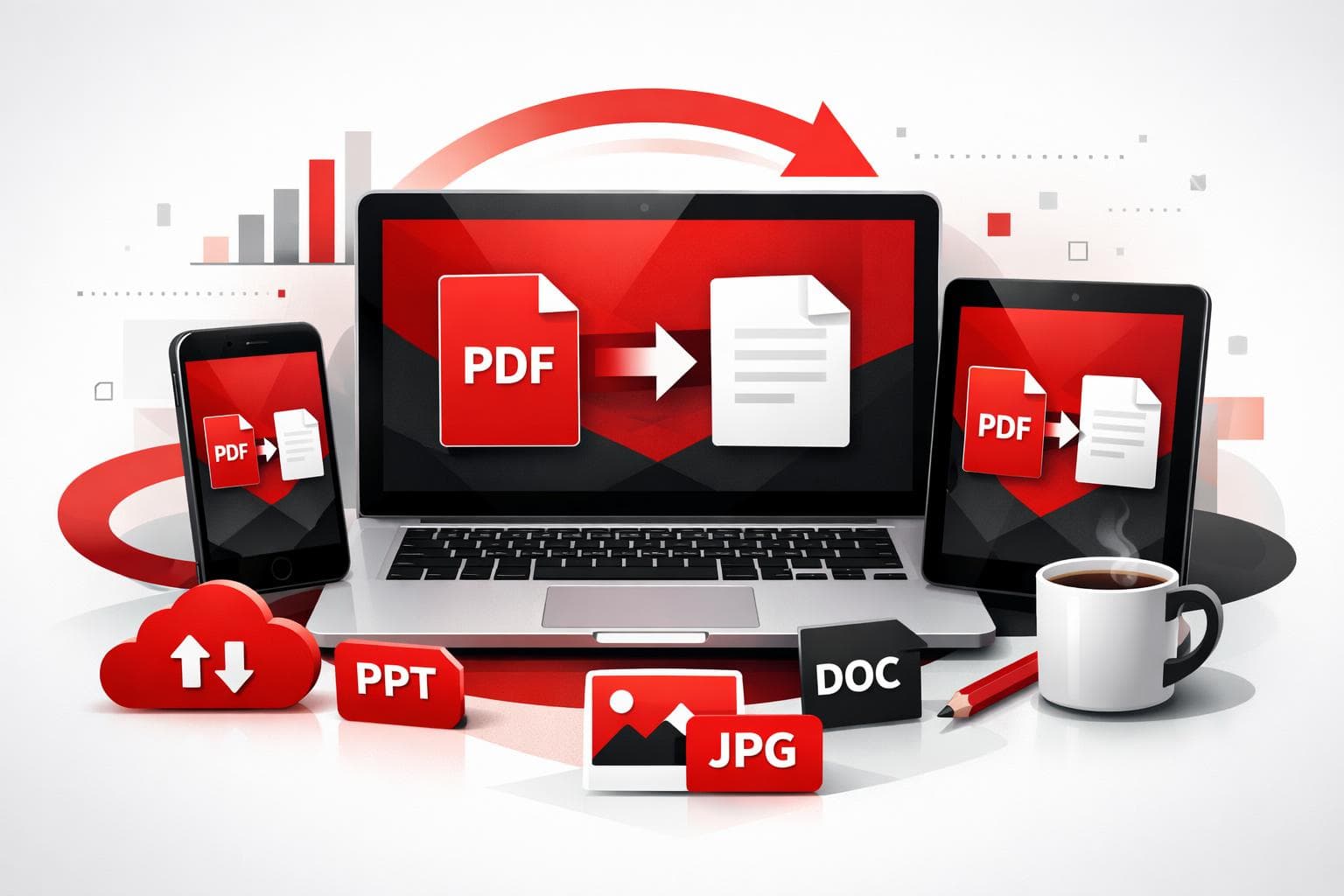
    Uma conversão de PDF confiável depende de uma única decisão: se o PDF será um arquivo final que precisa ter a mesma aparência em qualquer lugar ou um arquivo de origem que você precisa editar. O iLovePDF reúne ferramentas web, mobile e desktop para converter entre PDF, arquivos do Office, imagens, páginas da web e PDF/A de arquivamento, com OCR disponível quando o arquivo é uma digitalização.

    Comece decidindo no que o PDF deve virar

    O PDF foi feito para consistência visual, não para edição do dia a dia. Por isso, as conversões funcionam melhor quando o próximo passo está claro: ou você distribui um documento que precisa manter o layout, ou leva o conteúdo de volta para um formato editável como Word, Excel ou PowerPoint.

    Regra prática Se o arquivo ainda vai ser editado nesta semana, converta para fora do PDF; se ele vai ser revisado, assinado, enviado ou arquivado, converta para PDF e deixe assim.

    • Fidelidade Se a página precisa ficar idêntica, priorize PDF, PDF/A e exportações em imagem.
    • Flexibilidade Se você precisa editar texto e tabelas, priorize Word, Excel, PowerPoint e OCR para digitalizações.
    • Preservação Se quer guardar documentos por anos, priorize PDF/A com o nível de conformidade exigido.

    A maioria das ferramentas de conversão do iLovePDF segue o mesmo fluxo: você abre a ferramenta, envia o arquivo do armazenamento local ou de unidades em nuvem conectadas, escolhe as opções relevantes, converte e depois baixa o resultado. A principal diferença costuma estar naquela configuração que define a qualidade, como OCR em PDFs digitalizados ou o tamanho da página e as margens numa conversão de imagem para PDF.

    O que precisa acontecer em seguida Ferramenta mais adequada Configuração mais importante O que ela otimiza
    Enviar um documento que precisa parecer igual em qualquer lugar Word to PDF, Excel to PDF, PowerPoint to PDF Seleção em lote e revisão final Estabilidade de layout em diferentes dispositivos
    Editar texto que chegou em PDF PDF to Word OCR em digitalizações Parágrafos editáveis com menos redigitação
    Reaproveitar um PDF como apresentação PDF to PowerPoint Checagem da estrutura dos slides Rascunhos rápidos de apresentação a partir de páginas existentes
    Analisar números presos em um relatório PDF to Excel OCR se as tabelas forem imagens Dados estruturados para filtrar e transformar em gráficos
    Publicar ou reutilizar páginas como imagens PDF to JPG Exportação de páginas versus extração de imagens Visuais fáceis de compartilhar e reutilização de recursos
    Atender requisitos de arquivamento ou conformidade PDF to PDF/A Nível de conformidade PDF/A Legibilidade e preservação de longo prazo

    Transforme imagens em PDFs e PDFs em imagens

    As conversões de imagem são ideais quando o material de origem é visual: digitalizações, fotos, capturas de tela ou páginas marcadas à mão. Converter imagens em PDF também facilita guardar um conjunto de arquivos como um único documento e depois anotar, pesquisar e compartilhar tudo dentro de um contêiner consistente.

    Converter imagens em um único PDF

    A ferramenta JPG to PDF também aceita formatos de imagem comuns, incluindo PNG, TIFF, SVG, BMP, HEIC, RAW e WEBP. Depois do upload, defina a orientação da página, escolha o tamanho e decida se as margens devem enquadrar a imagem ou deixá-la preencher a página inteira.

    Converter um PDF em arquivos JPG

    Use PDF to JPG quando um PDF precisar virar visuais fáceis de compartilhar, como um rascunho rápido de carrossel, um material transformado em imagens de slides ou um conjunto de páginas para marcações de design. A escolha principal é saber se cada página vira um JPG ou se apenas as imagens incorporadas devem ser extraídas como arquivos separados.

    Vá de PDF para Office sem caos

    É nas conversões com Office que a expectativa de qualidade fica mais alta, porque ninguém quer editar tendo que reconstruir o documento. O objetivo prático não é mágica perfeita, e sim preservar estrutura suficiente para que você comece a editar na hora, e não depois de uma hora arrumando o arquivo.

    PDF to Word para edições de verdade

    PDF to Word é o caminho padrão quando o PDF contém parágrafos, títulos e imagens posicionadas que precisam de revisão. Em documentos digitalizados, o OCR transforma uma imagem de texto em texto selecionável; há uma explicação rápida no guia do iLovePDF O que é OCR.

    Word to PDF para compartilhar sem mexer no layout

    Word to PDF é a melhor escolha quando o documento precisa abrir de forma confiável para alguém que talvez não tenha a mesma versão do Word. Ele também aceita vários formatos do Word, incluindo DOC, DOCX, ODT, STW, SDW e SXW.

    PDF to PowerPoint e de volta

    PDF to PowerPoint transforma páginas em uma estrutura de slides editável, útil para reaproveitar relatórios e materiais em apresentações. Quando o deck estiver pronto para ser distribuído, PowerPoint to PDF mantém fontes e layout estáveis para colegas de classe, colegas de trabalho e clientes.

    PDF to Excel para análise

    PDF to Excel é a forma mais rápida de parar de recriar tabelas manualmente. Se o documento for uma digitalização, o OCR ajuda a reconstruir texto e tabelas para que o resultado se comporte como uma planilha, e não como uma imagem colada.

    Exemplo prático Quando uma proposta chega em PDF mas precisa de ajustes, converta com PDF to Word, revise no Word, converta de volta com Word to PDF e depois junte a versão final com documentos de apoio usando Merge PDF.

    Capture páginas da web e arquive em PDF A

    Há duas conversões que têm mais a ver com tempo do que com conveniência. Uma congela a página da web como prova ou material de leitura; a outra torna o documento mais seguro para armazenamento de longo prazo.

    HTML to PDF para capturar a web

    HTML to PDF cria um retrato em PDF de uma página da web que pode mudar, sumir ou carregar de forma diferente em outros dispositivos. Os controles de formatação normalmente incluem tamanho de tela, tamanho da página, orientação, margens e bloqueio de anúncios, e a prévia ajuda você a identificar problemas de layout antes da exportação.

    PDF to PDF/A para preservação de longo prazo

    PDF to PDF/A converte um PDF padrão em uma variante de arquivamento padronizada pela ISO. A escolha essencial é o nível de conformidade exigido por uma política, um cliente ou um órgão, porque níveis diferentes impõem regras diferentes sobre fontes, metadados, marcação e conteúdo incorporado.

    Se você quiser entender melhor as variantes de PDF/A, o iLovePDF também publica Conheça a família PDF/A.

    Escolha web, mobile ou desktop para o mesmo trabalho

    O iLovePDF faz conversões em três lugares: no navegador, no aplicativo mobile e em um aplicativo desktop. A melhor opção depende da velocidade que você precisa, de trabalhar ou não em movimento e de quão sensível é o documento.

    Ferramentas web para conversões rápidas e pontuais

    A interface web é a forma mais rápida de começar na maioria das conversões, especialmente quando os arquivos já estão no armazenamento em nuvem. Tarefas comuns como Compress PDF, Organize PDF e Edit PDF se encaixam naturalmente depois de uma conversão.

    Mobile para digitalizar e resolver coisas em movimento

    O app iLovePDF Mobile foi feito para fluxos de trabalho em iOS e Android, como transformar uma foto em PDF, converter um arquivo antes do prazo de envio ou assinar um documento longe do notebook. A página do iOS está disponível na App Store.

    Desktop para trabalho offline e processamento local

    iLovePDF Desktop é voltado para tarefas mais pesadas e fluxos offline. Segundo o iLovePDF, o processamento no desktop pode manter os arquivos no computador em vez de depender de uma sessão no navegador, o que pode fazer diferença em ambientes com restrições de privacidade.

    Para o processamento na web, o iLovePDF descreve sua abordagem de manuseio e retenção de arquivos na página de Segurança e proteção de dados.

    Uma checagem rápida antes de enviar o arquivo

    Uma conversão dá certo quando a saída combina com a próxima ação, não simplesmente quando o arquivo abre. Uma revisão curta evita os erros mais comuns, principalmente em PDFs convertidos de volta para formatos editáveis do Office.

    • Teste de texto Confirme se o texto pode ser selecionado; se não puder, refaça a conversão com OCR onde isso estiver disponível.
    • Teste de tabela Nas exportações para Excel, verifique se as colunas não saíram do lugar e se os totais continuam alinhados.
    • Teste de página Confira orientação, margens e ordem das páginas, depois ajuste com Organize PDF se necessário.
    • Teste de tamanho Se o limite de upload estiver apertado, use Compress PDF e confira de novo a legibilidade.
    • Teste de segurança Se o PDF for o arquivo final, vale considerar travar o fluxo com senha via Protect PDF ou coletar assinaturas por meio de Sign PDF.

    Com a direção definida e a configuração certa escolhida, a maioria das conversões de PDF se torna repetível, previsível e rápida.

  • Traduza qualquer PDF rápido sem perder o layout

    Traduza qualquer PDF rápido sem perder o layout

    Para traduzir um PDF com eficiência, comece com uma ferramenta que traduza o documento inteiro e mantenha a estrutura da página intacta; depois, mude para um fluxo de trabalho de PDF para Word quando o texto precisar de edições manuais. PDFs digitalizados exigem OCR para transformar imagens de texto em texto selecionável, e checagens rápidas de qualidade com mais de um tradutor reduzem o risco de termos traduzidos de forma incorreta. Opções para celular e desktop viabilizam os mesmos fluxos de trabalho durante viagens ou offline.

    Visão geral:

    Escolha o fluxo de trabalho certo para tradução de PDF

    Para um documento completo, use uma ferramenta dedicada de tradução de PDF se o objetivo for manter páginas, colunas, cabeçalhos e espaçamentos o mais próximo possível do original. Converta o PDF para um formato editável como o Word quando a prioridade for reescrever, ajustar terminologia ou traduzir apenas algumas seções.

    Uma regra prática de decisão é checar três pontos antes de começar: se o PDF é digitalizado, o quanto o layout é sensível e o quão alta é a exigência de precisão do conteúdo.

    • Se o arquivo for digitalizado ou não der para selecionar o texto, escolha um fluxo que inclua OCR.

    • Se o arquivo tiver formatação complexa, tabelas ou layout em múltiplas colunas, traduza o PDF diretamente em vez de copiar e colar o texto.

    • Se o resultado precisar ser editado, revisado ou combinado com tradução manual, converta primeiro para Word.

    Um modelo mental simples que funciona bem é “Digitalização, Layout, Impacto”. Conteúdo digitalizado pede OCR, o layout define se a tradução direta do PDF é mais segura, e o impacto define quanto de revisão e controle de terminologia é necessário.

    Fluxo de trabalho Melhor para Principal trade-off Resultado típico
    Traduzir o PDF diretamente Documentos inteiros em que o layout importa Menos controle fino sobre a redação PDF legível que se parece com o original
    Converter PDF para Word e depois traduzir Edição, ajuste de terminologia, tradução seletiva A formatação pode mudar na conversão Rascunho editável fácil de revisar
    Copiar e colar em um tradutor de texto Trechos curtos e entendimento rápido Estrutura e referências se perdem Apenas texto; exige remontagem manual

    Traduza o PDF inteiro com uma ferramenta dedicada

    Ferramentas dedicadas de tradução de PDF são projetadas para processar um arquivo inteiro de uma vez, o que reduz o dano de formatação típico do copiar/colar. Um fluxo comum é: fazer upload, escolher o idioma de origem e o de destino e baixar o documento traduzido.

    Por exemplo, a empresa iLovePDF disponibiliza um tradutor em nível de documento em Translate PDF. Segundo a iLovePDF, a ferramenta consegue lidar tanto com PDFs baseados em texto quanto com PDFs digitalizados usando OCR para extrair o texto.

    OCR em uma frase: o reconhecimento óptico de caracteres converte imagens de texto em texto legível por máquina, algo essencial quando um “PDF” é, na prática, uma pilha de páginas digitalizadas.

    Uma sequência rápida e confiável

    • Abra Translate PDF no navegador.

    • Faça upload do arquivo e selecione o idioma de entrada e o idioma de saída.

    • Baixe o PDF traduzido e faça uma checagem por amostragem de títulos, figuras e ordem dos parágrafos.

    Checagem rápida de qualidade: verifique primeiro nomes, números e unidades. Erros de tradução costumam se esconder em casas decimais, datas e abreviações técnicas.

    Converta PDF para Word quando você precisa de controle

    Converter um PDF para Word é a melhor opção quando o texto traduzido precisa ser editado, encurtado ou adaptado para um público específico. Também é útil quando apenas partes do documento precisam ser traduzidas, como o resumo, a conclusão ou um capítulo.

    O conversor de PDF para Word da iLovePDF oferece suporte a uploads do dispositivo e a opções comuns de armazenamento em nuvem. Depois da conversão, o documento do Word pode ser traduzido com o tradutor de sua preferência e editado como qualquer rascunho.

    Passos práticos que minimizam danos de formatação

    Passo 1: Converta o PDF para Word via PDF to Word.

    Passo 2: Traduza dentro do arquivo do Word e corrija terminologia, títulos e legendas.

    Passo 3: Exporte de volta para PDF apenas depois que as edições estiverem concluídas, para evitar artefatos de conversões repetidas.

    Regra de decisão: se um revisor vai marcar/editar a tradução, comece pelo Word. Se o documento é para leitura, não para reescrita, comece pela tradução direta do PDF.

    Escolha um tradutor online adequado ao trabalho

    Motores de tradução gerais podem ser precisos no nível da frase e ainda assim perder o sentido entre parágrafos, especialmente em textos acadêmicos e jurídicos. A abordagem mais segura é testar dois tradutores no mesmo trecho difícil e comparar a consistência da terminologia.

    Opções úteis para comparações rápidas incluem Google Translate, DeepL e Microsoft Translator.

    Um método leve de revisão para não especialistas

    Passagem de terminologia: liste 10 termos-chave, traduza-os separadamente e force consistência de wording no documento todo.

    Passagem de sentido: releia apenas as frases-tema e as conclusões; os erros costumam aparecer ali primeiro.

    Passagem de estrutura: confirme se títulos e referências numeradas ainda apontam para os lugares certos.

    Regra de corte clara: se uma palavra ambígua puder mudar uma decisão (por exemplo, dosagem médica, obrigações legais ou instruções de segurança), trate a tradução automática como rascunho e exija revisão humana.

    Traduza em viagem ou trabalhando offline

    Quando você está longe do notebook, um conjunto de ferramentas de PDF no celular pode preparar documentos para tradução, convertê-los para formatos editáveis e ajudar a extrair apenas as páginas necessárias. A iLovePDF oferece uma opção móvel em iLovePDF Mobile, que a empresa posiciona como um app multiferramenta para tarefas comuns com PDF.

    Exemplo concreto que atende necessidades reais de viagem

    Um estudante recebe um handout em PDF digitalizado em italiano pouco antes de um seminário no exterior. O fluxo mais rápido é converter o scan em texto editável com OCR em uma ferramenta de PDF, traduzir apenas as páginas necessárias e salvar a versão traduzida para leitura offline no celular.

    Para trabalho offline no computador, a iLovePDF também oferece um app desktop em iLovePDF Desktop. Uma abordagem offline prática é converter o PDF localmente e depois traduzir o texto extraído com uma ferramenta de tradução com suporte offline disponível no ambiente.

    Mini-regra para viajantes: se a conexão for instável, faça a conversão do arquivo antes de sair do Wi‑Fi e depois faça a tradução e a leitura offline.

    Noções básicas de segurança, preços e tratamento de dados

    Fazer upload de documentos para tradução levanta dúvidas óbvias de confidencialidade, especialmente para contratos, documentos médicos e relatórios internos. Segundo a iLovePDF, as transferências usam criptografia SSL, os arquivos são apagados automaticamente após cerca de duas horas e o serviço opera sob marcos legais europeus, em geral rigorosos quanto à proteção de dados.

    Sobre custo, a iLovePDF divulga um plano gratuito para o uso cotidiano típico e um upgrade Premium para limites de volume maiores e fluxos de trabalho mais avançados. Detalhes de preços e limites de recursos podem mudar; por isso, a referência mais segura é o site do produto em ilovepdf.com.

    Regra de decisão: se o documento contiver dados pessoais sensíveis ou segredos comerciais, use ferramentas e configurações que atendam aos requisitos de compliance da organização e evite uploads desnecessários.

    FAQs

    Por que a tradução de PDF ainda importa em 2026?

    PDF continua sendo um formato padrão para pesquisas, faturas, manuais e documentos oficiais. Muitas vezes é preciso traduzir rápido, e o principal desafio é preservar a estrutura enquanto se converte o sentido.

    Qual é a forma mais confiável de traduzir um PDF sem quebrar a formatação?

    Ferramentas de tradução direta de PDF geralmente são a melhor primeira escolha, porque trabalham com o documento como um todo. Tradução por copiar e colar fica melhor reservada para trechos curtos.

    PDFs digitalizados podem ser traduzidos?

    Sim, mas exigem OCR antes, porque o “texto” fica armazenado como imagem. Ferramentas que incluem OCR no fluxo reduzem a limpeza manual.

    É possível traduzir PDFs no celular?

    Sim. Um app móvel de PDF pode converter arquivos, extrair páginas e preparar o texto para tradução longe do computador, por exemplo via iLovePDF Mobile.

    Como acompanhar novos fluxos de trabalho de PDF e tradução?

    Mudanças de produto acontecem com frequência, então conferir notas de versão e blogs de fornecedores é prático. Para atualizações da iLovePDF, a empresa publica artigos no iLovePDF Blog.

  • Ferramentas gratuitas de IA para PDF remodelam o trabalho com documentos

    Ferramentas gratuitas de IA para PDF remodelam o trabalho com documentos

    Em 2026, o trabalho com PDF está migrando de suítes de desktop pagas para apps e navegadores gratuitos que agora incluem resumos com IA, colaboração e até edição avançada. O resultado prático é simples: muitas tarefas do dia a dia com documentos já não exigem assinatura, mas os usuários precisam decidir quando a IA na nuvem vale as concessões de conformidade e privacidade.

    Visão geral:

    Por que ferramentas gratuitas de PDF agora parecem premium

    Em 2026, ferramentas gratuitas de PDF estão entregando cada vez mais recursos que antes ficavam atrás de assinaturas, incluindo assistência por IA, melhor qualidade de renderização e acessibilidade mais fluida. Essa virada de mercado é impulsionada por grandes atualizações de plataforma e por uma onda de editores gratuitos para desktop que eliminam incômodos típicos como marcas d’água. Para os usuários, o “centro de gravidade” está saindo de softwares “apenas para visualizar” e indo para um espaço de trabalho inteligente, capaz de ler, reescrever e preparar documentos para compartilhamento.

    Um ponto técnico decisivo é o motor de renderização de PDF, o componente que converte um PDF no que de fato aparece na tela. Motores melhores reduzem falhas de layout, aumentam a velocidade em arquivos complexos e podem reforçar segurança e acessibilidade, porque a estrutura do texto é interpretada com mais confiabilidade.

    Mini-modelo do mercado de PDF em 2026

    Três forças separam vencedores do resto:

    Inteligência, IA embutida para resumir, extrair, traduzir e tarjar/redigir.

    Superfície, onde a ferramenta vive: apps móveis, navegadores e suítes de desktop offline.

    Segurança, a postura de privacidade: processamento offline, auditabilidade e controles de acesso.

    O que a Adobe mudou no celular

    Segundo a Adobe, o app gratuito Acrobat Reader ganhou uma camada mais profunda de recursos de IA que antes sinalizavam software “premium”. Um destaque é transformar resumos gerados por IA em uma experiência de áudio que toca como um podcast, pensada para absorver relatórios longos durante deslocamentos ou enquanto se faz várias coisas ao mesmo tempo.

    O app também adiciona recursos de colaboração via “PDF Spaces” e leva ferramentas de design para o fluxo de trabalho por meio da integração com o Adobe Express. Em termos de mercado, isso parece uma jogada defensiva: elevar o patamar da versão gratuita para que menos usuários sintam necessidade de testar concorrentes só para ter assistência moderna de IA.

    Exemplo concreto que combina com o trabalho real

    Um estudante recebe um relatório de pesquisa de 40 páginas em PDF. O app no celular gera um resumo, converte para áudio para a ida ao campus e, depois, o estudante volta ao documento original para buscar tabelas e citações específicas. O fluxo substitui um padrão pago comum: resumir em uma ferramenta, ouvir em outra e anotar depois.

    A grande atualização do navegador para PDFs

    Em desktops com Windows, a maior “atualização gratuita” chega pelo navegador, não por um app separado. A Microsoft está substituindo o mecanismo do visualizador de PDF do Edge pelo mecanismo de PDF do Adobe Acrobat, com a remoção do mecanismo legado prevista para junho de 2026.

    Para uma base instalada enorme, isso entrega, na prática, renderização de melhor nível, acessibilidade mais forte e segurança aprimorada sem pedir que os usuários instalem nada novo. A acessibilidade fica especialmente evidente nos recursos de leitura em voz alta, em que uma estrutura de texto mais precisa pode gerar uma narração mais confiável, sobretudo em layouts complexos.

    Pontos de partida úteis: Microsoft Edge e o contexto da Adobe sobre sua tecnologia de PDF do Acrobat.

    Quais editores gratuitos importam na prática

    Além das grandes plataformas, editores gratuitos para desktop ficaram mais capazes, e alguns já oferecem edição de verdade sem bloqueios por assinatura ou marcas d’água. Dois nomes frequentemente citados em comparativos de 2026 são PDFgear e PDF24 Creator, e eles representam duas filosofias diferentes: edição assistida por IA versus ferramentas offline com foco em privacidade.

    O que diferencia as melhores opções gratuitas

    PDFgear foca em uma edição que lembra mais um processador de texto, incluindo modificar textos existentes preservando o layout original. Também inclui um copiloto de IA em formato de chat que pode resumir, extrair informações estruturadas, traduzir conteúdo e, em alguns casos, acionar ações via comandos em linguagem natural. Informações do produto estão em pdfgear.com.

    PDF24 Creator dispensa a camada de IA conversacional, mas entrega um conjunto amplo de ferramentas offline, sem anúncios, para juntar, separar e trabalhar com formulários. Para documentos jurídicos ou de RH sensíveis, operar offline pode ser o fator decisivo, porque o arquivo não precisa sair da máquina para muitas tarefas comuns. O conjunto de ferramentas está disponível em pdf24.org.

    Ferramenta Onde roda Força principal em 2026 Abordagem de IA Melhor para
    Adobe Acrobat Reader (gratuito) App móvel Resumos com IA em áudio, colaboração, integração com design Resumo assistido por IA e conversão para áudio Ler e consumir PDFs longos rapidamente
    Visualizador de PDF do Microsoft Edge Navegador no Windows Mecanismo de PDF do Adobe Acrobat para renderização, segurança e acessibilidade Não é principalmente um editor com IA; foca em qualidade e acesso Visualização cotidiana confiável em escala
    PDFgear Desktop Edição direta de texto mantendo o layout Copiloto em chat para resumir, extrair, traduzir Edição prática com ajuda da IA
    PDF24 Creator Desktop (offline) Grande kit para juntar, separar, formulários e conversões Sem IA em chat; prioriza processamento local Fluxos sensíveis à privacidade e controle offline
    Wondershare PDFelement Desktop e mobile Edição profissional mais recursos avançados de IA via freemium Opções de IA multi-modelo, tradução, tarja/redação Usuários avançados que aceitam licenciamento para uso intenso

    A realidade de conformidade por trás de documentos com IA

    À medida que a IA entra nos fluxos de documentos, questões legais e de conformidade deixam de ser teóricas. Desde agosto de 2024, empresas que operam na UE enfrentam um ambiente de políticas mais rígido para implantar sistemas de IA, e ferramentas de documentos que enviam conteúdo para serviços em nuvem podem virar parte desse cenário de risco. Uma referência prática para começar é o texto do EU AI Act no EUR-Lex.

    Separadamente das regras específicas de IA, muitas organizações ainda precisam de disciplina operacional básica no tratamento de dados. Se uma ferramenta processa dados pessoais, podem existir exigências de documentação, incluindo registros de atividades de tratamento sob o Artigo 30 do GDPR, como descrito no regulamento oficial no EUR-Lex.

    Checklist em linguagem simples para recursos de IA em PDF

    Saiba para onde o arquivo vai, recursos de IA na nuvem podem transmitir o conteúdo para processamento, o que importa para contratos, dados de saúde e arquivos de RH.

    Separe resumo da fonte, resumos de IA podem perder casos de borda; quando o risco é alto, decisões devem se basear no texto original.

    Prefira offline para categorias sensíveis, um kit offline pode reduzir a exposição quando a confidencialidade é a principal restrição.

    Uma regra rápida para escolher a ferramenta certa

    Use esta regra de decisão: se um documento contém dados pessoais, informações confidenciais de negócio ou conteúdo regulado, o padrão deve ser processamento offline e limitar recursos de IA a ambientes aprovados. Se o documento é de baixo risco, mas crítico em tempo, priorize ferramentas com renderização de alta qualidade e assistência de IA para acelerar a compreensão e a extração.

    Um fluxo de trabalho que cobre a maioria dos cenários de escritório

    Etapa 1: Abra o arquivo no Edge para visualização e acessibilidade confiáveis, especialmente se o PDF for complexo ou digitalizado.

    Etapa 2: Para edições pesadas, vá para um editor dedicado: escolha um editor com IA para reescrita e extração; escolha uma suíte offline para material sensível.

    Etapa 3: Antes de compartilhar, use ferramentas de tarja/redação quando houver dados pessoais e, em seguida, exporte um PDF final para distribuição.

    Para usuários que querem opções de IA no estilo corporativo, produtos freemium como o Wondershare PDFelement divulgam seleção de IA multi-modelo e recursos avançados como tradução para muitos idiomas e remoção de dados pessoais, normalmente bloqueados por licença, mas muitas vezes acessíveis por planos de teste.