AI Chat & Independent PDF Tools Guide

iLovePDF segurança

  • Equipes jurídicas precisam de regras melhores para ferramentas de documentos

    Equipes jurídicas precisam de regras melhores para ferramentas de documentos

    As equipes jurídicas não deveriam aprovar uma ferramenta de documentos só porque ela é popular, barata ou já está em uso. A aprovação só se torna defensável quando o jurídico consegue mostrar o que acontece com os arquivos, quem controla o acesso, por quanto tempo os dados ficam disponíveis e por que a ferramenta é razoável para o risco jurídico envolvido.

    Shadow IT já está no trabalho jurídico

    Ferramentas de documentos costumam entrar na organização antes que o jurídico, a TI ou as compras as revisem. Quem precisa juntar anexos probatórios, converter um pacote de due diligence ou assinar um dossiê do caso antes da meia-noite normalmente escolhe a opção viável mais rápida.

    Esse comportamento não é automaticamente uma falha de governança. É um sinal de demanda. O risco começa quando ferramentas úteis permanecem invisíveis, sem gestão e sem documentação.

    A resposta melhor é a adoção controlada. Uma licença corporativa, o gerenciamento centralizado de contas, controles de permissão e remoção rápida de acesso costumam ser mais eficazes do que uma proibição geral que as equipes acabam contornando sob pressão.

    O que torna uma ferramenta de documentos defensável

    Uma ferramenta defensável não é simplesmente uma ferramenta conhecida. Para os departamentos jurídicos, o teste central é saber se a organização consegue explicar o percurso do documento com evidências.

    • Visibilidade, onde os arquivos são processados, armazenados e excluídos.
    • Controle, quem pode acessar a ferramenta e quem pode remover esse acesso.
    • Evidências, quais registros provam que a decisão foi analisada e não baseada em palpite.

    Esse modelo de visibilidade, controle e evidências dá às equipes jurídicas uma forma prática de separar shadow IT útil de exposição inaceitável. Segundo a iLovePDF, seus próprios materiais de segurança descrevem criptografia HTTPS, certificação ISO 27001, conformidade com o GDPR e exclusão automática dos arquivos processados em até duas horas, com regras de retenção separadas para documentos assinados. segurança e proteção de dados da iLovePDF

    A regra para decidir é simples: se um fornecedor não consegue responder com clareza para onde os arquivos vão, quem pode acessá-los, quando são excluídos e qual contrato rege o serviço, a aprovação deveria ficar em pausa até essas lacunas serem fechadas.

    Cinco perguntas que as equipes jurídicas deveriam fazer

    A estrutura apresentada pela iLovePDF em seu artigo de 9 de junho de 2026 com o Congreso Latinoamericano de Gerencias Legales se concentra em cinco temas de revisão. O ponto não é montar uma auditoria de meses para cada tarefa em PDF. O ponto é fazer perguntas suficientemente afiadas para tomar uma decisão documentada e baseada em risco. estrutura da iLovePDF para avaliar ferramentas jurídicas

    Proteção de dados

    As equipes jurídicas deveriam confirmar quais categorias de dados a ferramenta processa, onde esse processamento acontece e se o fornecedor usa os dados apenas para prestar o serviço. Isso inclui dados pessoais, material protegido por sigilo, documentos comercialmente sensíveis e transferências internacionais.

    Contrato alinhado ao negócio

    O contrato deveria combinar com a forma como a organização realmente vai usar a ferramenta. Uma conta pessoal gratuita pode ser aceitável para arquivos públicos, mas combina mal com registros de litígio, salas de dados de transações, arquivos trabalhistas ou documentos regulados de clientes.

    Retenção limitada

    A retenção costuma ser o ponto fraco. Uma ferramenta pode processar arquivos rapidamente, mas a pergunta jurídica é o que permanece depois do processamento e por quanto tempo.

    Segurança

    A revisão de segurança deveria cobrir criptografia, controles de acesso, práticas de auditoria, certificações, tratamento de incidentes e se o fornecedor consegue dar suporte à administração de contas corporativas. A página business da iLovePDF, por exemplo, lista gestão de equipes, permissões, suporte dedicado, fluxos de API e segurança de nível empresarial entre os recursos para empresas. iLovePDF Business

    Teste de razoabilidade

    Nem todo arquivo exige o mesmo nível de controle. Um folheto público e um acordo de fusão não deveriam gerar o mesmo trabalho de aprovação. O teste é saber se a escolha da ferramenta combina com a sensibilidade, o prazo, o contexto jurídico e as alternativas disponíveis.

    Um exemplo prático deixa isso claro. Se uma equipe jurídica precisa processar 600 PDFs de due diligence antes de uma ligação com o comprador, uma conta empresarial validada com regras de exclusão, logs de acesso e termos contratuais é muito mais defensável do que deixar cada associado enviar arquivos por contas pessoais não gerenciadas.

    Por que o registro de avaliação importa

    Uma aprovação sem registro cria uma posição fraca diante de um auditor, regulador, cliente ou conselho de administração. A legislação de privacidade espera cada vez mais que as organizações não apenas cumpram as regras, mas também demonstrem como as decisões de conformidade foram tomadas.

    Nos termos do artigo 5(2) do GDPR, o controlador deve ser responsável pelo cumprimento dos princípios centrais de tratamento e ser capaz de demonstrar esse cumprimento. texto do GDPR no EUR-Lex

    A mesma lógica de responsabilização aparece em muitos regimes de privacidade da América Latina, incluindo Brasil, México, Colômbia, Argentina e Chile. Para as equipes jurídicas, isso significa que uma nota curta de avaliação, respostas do fornecedor, referências contratuais e uma lista de ferramentas aprovadas não são burocracia por si só. São a camada de evidências que torna a decisão defensável.

    Como transformar a estrutura em fluxo de trabalho

    As cinco perguntas funcionam melhor quando viram um processo repetível de solicitação. As operações jurídicas podem transformá-las em um checklist curto, encaminhar casos de uso de maior risco para privacidade ou segurança e manter uma lista viva de ferramentas aprovadas.

    A classificação do mercado é simples: as ferramentas de documentos se dividem em três grupos: conveniência para o consumidor, utilidade empresarial gerenciada e infraestrutura regulada de fluxo de trabalho. Os departamentos jurídicos deveriam tirar o trabalho sensível recorrente do primeiro grupo e levá-lo para o segundo ou o terceiro.

    O webinar completo da iLovePDF com Juan Oriol e Xtrategia amplia a estrutura com cenários concretos para equipes jurídicas. Assista ao webinar completo

    Para as equipes que já dependem de ferramentas de PDF, o próximo passo não é recomeçar do zero. É mapear o uso atual, classificar a sensibilidade dos arquivos, pedir evidências ao fornecedor e decidir quais fluxos de trabalho precisam de controles empresariais em vez de adoção informal.
  • Por que as empresas estão levando os fluxos de PDF para o offline

    Por que as empresas estão levando os fluxos de PDF para o offline

    As empresas estão adicionando fluxos de trabalho de PDF offline porque o processamento local dá mais controle às equipes quando os arquivos são sensíveis, a rede falha ou a política interna bloqueia uploads para a nuvem. A melhor configuração não é offline versus online, e sim um fluxo de documentos misto, em que as ferramentas de desktop, web e mobile cuidam dos arquivos para os quais fazem mais sentido.

    O que significa um fluxo de trabalho de PDF offline

    Um fluxo de trabalho de PDF offline mantém o arquivo no computador do usuário enquanto ele é aberto, editado, convertido, compactado, assinado ou salvo. O documento é processado localmente, em vez de ser enviado para um servidor remoto e baixado de novo quando a tarefa termina.

    Isso não torna as ferramentas de PDF em nuvem obsoletas. O que acontece é a criação de uma segunda via para arquivos que exigem mais controle, processamento local mais rápido ou acesso sem interrupção quando a rede está ruim. Na maioria das empresas, o trabalho offline é feito com um editor de PDF para desktop instalado em dispositivos Windows ou macOS gerenciados.

    O app para desktop do iLovePDF está disponível para Windows e macOS e é apresentado como uma opção local para trabalhos mais pesados com PDF, incluindo processamento offline em PC ou Mac. A empresa também mantém ferramentas web e mobile, o que torna o modelo mais flexível do que uma configuração só de desktop. Veja a página do iLovePDF Desktop para conferir a disponibilidade por plataforma.

    Por que as empresas estão trazendo o trabalho com PDF para o ambiente local

    A mudança é prática. As equipes não estão rejeitando as ferramentas web; elas só estão reduzindo a dependência de um único ambiente. Hoje, o trabalho com PDF se divide em três frentes: praticidade para tarefas rotineiras na web, controle para arquivos sensíveis e continuidade para o trabalho que precisa continuar quando a conexão cai.

    Conectividade não é garantida

    Equipes de campo, auditores, consultores, times de vendas e executivos em viagem costumam trabalhar em lugares onde fazer upload é lento ou impossível. Um editor para desktop mantém o fluxo andando em voos, hotéis, no cliente e dentro de redes corporativas restritas.

    O ganho prático é simples: o usuário pode compactar um relatório escaneado muito grande, reorganizar páginas, assinar um formulário ou converter uma proposta antes de se reconectar. Compartilhar, sincronizar ou arquivar pode esperar até a rede voltar a ser confiável.

    A política pode pesar mais do que a preferência

    Alguns documentos são regidos por regras internas de tratamento de dados. Minutas jurídicas iniciais, casos de RH, arquivos de due diligence, material de auditoria, relatórios para o conselho e documentos financeiros ainda não publicados podem precisar ficar em dispositivos gerenciados até serem aprovados para uma distribuição mais ampla.

    Uma ferramenta de PDF offline ajuda as equipes a seguir essas regras sem parar o trabalho documental do dia a dia. A questão não é se um serviço online é seguro, mas se a política da empresa permite que aquele arquivo específico seja processado fora do ambiente local.

    Arquivos grandes sobrecarregam fluxos baseados no navegador

    As ferramentas do navegador dependem da velocidade da rede, da memória do navegador, das abas ativas, das extensões e da estabilidade da sessão. Um aplicativo nativo para desktop elimina vários desses pontos fracos, principalmente quando os usuários lidam com PDFs escaneados muito grandes ou executam várias operações de PDF em sequência.

    Por exemplo, compactar localmente um scan de 200 MB evita o ciclo de upload, processamento no servidor e download. Isso pode economizar tempo em conexões lentas e dá ao usuário um controle mais claro sobre onde o arquivo fica antes e depois do processamento.

    O que as equipes conseguem fazer sem subir arquivos

    O trabalho moderno com PDF offline não se limita à visualização e a anotações leves. Um ambiente de PDF para desktop pode cobrir as tarefas principais das quais os usuários de negócios dependem todos os dias.

    • Organizar páginas, mesclar arquivos, dividir PDFs, girar páginas e reorganizar seções do documento.
    • Converter arquivos, alternar entre PDF, Word, Excel, PowerPoint, JPG e formatos de arquivamento como PDF/A.
    • Reduzir tamanho, compactar arquivos pesados e reparar PDFs danificados antes de compartilhar ou armazenar.
    • Editar conteúdo, adicionar números de página, marcas d’água, comentários, anotações e correções visíveis.
    • Assinar documentos, aplicar assinaturas eletrônicas e preparar documentos para fluxos de aprovação.
    • Proteger o acesso, adicionar senhas, permissões, tarjas e texto pesquisável via OCR.

    O iLovePDF oferece um conjunto amplo de ferramentas de PDF em seus produtos web e business, incluindo conversão, compactação, edição, OCR, assinatura eletrônica, redação, comparação, mesclagem e divisão. A página do iLovePDF Business mostra como essas funções são organizadas para equipes.

    Quando o trabalho com PDF offline faz sentido

    Use esta regra de decisão: processe um PDF localmente quando o arquivo for sensível, tiver restrição por política interna, for incomumente grande, precisar ser usado em viagem ou for necessário durante uma indisponibilidade. Use a web quando a tarefa for rotineira, o arquivo estiver liberado para upload, a colaboração importar mais do que o controle local e a prioridade for a rapidez de acesso.

    Situação Melhor opção Motivo
    Conversão rápida de um arquivo de baixo risco Ferramenta de PDF online Acesso rápido, sem instalação, compartilhamento fácil
    Minuta jurídica protegida por sigilo profissional Editor de PDF para desktop Mantém o documento em um dispositivo gerenciado
    Arquivo escaneado muito grande Editor de PDF para desktop Evita ciclos longos de upload e download
    Voo, local do cliente ou Wi‑Fi fraco App de desktop ou mobile O trabalho continua sem depender de uma conexão estável
    Distribuição final para parceiros Sistema centralizado web ou de documentos Simplifica entrega, acesso e registros

    Essa divisão é especialmente útil para equipes de jurídico, financeiro, RH, administração em saúde, consultoria, engenharia e compliance. Esses grupos costumam lidar com documentos urgentes, confidenciais, grandes ou sujeitos a regras formais de tratamento.

    Como as ferramentas de PDF offline e online se encaixam

    As melhores operações com documentos normalmente combinam os dois ambientes. As ferramentas web cuidam do trabalho do dia a dia, as ferramentas de desktop protegem os momentos sensíveis ou instáveis, e os apps mobile dão suporte a ações rápidas longe da mesa.

    Um exemplo prático é o de uma equipe jurídica preparando um protocolo confidencial. A equipe edita e organiza a minuta localmente, compara com uma versão anterior, remove material sensível, assina o PDF final, converte para PDF/A para armazenamento de longo prazo e depois faz upload apenas da versão aprovada para o sistema compartilhado.

    Quando esse mesmo assunto volta para um contexto colaborativo, as ferramentas web podem assumir. As equipes podem usar Compare PDF para revisar as diferenças entre versões, seguir um processo controlado de ocultação com orientações como como ocultar informações em um PDF e depois enviar ou arquivar o arquivo dentro do fluxo de trabalho padrão da empresa.

    As ferramentas mobile também têm seu espaço, principalmente para assinaturas, escaneamentos e checagens rápidas de documentos fora do escritório. Para um trabalho contínuo no contexto empresarial, no entanto, o app para desktop é a base offline mais forte porque suporta arquivos maiores, sessões mais longas e cadeias documentais mais complexas.

    Segurança e continuidade dos negócios

    O processamento offline reduz a exposição a falhas de rede e pode ajudar as equipes a cumprir regras que exigem tratamento local. Isso não elimina a necessidade de disciplina em segurança. Controle de acesso, gerenciamento de dispositivos, criptografia, políticas de retenção e treinamento dos usuários continuam determinando o quão seguro o fluxo de trabalho realmente é.

    De acordo com os materiais de ajuda e segurança da empresa, os arquivos enviados são criptografados, os arquivos processados no fluxo padrão ficam retidos por um período limitado, e o serviço opera com práticas alinhadas ao GDPR. A empresa também descreve a certificação ISO/IEC 27001 e os controles relacionados em sua documentação de segurança e no FAQ.

    A continuidade dos negócios é o outro motivo pelo qual as ferramentas offline importam. Se a conexão com a internet cair, uma sessão no navegador falhar ou um serviço em nuvem ficar indisponível na pior hora, um editor de PDF para desktop permite que o financeiro feche um relatório, o jurídico prepare um contrato ou a operação processe um formulário urgente.

    A conclusão é clara: fluxos de trabalho de PDF offline não são um recuo em relação à nuvem. Eles são uma camada de controle. Empresas que conseguem transitar bem entre ferramentas de desktop, web e mobile ganham flexibilidade sem forçar todos os documentos a seguirem o mesmo caminho.

    Para equipes que estão montando esse tipo de configuração, o modelo operacional simples é: arquivo primeiro, contexto depois, ferramenta por último. Classifique o documento, verifique as condições de trabalho e então escolha o ambiente que melhor protege velocidade, política e controle.

  • iLovePDF Desktop agora junta qualquer tipo de arquivo

    iLovePDF Desktop agora junta qualquer tipo de arquivo

    Agora o iLovePDF Desktop consegue combinar Word, Excel, PowerPoint, imagens e PDFs em um único PDF de uma vez só, porque o app converte automaticamente os arquivos que não são PDF durante a mesclagem. A mudança, anunciada em 15 de maio de 2026, mira aqueles pacotes mistos do dia a dia em que a pré-conversão manual fazia você perder tempo e gerava erros de versão.

    Conversão automática dentro da mesclagem

    As versões anteriores da ferramenta Merge no desktop aceitavam apenas PDFs; todo o resto exigia antes uma etapa separada de conversão. A ferramenta Merge atualizada aceita diretamente arquivos comuns do Office e imagens, e depois converte esses itens como parte da mesclagem, mantendo a saída como um único PDF.

    Para ver o anúncio original e como o produto foi apresentado, confira Mescle qualquer tipo de arquivo com o iLovePDF Desktop e a página do produto iLovePDF Desktop.

    Detalhe do fluxo de trabalho Antes da atualização Depois da atualização
    Entradas aceitas Apenas PDF PDF mais formatos do Office e imagens
    Etapas típicas Converter e depois mesclar Mesclar uma vez; a conversão acontece durante o processamento
    Risco de erro Maior, com vários arquivos intermediários e versões “final-final” Menor, com menos transferências e menos cópias salvas
    Melhor uso Conjuntos de PDF já padronizados Pacotes com formatos mistos, propostas, apresentações para diretoria, scans

    Tipos de arquivo compatíveis para mesclagens mistas

    A nova lista de entrada cobre os formatos com mais chance de chegar de clientes, colegas, scanners e equipes de design. Ela também inclui arquivos OpenDocument, o que reduz o atrito em fluxos de trabalho com LibreOffice ou OpenOffice.

    • PDF e vetoriais: .pdf, .ai
    • Imagens: .jpg, .jpeg, .png, .tif, .tiff, .jpe, .jfif, .jfi, .jif, .bmp, .gif, .svg, .webp
    • Formatos do Word: .doc, .docx, .dot, .dotx, .dotm, .docm, .odt
    • Formatos do PowerPoint: .ppt, .pptx, .pps, .ppsx, .pot, .potx, .potm, .ppsm, .pptm, .odp
    • Formatos do Excel: .xls, .xlsx, .xlsm, .xlt, .xltx, .xltm, .ods

    Como a mesclagem funciona no desktop

    A interação continua familiar; o que mudou foi a porta de entrada dos arquivos. Adicione os arquivos na ordem em que eles devem virar páginas e depois execute uma única mesclagem.

    • Abra o app de desktop no Windows ou Mac e selecione a ferramenta Merge.
    • Arraste os arquivos para a área de trabalho, misture os formatos como quiser e reordene tudo.
    • Execute a mesclagem; o app converte automaticamente os itens que não são PDF e gera um único PDF.

    Exemplo prático: um gerente comercial pode colocar primeiro uma carta de apresentação em .docx, depois uma planilha de preços em .xlsx, em seguida uma apresentação em .pptx e então inserir fotos em .jpg de uma visita ao local; o resultado vira um PDF pronto para o cliente, com uma sequência previsível.

    Quando esse recurso faz mais diferença

    Esta atualização entrega mais valor em trabalhos nos quais “um único PDF” é o formato de entrega exigido, mas o material de origem chega bagunçado. Equipes de jurídico, financeiro e marketing costumam montar entregas a partir de vários responsáveis, vários formatos de arquivo e várias mudanças de última hora.

    • Propostas para clientes: texto no Word, preços no Excel, comprovações em PDF, imagens vindas de capturas de tela.
    • Pacotes mensais: planilhas, relatórios exportados e recibos escaneados reunidos em um único arquivo de arquivo.
    • Registros de onboarding: formulários, scans de documentos e PDFs assinados agrupados em um só documento.
    • Envios acadêmicos: capítulos, diagramas e scans complementares consolidados para upload.

    Regra prática: quando um pacote inclui dois ou mais formatos de origem, ou quando os documentos trazem dados confidenciais de clientes ou funcionários, prefira a mesclagem no desktop para minimizar conversões extras e reduzir a duplicação desnecessária de arquivos.

    Uma forma útil de avaliar ferramentas de PDF em 2026 é o modelo Coverage Control Containment:

    • Cobertura: quantos formatos do mundo real conseguem entrar no fluxo sem gambiarras.
    • Controle: quão bem a saída preserva layout e ordem.
    • Contenção: onde o processamento acontece, localmente ou via upload, e o que isso implica para a política interna.

    Processamento local e o que isso muda

    Segundo o iLovePDF, o app de desktop processa os arquivos na sua máquina, o que pode simplificar o tratamento interno de pacotes sensíveis que as equipes preferem não enviar por upload. Para as ferramentas baseadas na web, o iLovePDF descreve criptografia e políticas de retenção limitada nos seus materiais de ajuda e segurança, incluindo a FAQ e a visão geral da política de segurança.

    Para leitores que comparam fluxos de armazenamento de longo prazo, o PDF/A costuma aparecer porque foi pensado para arquivamento, não para edição do dia a dia. A PDF Association oferece uma explicação clara em Noções básicas de PDF/A, e o artigo de contexto do iLovePDF é Conheça a família PDF/A.

    Dicas para PDFs mesclados mais limpos

    Mesclagens mistas dão errado de formas previsíveis: ordem incorreta, arquivo final grande demais e scans girados. Algumas conferências rápidas evitam a maior parte dessa dor de cabeça.

    • Nomeie pensando na ordem: renomeie os arquivos para que a sequência desejada fique óbvia antes da mesclagem e depois reordene tudo na área de trabalho.
    • Fique de olho no tamanho: apresentações grandes e imagens em alta resolução podem inflar o PDF final; depois use Compress PDF se o tamanho importar.
    • Corrija a rotação rapidinho: scans feitos no celular muitas vezes chegam de lado; corrija o resultado com Rotate PDF.
    • Adicione proteção básica: se o arquivo vai sair da organização, aplique uma senha ou restrições com Protect PDF depois da mesclagem.
    • Arquive com intenção: se o PDF é destinado à retenção de registros, converta para PDF/A usando PDF to PDF/A e mantenha uma cópia de trabalho não arquivística quando ainda houver edições previstas.

    Perguntas frequentes sobre a mesclagem atualizada

    Windows e Mac: as entradas ampliadas do Merge estão disponíveis nas duas plataformas desktop.

    Sem pré-conversão: Word, Excel, PowerPoint e imagens compatíveis podem ir direto para o Merge; o app converte durante o processamento.

    Suporte a OpenDocument: .odt, .ods e .odp estão incluídos ao lado dos formatos do Microsoft Office.

    Imagens dentro do PDF: formatos comuns, incluindo JPG, PNG, TIFF, SVG e WebP, podem virar páginas no PDF mesclado.

    Onde o processamento acontece: o iLovePDF posiciona o app de desktop como processamento local e documenta as práticas de segurança e retenção das ferramentas web na FAQ e na visão geral da política de segurança.

    Um próximo passo simples

    Se pacotes de arquivos mistos aparecem toda semana, instale iLovePDF Desktop e trate “mesclagem mais conversão automática” como o caminho padrão de entrega. Se o trabalho for só PDF com PDF, o fluxo padrão da web com Merge PDF continua sendo a opção mais rápida.

  • Edite PDFs online sem refazer seu documento

    Edite PDFs online sem refazer seu documento

    Para editar um PDF rapidamente sem converter tudo de volta para Word, use um editor no navegador, como a ferramenta Edit PDF do iLovePDF, envie o arquivo, faça as alterações na própria página e depois baixe o PDF atualizado. Segundo o iLovePDF, os arquivos são criptografados e excluídos automaticamente em até duas horas, com a opção de apagá-los manualmente na tela de download.

    Quando editar um PDF é melhor do que começar de novo

    Um PDF foi feito para preservar o layout, e é justamente por isso que ele pode parecer teimoso quando surge uma mudança de última hora. Um editor online é mais útil quando a ideia é mudar o que a pessoa leitora vê, sem reconstruir o documento no aplicativo original.

    Regra prática: Se a alteração precisa manter as mesmas quebras de página e o mesmo layout visual, edite o PDF diretamente. Se o conteúdo exige uma reescrita maior, reordenação de seções ou um novo design, volte ao arquivo de origem e exporte um PDF novo.

    Revisão rápida em equipe sem caos de formatação

    Em reuniões e aprovações, as edições de maior valor costumam ser visuais, não estruturais. Destaque um parágrafo, circule um número, adicione uma observação na margem e insira uma imagem de referência, tudo isso mantendo a paginação original intacta.

    Comentários de aprendizagem mais humanos

    Para corrigir ou orientar alguém, comentários à mão livre e símbolos rápidos costumam ser mais ágeis do que alterações formais com controle de mudanças. Uma anotação curta à mão, junto com um diagrama simples, pode comunicar melhor do que um parágrafo longo de feedback digitado.

    Como editar um PDF no iLovePDF

    O fluxo foi pensado para ficar dentro do navegador, o que evita instalar aplicativos e lidar com versões diferentes entre dispositivos. O processo central é consistente, seja para uma anotação rápida ou para uma sobreposição mais detalhada na página.

    • Abra o editor: Acesse Edit PDF.
    • Adicione o arquivo: Envie pelo computador ou importe a partir das opções de armazenamento em nuvem conectadas exibidas na ferramenta.
    • Edite na página: Use a barra superior para selecionar texto, adicionar texto novo, posicionar formas ou inserir imagens.
    • Processe as alterações: Confirme a ação de edição para gerar o documento atualizado.
    • Baixe: Salve o PDF editado de volta no seu dispositivo.

    Um exemplo concreto que combina com o trabalho real de escritório

    Um fornecedor envia um acordo de duas páginas com o endereço de cobrança errado e sem campo de assinatura. A correção mais rápida normalmente é esta: clicar no texto do endereço e corrigi-lo, adicionar uma pequena nota com “Aprovado” perto da linha de assinatura e depois inserir um retângulo simples para destacar a área de assinatura, para que ela não passe despercebida na hora de assinar.

    O que pode ser alterado dentro do editor

    A maioria dos editores de PDF online funciona em dois modos: edições reais de conteúdo quando o texto é selecionável e sobreposições visuais para todo o resto. Na prática, a diferença é saber se o texto original é realmente reescrito ou se apenas uma nova camada é colocada por cima.

    • Editar texto existente: Selecione elementos de texto e ajuste o conteúdo tentando manter a aparência original, incluindo controles de estilo da fonte quando estiverem disponíveis.
    • Adicionar texto novo: Posicione novas caixas de texto em qualquer lugar da página e depois mova e redimensione conforme necessário.
    • Inserir imagens: Adicione fotos, carimbos, capturas de tela ou diagramas e depois gire e redimensione para caber na página.
    • Formas e símbolos: Use linhas e formas básicas para destacar seções, montar campos simples de formulário ou cobrir áreas para revisão.
    • Marcação à mão livre: Desenhe diretamente na página para fazer anotações rápidas que lembram mais caneta no papel.
    • Ordem das camadas: Reordene objetos para que itens importantes continuem visíveis e elementos de fundo não cubram o texto sem querer.
    • Navegação e atalhos: Acelere ações repetitivas com atalhos comuns, como copiar, colar e excluir, enquanto o zoom e a navegação entre páginas ajudam com arquivos de várias páginas.

    Segurança, retenção e a melhor escolha de ferramenta

    Editar online envolve uma troca: praticidade em troca de enviar um arquivo para um serviço. A pergunta prática não é se ferramentas online são “seguras” em abstrato, mas se a postura de segurança e as regras de retenção combinam com o documento e com a política da sua organização.

    Um modelo simples para escolher a abordagem certa

    Pense em três fatores que raramente chegam ao máximo ao mesmo tempo: Fidelity (o layout continua idêntico), Speed (você termina em minutos) e Control (manuseio completo offline e edição avançada).

    Abordagem Melhor para Ponto forte Troca
    Editor de PDF online Correções rápidas, anotações, inserção de imagens e formas Rápido, sem instalação, funciona em qualquer lugar Exige upload e pode ser limitado em edições complexas com redistribuição do texto
    Converter para um formato de documento editável Reescrita pesada e reestruturação Facilita a edição e a reescrita de textos longos O layout pode mudar, e tabelas e espaçamentos muitas vezes precisam de ajustes
    Editor de PDF para desktop Documentos sensíveis e exigências de uso offline Mais controle, muitas vezes com fluxos offline mais robustos Tempo de configuração, custo e questões de compatibilidade com dispositivos

    Um checklist de segurança que continua prático

    • Criptografia: o iLovePDF descreve criptografia em trânsito e em repouso, e também afirma usar criptografia de ponta a ponta durante o processamento; veja Security and Data Protection.
    • Janela de retenção: o iLovePDF informa que os arquivos processados são excluídos automaticamente e de forma permanente em até duas horas, com exclusão manual disponível na tela de download; veja Security and Data Protection e Legal information.
    • Reforço da conta: Se você usa a ferramenta com frequência, ative proteções como 2FA quando houver suporte; o iLovePDF lista isso entre as medidas de segurança da conta, veja Security and Data Protection.

    Para quem quer explorar fluxos de marcação em PDF além dos documentos de negócios, o iLovePDF também publica exemplos baseados em modelos, como seu post sobre um modelo de caderno digital. Pedidos de recursos e questões de suporte podem ser encaminhados pela página de contato da empresa.

  • Como salvar um site em PDF

    Como salvar um site em PDF

    Para compartilhar uma página da web como um documento estável e fácil de anotar, convertê-la em PDF é a forma mais rápida de preservar o layout, manter a leitura offline e tornar as anotações realmente práticas. Ferramentas como o conversor de HTML para PDF do iLovePDF foram feitas para capturar uma página inteira com rolagem em uma única exportação, em vez de juntar várias capturas de tela.

    Quando um link deixa de ser suficiente

    Enviar uma URL funciona bem quando a ideia é só dizer “vai ler isso”. Isso deixa de bastar quando quem recebe precisa ver a página exatamente igual depois, ou quando o conteúdo precisa ser revisado como se fosse um documento.

    • Layout fixo, um PDF preserva formatação, espaçamento e paginação para revisão e arquivamento.
    • Acesso offline, o conteúdo continua disponível no notebook durante viagens, reuniões ou em ambientes com pouca conectividade.
    • Pronto para anotações, um PDF é mais fácil de comentar, destacar e circular entre equipes do que uma página que vive mudando.

    Exemplo concreto: uma pessoa da coordenação de compras precisa de aprovação para a página de preços de um fornecedor. Um registro em PDF cria um histórico duradouro que pode ser destacado, enviado para aprovação e guardado junto com o arquivo final do contrato.

    Transformando uma página da web em PDF em minutos

    A ferramenta HTML to PDF do iLovePDF aceita várias entradas: a URL de um site ativo, arquivos da web enviados como HTML, CSS ou JavaScript, um ZIP para páginas com vários arquivos ou texto HTML colado. Para a maioria dos casos de uso em empresas, a conversão por URL é o caminho mais simples.

    Fluxo rápido de conversão por URL

    • Abra a página no navegador e copie a URL.
    • Vá para HTML to PDF e cole a URL.
    • Execute a conversão e baixe o PDF resultante.

    Configurações que mudam o resultado

    Páginas da web são responsivas, ou seja, se reorganizam de acordo com a largura da tela. O conversor oferece controles que podem mudar bastante a legibilidade e a quantidade de conteúdo que cai em cada página.

    • Tamanho da tela, use uma largura de desktop para evitar que o PDF exportado fique preso a um layout móvel apertado.
    • Tamanho da página, escolha A4 ou US Letter com base em como o PDF vai ser impresso ou arquivado.
    • Uma página longa, útil para relatórios e artigos em que a rolagem contínua funciona melhor do que quebras de página.
    • Margens e orientação, ajuste para impressão, encadernação e tabelas largas.
    • Opções para uma captura mais limpa, configurações como bloquear anúncios ou remover pop-ups sobrepostos podem reduzir a poluição visual no documento exportado.

    O que fazer depois que o PDF for criado

    Um bom fluxo de “página da web para PDF” raramente termina no download. O ganho prático está em já emendar o próximo passo, dependendo do que a equipe precisa.

    Facilite o envio por e-mail e o armazenamento

    Se o problema for o tamanho do arquivo, compacte antes de compartilhar. A ferramenta Compress PDF do iLovePDF permite escolher um nível de compressão, equilibrando tamanho e qualidade.

    Transforme a captura em texto editável

    Se a ideia é reaproveitar conteúdo em um rascunho, converter para Word costuma ser mais rápido do que copiar do navegador ou redigitar tudo. O conversor PDF to Word também sinaliza páginas digitalizadas em que o OCR pode ser necessário, já que imagens de texto não são editáveis por natureza.

    Reúna páginas de apoio em um único arquivo

    Quando o PDF serve como evidência, por exemplo uma página de preços mais os termos mais uma ficha técnica do produto, junte tudo em um só arquivo. A ferramenta Merge PDF foi feita para ordenar os arquivos com arrastar e soltar antes da combinação.

    O que acontece com os arquivos enviados

    Qualquer conversor online também envolve uma decisão sobre tratamento de dados. O iLovePDF publica sua abordagem de segurança e retenção na página Security and Data Protection e a documentação jurídica principal em Legal information.

    • Informações sobre criptografia, o iLovePDF informa que usa HTTPS e também descreve criptografia de ponta a ponta para o tratamento de documentos.
    • Retenção curta nas ferramentas padrão, o iLovePDF informa que os arquivos processados na plataforma são apagados automaticamente em até duas horas, e também descreve uma opção de exclusão manual na tela de download.
    • Exceções em fluxos de assinatura, o iLovePDF observa que documentos assinados podem ser mantidos por mais tempo para atender exigências legais.

    Para equipes focadas em conformidade, o iLovePDF também descreve sua abordagem mais ampla, incluindo alinhamento ao GDPR e referências a certificações ISO, no seu PDF compliance and GDPR hub. As políticas mudam, então a prática mais segura é tratar essas páginas como a fonte principal durante a avaliação do fornecedor.

    Uma regra de decisão que evita retrabalho

    A maioria das equipes perde tempo porque escolhe primeiro o formato e só depois lida com as consequências. Uma regra simples evita isso.

    Regra de decisão: se quem vai receber precisa ver o mesmo conteúdo mais tarde, com o mesmo layout e sem depender da internet, exporte em PDF. Se o conteúdo precisa continuar ao vivo, atualizado e interativo, compartilhe o link.

    Uma comparação rápida entre três opções de compartilhamento

    Opção Melhor para Onde falha Esforço típico
    Enviar um link Compartilhamento rápido, sempre atualizado O layout pode mudar, o conteúdo pode sumir, e é difícil anotar de forma consistente Baixo
    Tirar capturas de tela Trechos pequenos, prova visual Não funciona bem em páginas longas, dá trabalho juntar e o texto fica menos útil Médio a alto
    Exportar para PDF Revisão, anotações, leitura offline, arquivamento Vira uma captura estática, não uma página ao vivo, e pode exigir ajustes em layouts responsivos Baixo a médio

    Um mini modelo fácil de lembrar para escolher a abordagem certa

    • Fidelidade, o layout exato importa, incluindo tabelas, notas de rodapé e espaçamento?
    • Utilidade prática, o arquivo vai ser editado, comentado, mesclado ou anexado a um ticket?
    • Exposição, quão sensível é o conteúdo, e a política permite enviar isso para uma ferramenta online?

    Quando a fidelidade e a utilidade prática são altas, o PDF normalmente é o contêiner certo. Quando a exposição é alta, a decisão de formato deve vir acompanhada de uma decisão de processamento, usando práticas de segurança documentadas e a política interna antes de enviar qualquer arquivo.

  • Converta imagens PNG em PDF para compartilhar com facilidade

    Converta imagens PNG em PDF para compartilhar com facilidade

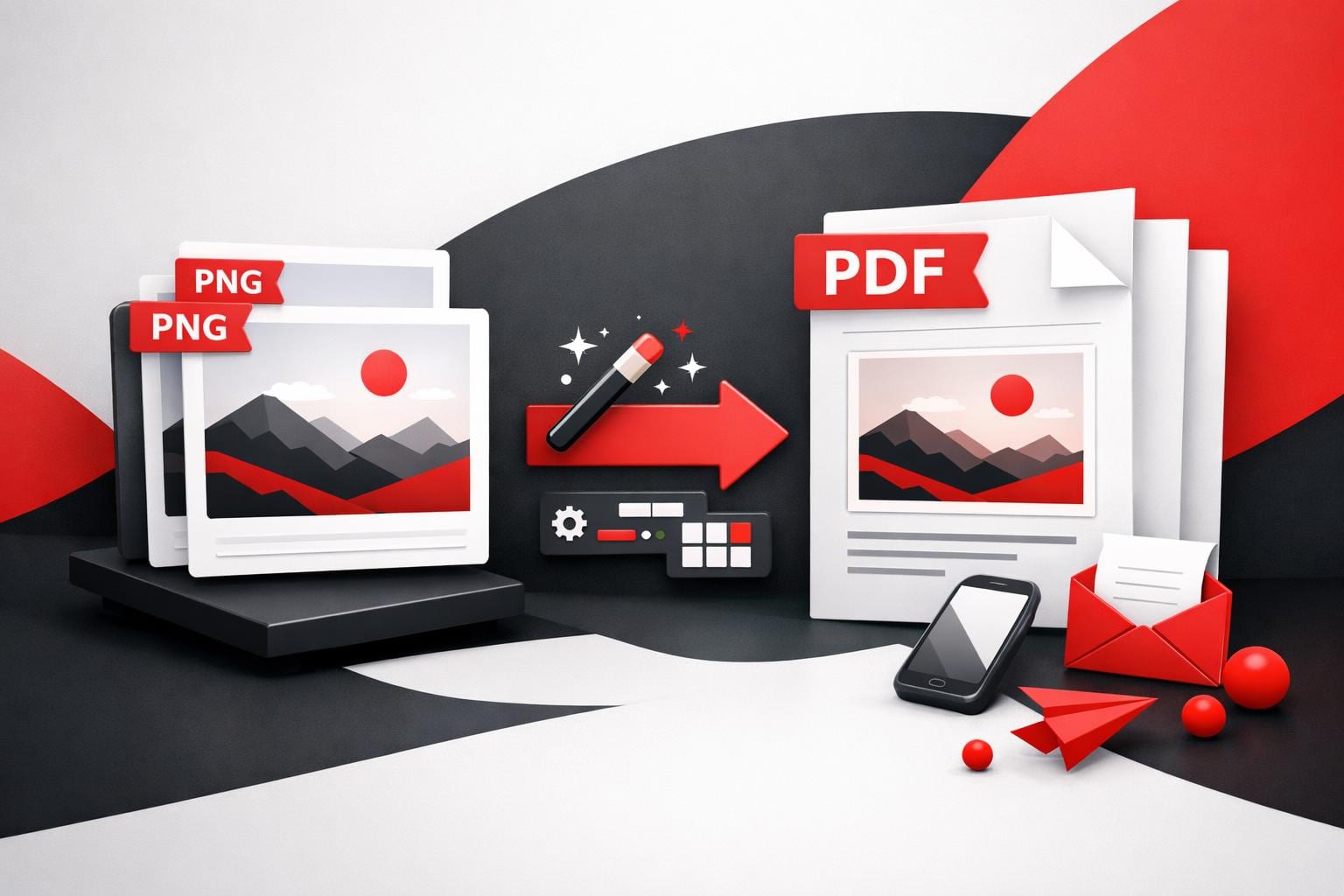
    Para converter um PNG em PDF online, envie a imagem para um conversor de imagem em PDF, escolha o tamanho da página e as configurações de layout e depois exporte o PDF. O principal benefício é que fica bem mais fácil compartilhar e imprimir, além da opção de aplicar controles de segurança em PDF quando o arquivo tem conteúdo sensível.

    Por que um PDF pode ser o formato mais prático

    PNG, sigla para Portable Network Graphics, é um formato de imagem raster criado para visuais nítidos, compressão sem perda e transparência, por isso aparece em todo lugar em mockups de UI e gráficos para web. O ponto é que PNG ainda é “só uma imagem”, então quem recebe muitas vezes trata o arquivo como uma foto, e não como um documento. Isso pode gerar impressão complicada, tamanhos de página inconsistentes e trocas de e-mail bagunçadas com vários anexos.

    Um PDF se comporta mais como um contêiner universal. Normalmente ele abre do mesmo jeito em diferentes dispositivos, é mais fácil de armazenar como um único arquivo com várias páginas e se encaixa melhor em fluxos padrão de documentos, como revisão por página, impressão e arquivamento, incluindo PDF/A para preservação de longo prazo.

    • Compatibilidade, um arquivo só que se comporta como um documento.
    • Controle, páginas, margens e orientação previsíveis para impressão.
    • Conformidade, caminhos mais claros para proteção por senha e políticas de retenção.

    Como converter PNG em PDF online

    O iLovePDF processa conversões de PNG por meio do seu processo Image to PDF, apresentado na página da ferramenta JPG to PDF. Comece pela ferramenta, adicione o PNG, confirme as configurações de layout e então gere o PDF.

    Acesso à ferramenta: iLovePDF JPG to PDF.

    • Passo 1 Envie o PNG ou arraste e solte na ferramenta.
    • Passo 2 Escolha Retrato ou Paisagem, dependendo de como a imagem deve ficar na página.
    • Passo 3 Escolha o tamanho da página, normalmente Ajustar, A4 ou US Letter.
    • Passo 4 Defina as margens, converta e baixe o PDF resultante.

    Regra prática: se o PDF for para visualização e o enquadramento exato em pixels for importante, escolha Ajustar. Se o PDF for para impressão ou assinatura, escolha A4 ou US Letter e use uma margem pequena para reduzir o risco de corte nas bordas pela impressora.

    Exemplo prático: um designer precisa da aprovação das partes envolvidas para 12 telas de interface em PNG com transparência. Exporte cada tela como PNG, envie as 12 imagens, ative a mesclagem em um único PDF, defina o tamanho da página como Ajustar e depois envie um PDF só que os revisores possam anotar e imprimir sem lidar com arquivos de imagem separados.

    Quantas imagens você pode converter de uma vez

    A conversão em lote é compatível, e os limites reais dependem do tipo de conta. A página de preços lista os limites do Image to PDF para planos gratuitos e pagos, e o guia específico sobre PNG do iLovePDF descreve o mesmo processo de conversão e o tamanho típico dos lotes em Free e Premium. Para detalhes, veja Preços do iLovePDF e o guia Como converter imagens PNG em PDF online.

    Plano Imagens por lote Tamanho total de upload por lote
    Free Até 20 Até 40 MB
    Premium Até 80 Até 4 GB

    O mesmo conversor Image to PDF também é voltado para lidar com mais do que PNG. As entradas compatíveis normalmente incluem PNG, JPEG, TIFF, SVG, BMP, IMG, RAW, HEIC e WebP, o que importa quando um fluxo mistura capturas de tela, fotos de câmera e arquivos de design exportados.

    Segurança e retenção: o que conferir antes de enviar arquivos

    Qualquer conversor online envolve uma decisão de transferência de dados. Segundo o iLovePDF, os envios são protegidos com criptografia ponta a ponta, e os arquivos processados pela plataforma são excluídos automaticamente em até duas horas; a documentação de segurança traz mais detalhes. Referência: Segurança e proteção de dados do iLovePDF.

    Para documentos sensíveis, você também pode bloquear o PDF depois da conversão. O iLovePDF oferece uma ferramenta dedicada de criptografia por senha em Protect PDF e um passo a passo em Como adicionar uma senha a um PDF.

    Se uma organização precisar de garantia formal, o iLovePDF também publica um PDF do certificado ISO/IEC 27001. Referência: Certificado ISO/IEC 27001.

  • Como converter JPG em PDF sem perder qualidade

    Como converter JPG em PDF sem perder qualidade

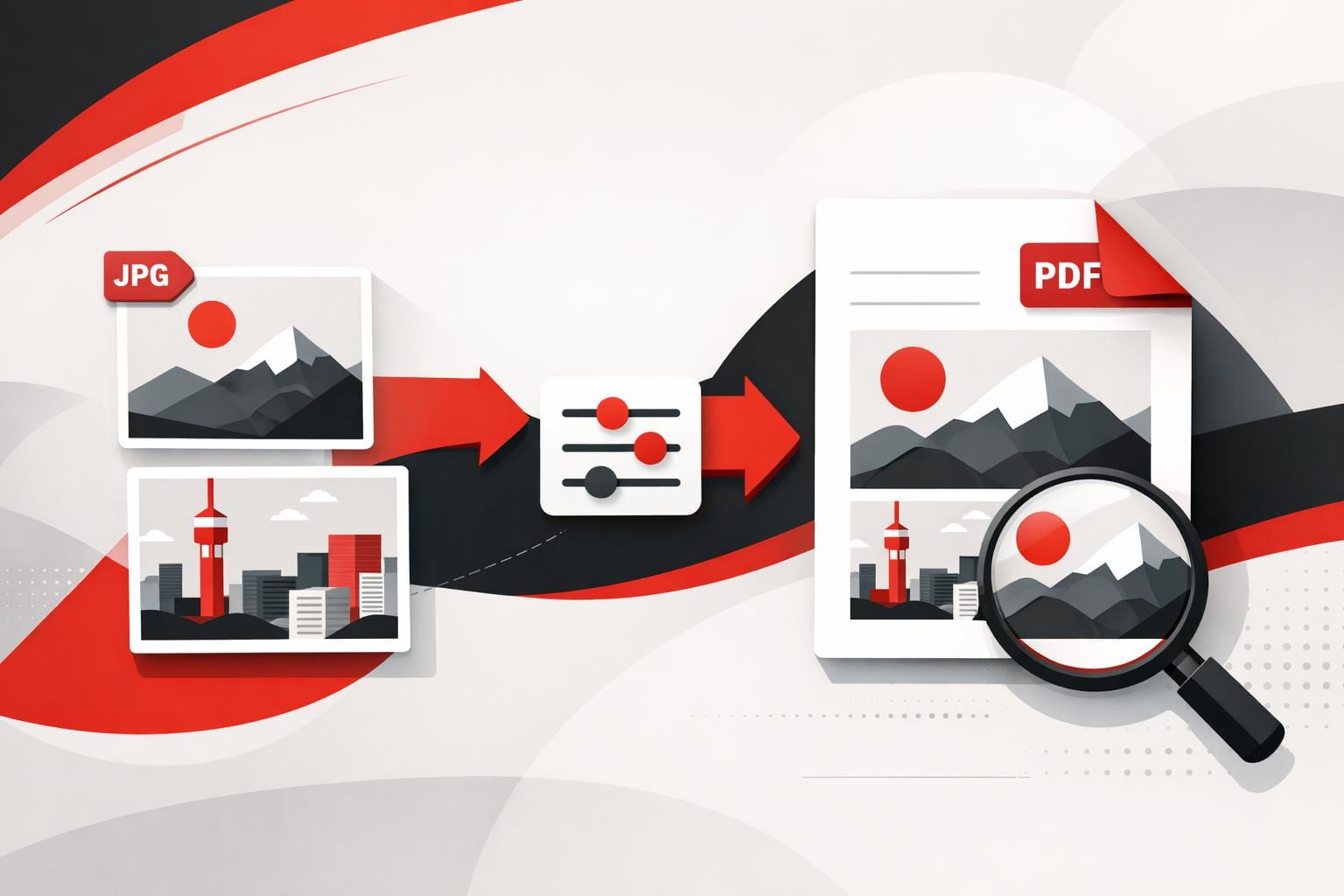
    Se você quer transformar um JPG em um PDF limpo e fácil de compartilhar, o caminho mais rápido é usar um conversor online que transforme cada imagem em uma página do PDF e, se quiser, junte várias fotos em um único arquivo. Em geral, PDF é o formato de saída certo quando o arquivo precisa imprimir de forma previsível, parecer igual em qualquer dispositivo ou circular como um documento com várias páginas.

    Por que o PDF vira o padrão para compartilhar

    O PDF virou o “papel sem papel” não oficial porque foi feito para preservar o layout. Fontes, espaçamento e quebras de página continuam consistentes entre sistemas operacionais e apps, que é exatamente o que as equipes querem ao trocar contratos, faturas, relatórios e formulários.

    Um JPG é uma imagem. Um PDF é um contêiner de documentos: ele pode reunir várias páginas e misturar texto, imagens e elementos vetoriais. Essa diferença explica por que “manda em PDF” é algo tão comum nos fluxos de trabalho das empresas.

    JPG e PDF foram feitos para tarefas diferentes

    Nenhum dos dois formatos é “melhor” de forma geral. Cada um é otimizado para um objetivo de entrega diferente, e esse objetivo define o que as pessoas vão experimentar quando o arquivo for aberto, impresso ou enviado.

    O que importa JPG PDF
    Finalidade principal Compartilhamento rápido de fotos e exibição na web Visualização, impressão e arquivamento confiáveis de documentos
    Consistência do layout Depende de onde a imagem é colocada Feito para manter as páginas estáveis em qualquer dispositivo
    Agrupamento de várias páginas Não é nativo, cada imagem é um arquivo separado É nativo, um arquivo pode conter várias páginas
    Pronto para impressão Frequentemente exige ajuste manual de tamanho e margens Tamanho de página e margens são configurações principais
    Texto pesquisável Não, são pixels Sim, se o PDF contiver texto, ou depois de OCR
    Comportamento típico do tamanho do arquivo Normalmente pequeno para uma única foto Eficiente para compartilhar várias páginas; pode crescer com imagens em alta resolução

    Uma regra simples para evitar erros de formato

    Regra de decisão: se a pessoa que vai receber espera páginas, impressão ou um único anexo com várias imagens, escolha PDF. Se a meta é uma imagem única para um site, um chat ou uma visualização rápida, mantenha em JPG.

    Uma forma prática de decidir é o teste SPF, um mini modelo de três fatores para escolher formatos de arquivo.

    • Speed: escolha JPG quando tempo de carregamento e compartilhamento leve forem prioridade.
    • Print: escolha PDF quando tamanho da página, margens e resultado previsível importarem.
    • Filing: escolha PDF quando muitas imagens precisarem ir juntas em um documento organizado.

    Um fluxo de conversão organizado que escala

    Muitos conversores fazem o mesmo trabalho principal: importar imagens, mapear cada imagem para uma página e exportar um PDF. Os detalhes que realmente importam são tamanho da página, orientação, margens e se várias imagens serão mescladas em um único arquivo.

    Passos que batem com o que a maioria das ferramentas oferece

    • Abra um conversor de JPG para PDF, por exemplo a ferramenta JPG to PDF do iLovePDF.
    • Envie uma imagem ou um lote de imagens.
    • Defina a orientação da página como Retrato ou Paisagem.
    • Escolha um tamanho de página compatível com o destino, como Fit, A4 ou US Letter.
    • Escolha as margens, normalmente Sem margem, Pequena ou Grande.
    • Se precisar de um único arquivo combinado, ative a mesclagem para que a saída seja um PDF único com várias páginas.
    • Converta e depois baixe o resultado.

    Exemplo concreto que economiza tempo

    Uma equipe financeira precisa de um único anexo para um relatório de despesas. Oito fotos de recibos tiradas no celular podem ser enviadas juntas, definidas em US Letter com margens pequenas, mescladas em um único PDF e então enviadas por e-mail como um só arquivo em vez de oito JPGs separados.

    Quando a meta é ter texto selecionável

    Transformar uma foto em PDF não cria texto real automaticamente; na prática, isso só muda o contêiner. Para ter texto pesquisável, rode OCR depois da conversão com uma ferramenta como iLovePDF OCR PDF, que tenta reconhecer os caracteres e embutir uma camada de texto.

    Grandes lotes e trabalho repetitivo

    Quando o problema passa a ser volume, o diferencial está nos limites de processamento e no tratamento em lote. De acordo com a página de preços da empresa, o Premium aparece listado a US$ 9 cobrados mensalmente ou US$ 60 cobrados anualmente, o equivalente a US$ 5 por mês, em 28 de março de 2026, e é posicionado para processamento ilimitado e acesso mais amplo na web, no computador e no celular.

    Como opção alternativa, a ferramenta online JPG to PDF do Adobe Acrobat também oferece conversão no navegador.

    As checagens de privacidade que vale fazer primeiro

    A conversão online é prática, mas ainda envolve upload. Antes de enviar qualquer coisa confidencial, confira a janela de retenção do serviço, as alegações sobre criptografia, os controles de conta e se existe processamento local.

    • Retenção: a empresa afirma que os arquivos são excluídos em até duas horas após o processamento, e que documentos assinados podem ser mantidos por até cinco anos por motivos legais.
    • Criptografia e controles de acesso: a empresa descreve proteção via HTTPS e criptografia de ponta a ponta, além de recursos de conta como autenticação de dois fatores.

    Esses detalhes estão descritos em a página Security and data protection da empresa.

    Regra de decisão para arquivos sensíveis: se o documento contiver dados regulados ou de alto risco, dê preferência ao processamento local em vez do envio pelo navegador sempre que possível. A empresa divulga o processamento local por meio de seu Desktop app para fluxos de trabalho em que a prioridade é manter os arquivos no dispositivo.

  • Converta páginas de PDF em JPG sem complicação

    Converta páginas de PDF em JPG sem complicação

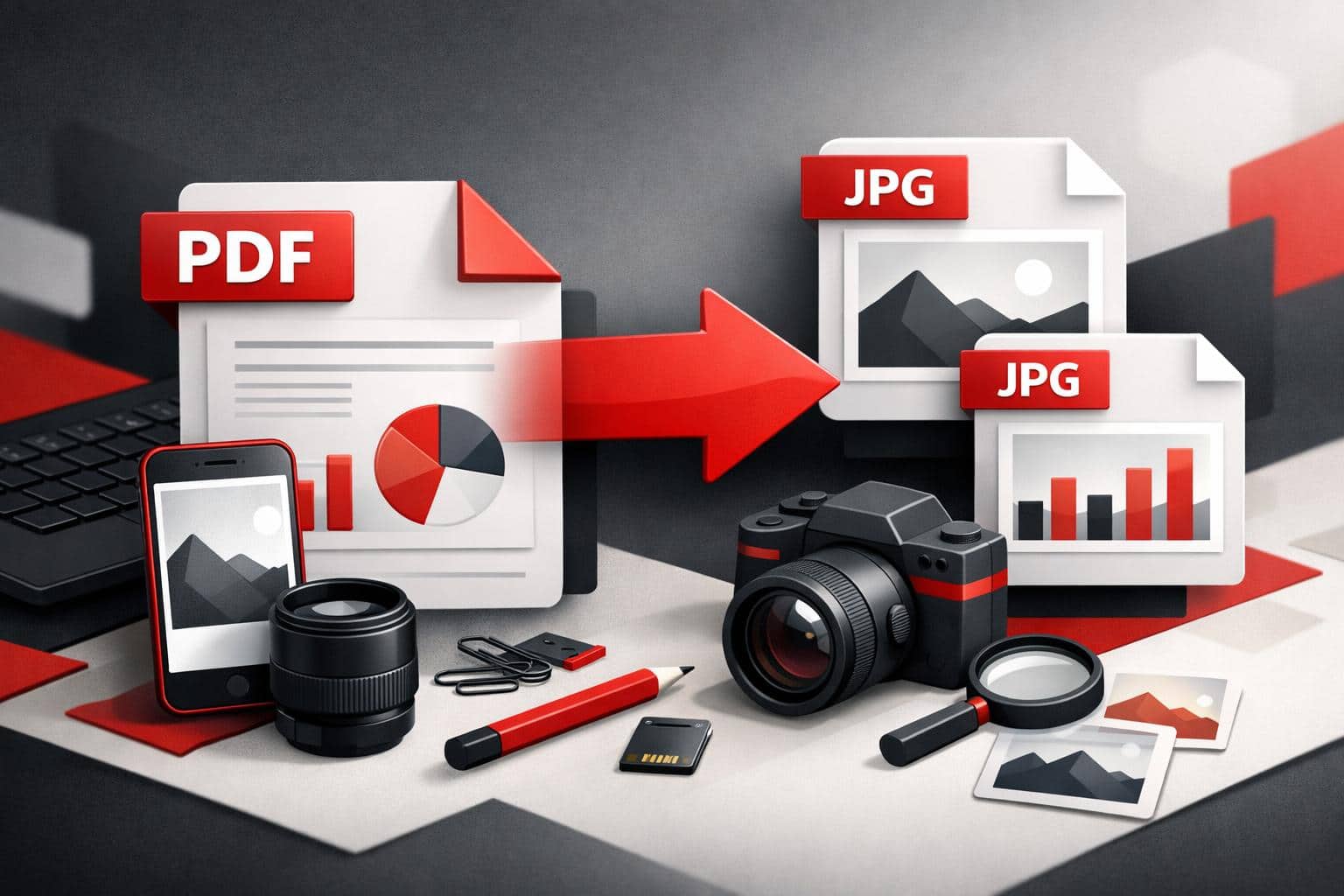
    Para transformar um PDF em imagens JPG rapidamente, use a ferramenta PDF to JPG do iLovePDF e escolha a saída que combina com o seu objetivo: imagens de página inteiras ou extração das imagens incorporadas. A decisão principal é simples: converta páginas quando o layout importar e extraia imagens quando o foco forem os elementos visuais individuais.

    Dois modos de saída e quando cada um faz mais sentido

    A ferramenta oferece dois resultados diferentes, e escolher o errado gera trabalho extra depois. Um modo transforma cada página do PDF em imagem; o outro extrai as imagens que já estavam incorporadas no PDF.

    • Página para JPG, ideal para uma reprodução fiel, em pixels, do layout da página, incluindo fontes, espaçamento e anotações.
    • Extrair imagens, ideal para recuperar recursos reutilizáveis como fotos de produto, gráficos e logos sem transformar cada página em uma captura de tela.

    Regra de decisão: se o JPG precisa ficar exatamente igual à página do PDF ao compartilhar ou publicar, escolha Página para JPG. Se o objetivo for reaproveitar visuais individuais em uma apresentação, em um CMS ou em um editor de imagens, escolha Extrair imagens.

    Normalmente dá para ajustar a qualidade da imagem, por exemplo com uma configuração normal para ganhar velocidade e uma alta quando textos pequenos ou diagramas detalhados precisam continuar legíveis.

    Exemplo prático: uma equipe de marketing recebe um catálogo em PDF com 40 páginas e precisa apenas das fotos dos produtos para subir em uma loja virtual. Extrair imagens costuma ser o caminho mais limpo; Página para JPG geraria 40 imagens de página que ainda precisariam ser recortadas.

    Um fluxo online rápido e simples

    Para a maioria dos trabalhos pontuais, o fluxo pela web é o caminho mais curto. Abra a página PDF to JPG, adicione um arquivo, escolha o modo de saída, converta e depois baixe os resultados.

    • Envie um PDF do computador ou importe do armazenamento em nuvem, quando disponível.
    • Selecione Página para JPG ou Extrair imagens e depois escolha um nível de qualidade da imagem, se essa opção aparecer.
    • Converta e depois baixe os arquivos JPG gerados.

    Essa abordagem foi feita para ser rápida, mas ainda envolve enviar o documento para um serviço remoto, o que pode ser um impeditivo no caso de arquivos restritos.

    Web, desktop e mobile em uma visão geral

    A escolha da plataforma tem menos a ver com recursos e mais com restrições operacionais, como trabalho offline, processamento em lote ou regras da empresa para documentos sensíveis. Um jeito rápido de decidir é usar os três pontos abaixo.

    • Velocidade, quão rápido o trabalho termina para os tamanhos de arquivo envolvidos.
    • Controle, o quanto o fluxo depende dos limites do navegador e das condições da rede.
    • Conformidade, se o documento pode ou não ser enviado para um serviço de terceiros.
    Opção Onde roda Melhor para Desvantagem típica
    Ferramenta web Navegador Conversões rápidas e compartilhamento Depende da velocidade de upload e dos limites de política
    Aplicativo desktop Computador local Trabalho offline, lotes maiores, tratamento local mais controlado Exige instalação e gerenciamento do dispositivo
    Aplicativo mobile Celular ou tablet Conversão em movimento e extração rápida Fluxos em telas pequenas e limitações de armazenamento móvel

    Para trabalho offline ou um tratamento mais controlado, a empresa destaca o iLovePDF Desktop para Windows e macOS. Para tarefas em movimento, o iLovePDF Mobile oferece opções parecidas de conversão no celular.

    Noções básicas de segurança que importam antes do envio

    Em qualquer conversor online, a verdadeira questão de risco não é se a conversão funciona, mas o que acontece com o arquivo durante o processamento e depois dele. De acordo com a documentação de segurança e proteção de dados do iLovePDF, os arquivos são protegidos com criptografia durante a transferência e o processamento, e os arquivos processados são excluídos automaticamente em até duas horas.

    Isso é útil para documentos do dia a dia, mas arquivos altamente sensíveis ainda exigem uma checagem de política. Quando um documento não pode sair do dispositivo por regras contratuais ou regulatórias, um fluxo de trabalho em desktop costuma ser a escolha operacional mais segura.

  • Como recortar PDFs online sem cortar o conteúdo

    Como recortar PDFs online sem cortar o conteúdo

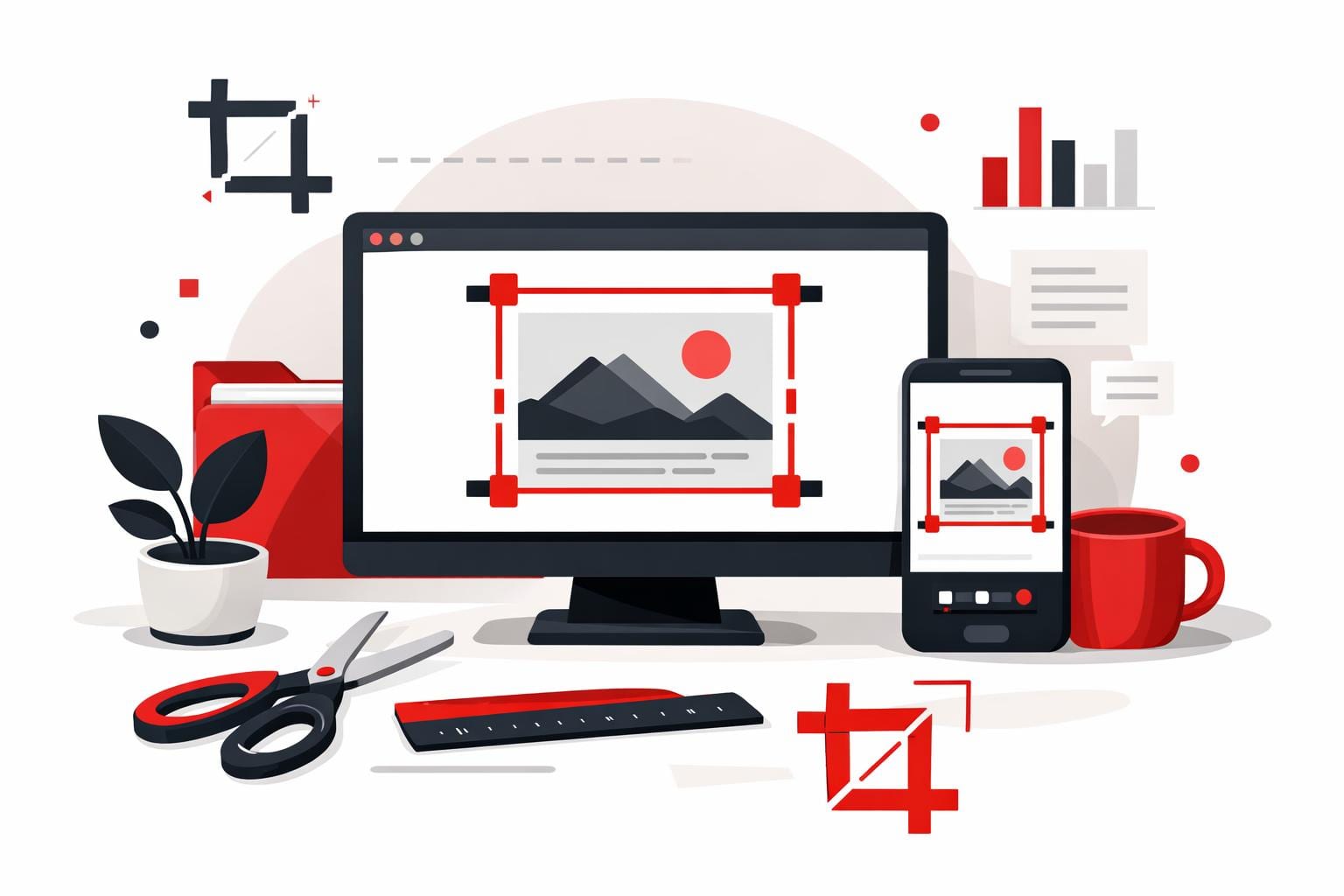
    Recortar um PDF é a forma mais rápida de remover margens grandes demais, bordas de scanner e enquadramentos irregulares para que um documento fique limpo para ler e imprimir. Com a ferramenta Crop PDF da empresa, isso geralmente leva um minuto: arraste uma caixa, escolha se quer aplicar em uma página ou em todas e depois baixe o arquivo atualizado.

    Por que recortar resolve PDFs bagunçados

    A maioria das reclamações sobre “PDF bagunçado” tem a ver com enquadramento, não com conteúdo. Exportações de apresentações, formulários e arquivos mesclados de fontes diferentes costumam chegar com espaços em branco inconsistentes, e digitalizações frequentemente incluem sombras ou artefatos escuros nas bordas.

    • Leitura mais nítida, com menos área vazia, os olhos chegam mais rápido ao texto e aos gráficos.
    • Impressão mais limpa, um melhor equilíbrio na página pode reduzir posicionamentos estranhos e desperdício de papel.
    • Compartilhamento mais profissional, clientes e colegas percebem rapidamente o acabamento, até em documentos internos.

    Mini modelo: o “teste dos 3Fs” ajuda a decidir o recorte: Foco no conteúdo, Formato para impressão, Fluxo no compartilhamento. Se recortar melhora pelo menos dois dos três, normalmente vale a pena.

    Este guia reflete o comportamento da ferramenta descrito nas páginas do iLovePDF em 13 de março de 2026.

    O que recortar realmente muda em um PDF

    Recortar ajusta a área visível da página; na prática, é uma nova janela sobre a mesma página. Quando o arquivo é aberto, os visualizadores mostram apenas o que cabe dentro dessa janela.

    É por isso que recortar é ótimo para remover margens, mas arriscado como atalho de privacidade. Conteúdo oculto ainda pode existir na estrutura do arquivo, então qualquer informação confidencial perto da borda deve passar por um fluxo real de tarja, não por um enquadramento mais apertado. Para remoção feita especificamente para isso, a empresa também oferece uma ferramenta Redact PDF separada.

    Regra de decisão: se o objetivo é layout, recorte; se é confidencialidade, tarje e confira o resultado antes de compartilhar.

    Um fluxo rápido no navegador que realmente funciona

    O caminho mais simples é a ferramenta Crop PDF baseada na web. Ela roda no navegador e foi pensada tanto para correções rápidas e pontuais quanto para documentos longos, porque o recorte pode ser aplicado a uma única página ou ao arquivo inteiro.

    • Envie o PDF do seu dispositivo ou de uma fonte na nuvem.
    • Desenhe o recorte arrastando uma caixa de seleção sobre a área que você quer manter.
    • Defina o alcance, escolha Página atual quando só uma página estiver fora do enquadramento, ou Todas as páginas para um corte consistente.
    • Processe e revise, confira o resultado com cuidado e depois faça o download.

    Exemplo prático: um contrato de locação digitalizado com 40 páginas costuma ter bordas escuras do scanner em apenas algumas páginas. Recorte primeiro uma página representativa e use “Todas as páginas” só se o enquadramento continuar consistente depois de revisar várias páginas. Se o alinhamento variar, repita com “Página atual” nas páginas fora do padrão para evitar cortar rubricas ou assinaturas.

    Como evitar o erro clássico de recortar demais

    O problema mais comum é recortar de forma agressiva demais. Um texto perto da borda pode parecer normal na tela e depois ficar cortado na impressão ou por causa das configurações de escala de outro visualizador de PDF.

    • Mantenha uma margem de segurança, deixe uma borda fina ao redor de parágrafos, gráficos, carimbos e assinaturas.
    • Confira várias páginas, digitalizações e documentos mesclados podem se deslocar alguns pixels de uma página para outra.
    • Revise com atenção, se houver dados pessoais perto da borda, confirme que eles foram tratados corretamente antes de distribuir o arquivo.

    A própria interface do Crop PDF avisa para revisar o resultado final antes de enviar informações privadas — um lembrete que vale tratar como regra, não como sugestão.

    Quando outra ferramenta é melhor do que recortar

    Recortar é uma ferramenta de enquadramento, não um editor geral. Ela não reescreve texto, não remove conteúdo da estrutura interna do documento, não reorganiza páginas nem garante conformidade com requisitos de privacidade.

    Objetivo Melhor abordagem Por que funciona Link útil da ferramenta
    Deixar as páginas com aparência mais limpa Recortar Remove da visualização espaços em branco que distraem e bordas de scanner Crop PDF
    Remover detalhes sensíveis Tarjar Remove permanentemente texto ou elementos gráficos selecionados em vez de apenas escondê-los Redact PDF
    Reduzir o tamanho de um anexo Comprimir depois de recortar Recortar pode não diminuir muito o arquivo; a compressão atua sobre imagens e estrutura Compress PDF

    Para quem precisa de um guia rígido e voltado à conformidade sobre como fazer tarjas corretamente além de uma ferramenta específica, os tribunais dos EUA publicam orientações práticas, por exemplo Redacting with Acrobat X.

    Depois de recortar, os próximos passos mais comuns incluem juntar documentos já limpos com Merge PDF, tornar digitalizações pesquisáveis com OCR PDF ou conferir alterações com Compare PDF.

    Respostas sobre segurança e preço

    É seguro recortar um PDF online? A segurança depende da plataforma e de uma revisão cuidadosa. Segundo as informações da empresa sobre Security and data protection, os envios usam HTTPS e os arquivos processados são excluídos automaticamente em até duas horas, e a FAQ descreve uma janela semelhante de duas horas para downloads.

    Recortar pode ser grátis? A ferramenta é acessível publicamente e foi pensada para uso no navegador, embora algumas plataformas reservem limites avançados ou capacidade em lote para planos pagos. Quando o custo importa, a forma mais rápida de checar é ver se a ferramenta resolve tudo na primeira tentativa sem exigir uma conta.

    Recortar vai reduzir o tamanho do arquivo? Às vezes, mas não é algo confiável. Se o documento estiver pesado por causa de imagens grandes incorporadas, comprima depois com Compress PDF.

    Dá para recortar várias páginas de uma vez? Sim, a ferramenta oferece os modos “Página atual” e “Todas as páginas”, o que é útil em PDFs longos quando a consistência importa.

    A formatação vai mudar? O enquadramento visível muda, mas o conteúdo não é reescrito como seria em um editor de documentos. Isso faz do recorte uma opção segura para limpar o layout, mas insuficiente para editar texto ou garantir exclusão definitiva.

    Para detalhes de políticas além deste resumo, a empresa publica um centro de Legal and privacy information, incluindo a Privacy Policy.

  • O processamento regional de PDF coloca a localização dos dados em primeiro lugar

    O processamento regional de PDF coloca a localização dos dados em primeiro lugar

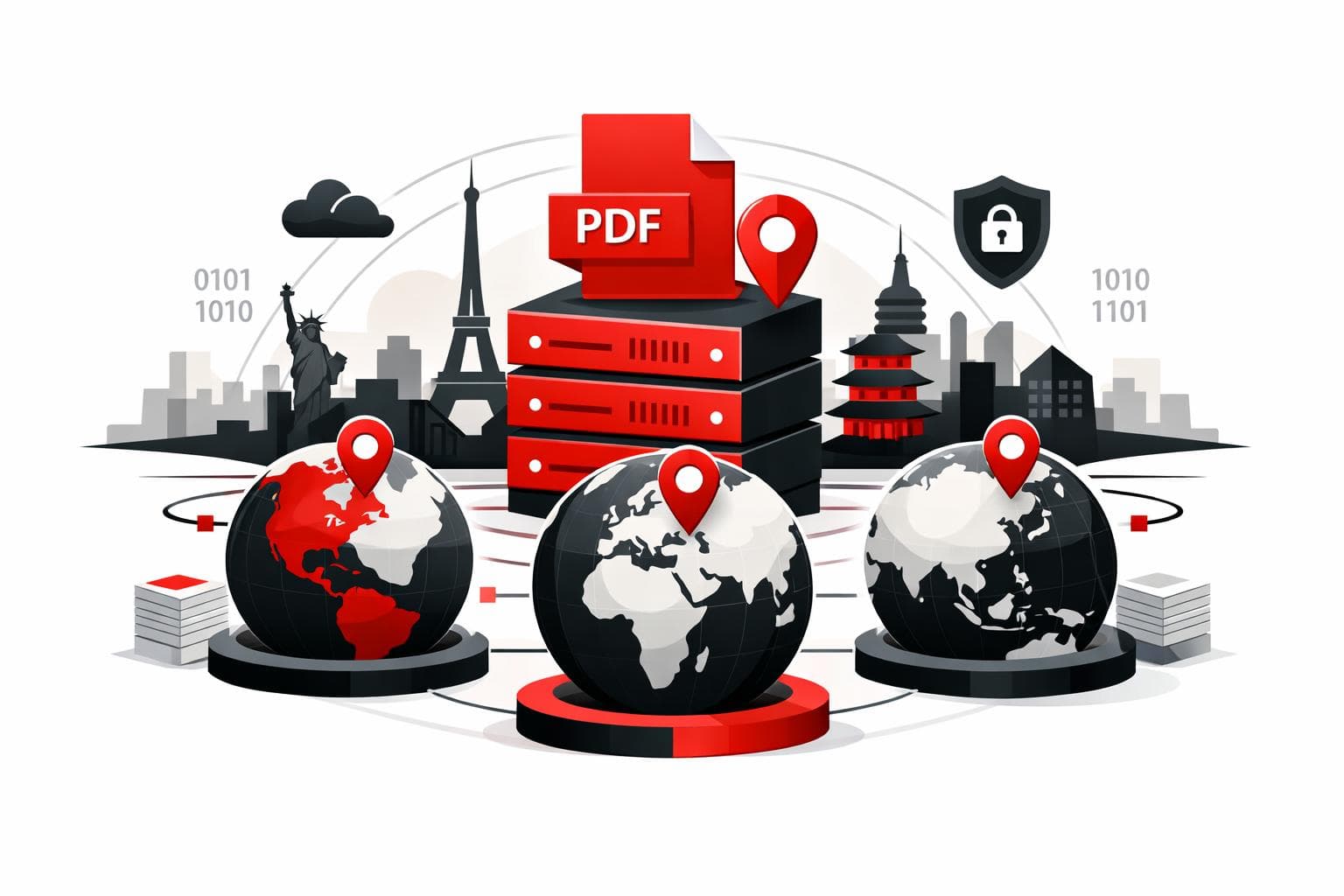
    O recurso Regional File Processing do iLovePDF coloca um controle prático nas suas mãos: você escolhe o país ou a região onde os processos com PDF vão rodar, em vez de deixar as decisões de roteamento com o fornecedor. O objetivo é ter conversas de conformidade mais simples, resposta mais rápida para equipes distribuídas e explicações mais claras em revisões de segurança. Segundo o iLovePDF, os arquivos são excluídos automaticamente em até duas horas após o processamento.

    A nova geografia do processamento de PDF

    Ferramentas online de PDF antes pareciam não ter localização: um arquivo entrava, outro saía. Em 2026, essa ilusão acaba rápido assim que times jurídicos, clientes ou reguladores perguntam onde os documentos são processados.

    Segundo o anúncio de produto do iLovePDF, o Regional File Processing foi criado para permitir que titulares de conta escolham diretamente a jurisdição de processamento, transformando uma resposta vaga do fornecedor em uma configuração que pode ser documentada.

    Três fatores para olhar nas ferramentas modernas de documentos

    A localização importa porque mexe com três pressões ao mesmo tempo.

    • Lei, as regras que governam o tratamento transfronteiriço de dados.

    • Latência, o atraso acrescentado pela distância e pelos saltos de rede.

    • Confiança, a capacidade de responder às perguntas dos compradores sem enrolação.

    O que as partes interessadas perguntam Se o fornecedor roteia globalmente por padrão Com uma região de processamento escolhida
    Qual jurisdição cobre o processamento? A resposta pode depender do roteamento e da escolha de subprocessadores no momento da execução. Uma região específica pode ser escolhida e referenciada nos controles internos.
    O desempenho se mantém em cargas por lote? Longas distâncias podem deixar uploads, downloads e requisições repetidas em estilo API mais lentos. Processar mais perto da equipe normalmente reduz atrasos e melhora a resposta.
    Os arquivos são mantidos depois que o processo termina? As políticas de retenção variam bastante e muitas vezes ficam escondidas em páginas de ajuda. O iLovePDF informa que os arquivos são excluídos automaticamente em até duas horas, com controles adicionais descritos na sua documentação de segurança.

    Respostas de conformidade que auditores aceitam

    Residência de dados é a exigência de manter os dados dentro de uma jurisdição definida, normalmente porque contratos, regulações ou políticas internas pedem isso. O processamento regional não é um atalho jurídico, mas ajuda a alinhar a realidade operacional com a linguagem das políticas.

    Por que isso aparece em questionários de fornecedores

    As mesmas perguntas continuam aparecendo em vários setores: onde o documento é processado, qual estrutura legal se aplica e o que evita exposição transfronteiriça desnecessária. O iLovePDF apresenta o recurso como uma forma de apoiar obrigações ligadas a estruturas como o GDPR na Europa, o PDPL em partes do Oriente Médio e o APPI no Japão.

    A documentação que realmente pesa em compras

    Duas páginas costumam ter mais peso nas avaliações. A primeira é a de controles de segurança, a segunda é o acordo de processamento de dados.

    Para equipes que precisam comprovar um sistema formal de gestão de segurança, o iLovePDF também publica um certificado ISO/IEC 27001.

    De onde os ganhos de velocidade realmente vêm

    Conformidade costuma ser a manchete, mas a distância é o custo silencioso. Cada upload, cada etapa de conversão e cada download dependem do tempo de ida e volta, e fluxos de trabalho de alto volume amplificam até pequenos atrasos.

    Um exemplo concreto em um fluxo jurídico

    O iLovePDF descreve um time de operações jurídicas em Mumbai processando cerca de 300 contratos por semana, com arquivos típicos entre 12 MB e 20 MB. Quando os processos passam por uma região distante, a experiência fica menos ágil, especialmente em operações por lote.

    Mesmo melhorias modestas de latência, como 40 ms a 100 ms por requisição, podem se acumular ao longo de centenas de documentos e várias etapas por documento.

    Cargas de trabalho que mais sentem a diferença

    • Mesclar e dividir grandes conjuntos de PDFs.

    • Compressão de relatórios pesados e arquivos ricos em imagens.

    • Conversões para arquivamento, especialmente ao converter para PDF/A.

    • OCR em documentos digitalizados, que exige bastante processamento e é sensível a limites de throughput.

    Em ambientes com muito OCR, um material como a visão geral de OCR do iLovePDF ajuda a alinhar expectativas: o OCR adiciona uma camada de texto ao analisar imagens das páginas, o que naturalmente leva mais tempo do que reorganizar ou mesclar arquivos.

    O que compradores querem ouvir em compras

    No fim, a escolha regional é um recurso de transparência. Ela substitui um “depende” vago por uma configuração selecionável e uma explicação curta e repetível que times de segurança conseguem validar.

    O que o iLovePDF diz que acontece com os arquivos

    Segundo o iLovePDF, os documentos não ficam armazenados permanentemente, e os arquivos processados na plataforma são excluídos automaticamente em até duas horas. A página de segurança também menciona uma opção para excluir arquivos manualmente na tela de download. Os detalhes estão descritos em a documentação de segurança da empresa.

    Há um detalhe importante nos fluxos de assinatura eletrônica. A mesma documentação de segurança afirma que documentos assinados podem ser retidos por até cinco anos para atender exigências legais, o que representa um ciclo de vida diferente do das conversões padrão.

    Tarjar informações ainda importa antes que qualquer coisa cruze uma fronteira

    O processamento regional reduz a exposição transfronteiriça, mas não reduz a sensibilidade do que está dentro do documento. Ao compartilhar algo fora da organização, o mais seguro costuma ser remover primeiro os campos sensíveis com ocultação definitiva de verdade, e não só cobrindo visualmente. Um passo a passo está disponível em o guia do iLovePDF sobre como tarjar um PDF.

    Quais equipes mais se beneficiam

    O processamento regional é mais valioso onde o manuseio de documentos é frequente, regulado ou sujeito a escrutínio externo.

    • Jurídico e conformidade, contratos, NDAs, arquivos de RH e registros regulados costumam vir com exigências de residência de dados.

    • Financeiro, faturas, auditorias e extratos tendem a atrair controles mais rígidos e avaliações formais de fornecedores.

    • Equipes multinacionais, escritórios distribuídos se beneficiam quando cada unidade roda processos em uma região próxima e sob uma jurisdição aprovada.

    • Profissionais focados em segurança, até um processamento ocasional fica mais fácil de justificar quando localização e retenção estão claras.

    Como escolher a região certa rápido

    O Regional File Processing é configurado nas definições do perfil da conta, e o iLovePDF informa que os proprietários do espaço de trabalho podem influenciar como as equipes processam arquivos.

    Uma regra de decisão clara

    • Se a política interna ou a linguagem do contrato exige uma jurisdição específica, escolha essa jurisdição primeiro e depois valide com a orientação jurídica da organização.

    • Se houver flexibilidade, escolha a região mais próxima dos usuários com maior volume e depois meça o tempo economizado em um lote semanal representativo.

    Cobertura do fluxo de trabalho e uma exceção importante

    O iLovePDF apresenta essa configuração como aplicável à maioria das ferramentas, incluindo mesclagem, compressão, conversões do Office, fluxos de divisão e processos de assinatura eletrônica. O anúncio de produto informa que o Smart Split é processado na Europa, mesmo quando as outras ferramentas seguem a região selecionada.

    Para arquivamento estruturado, combinar controle regional com conversão para PDF/A pode deixar a governança mais rígida por padrão. A ferramenta de conversão está disponível em PDF para PDF/A.

    Respostas rápidas para questionários de segurança

    Selecionar uma região faz com que os arquivos fiquem armazenados lá?

    O iLovePDF descreve a seleção regional como uma escolha de local de processamento, e não como um compromisso de armazenamento. A empresa afirma que os arquivos são excluídos automaticamente em até duas horas após o processamento e que os usuários também podem excluí-los manualmente na tela de download.

    Equipes diferentes podem usar regiões diferentes?

    O iLovePDF indica que as preferências regionais podem ser aplicadas no nível do espaço de trabalho, o que permite diferentes jurisdições para escritórios ou unidades de negócio distintos.

    A segurança é mais fraca em algumas regiões?

    O iLovePDF afirma que as regiões seguem práticas alinhadas à ISO/IEC 27001 e publica detalhes de segurança e um certificado ISO na sua documentação.

    A diferença de velocidade vai ser perceptível?

    O impacto é maior quando o local de processamento atual fica longe da equipe ou quando o trabalho envolve arquivos grandes, OCR ou conversões repetidas em lote, nas quais pequenos atrasos vão se acumulando.