
AI Chat & Independent PDF Tools Guide

Author: Sandra

  • Compactar PDF offline com segurança no Mac e Windows

    Compactar PDF offline com segurança no Mac e Windows

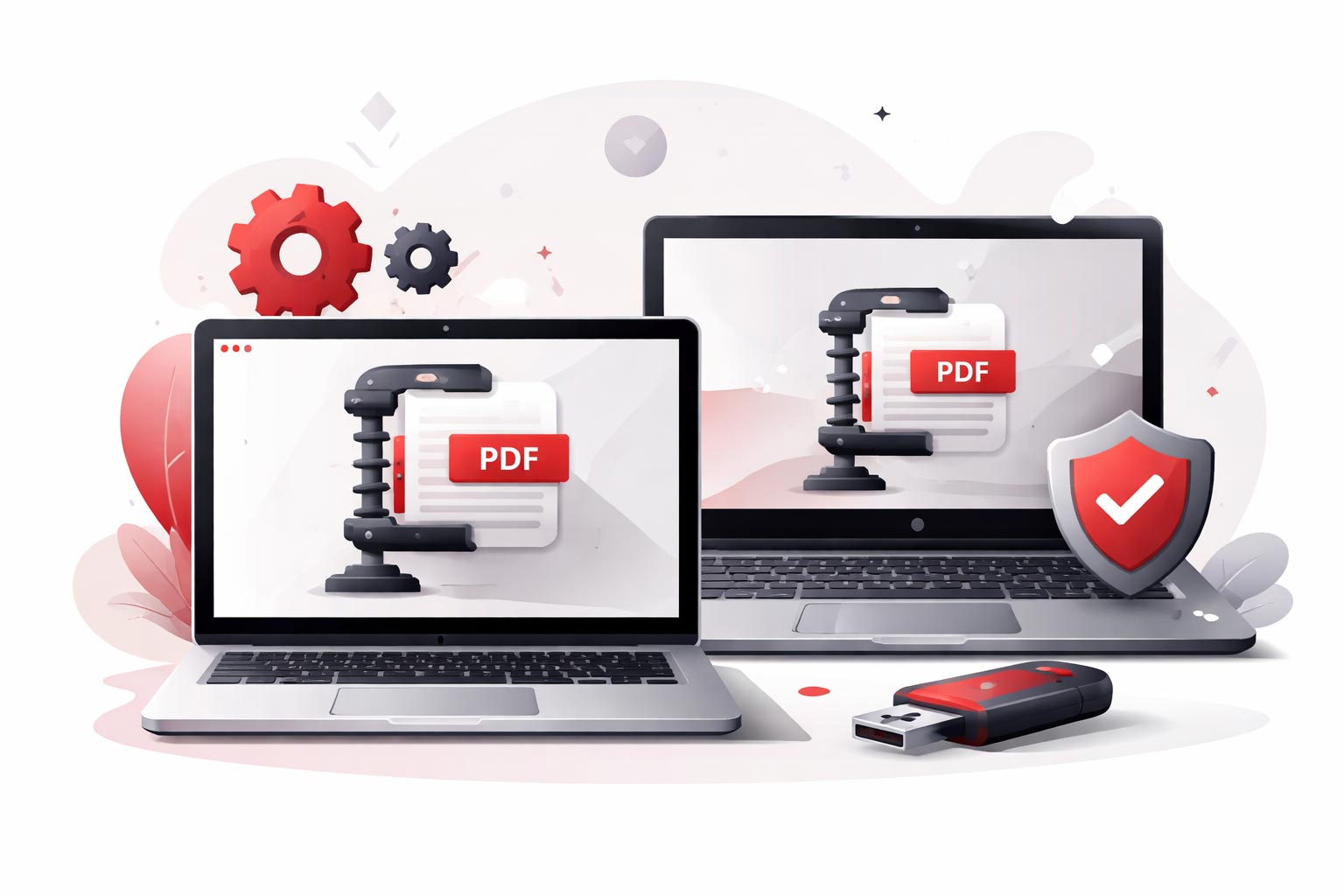
    Para compactar um PDF offline, use um compactador para desktop que processe o arquivo localmente, reduzindo o tamanho sem depender de Wi‑Fi. Um PDF menor faz upload mais rápido, é mais fácil de enviar por e‑mail e pode diminuir o atrito em fluxos de trabalho compartilhados, especialmente em viagens ou ao lidar com documentos sensíveis.

    Visão geral:

    Um workflow offline rápido para PDFs menores

    Instale uma ferramenta de PDF para desktop, abra o recurso de compactação, selecione um arquivo e execute a compactação. Essa abordagem mantém o trabalho andando quando o acesso à internet é lento, inexistente ou restrito.

    Como compactar um PDF offline

    O iLovePDF Desktop App para macOS e Windows foi desenvolvido para executar tarefas comuns de PDF no ambiente de desktop, incluindo compactação. O fluxo básico é o mesmo nas duas plataformas.

    • Abra ou baixe o iLovePDF Desktop App em ilovepdf.com/desktop.

    • Abra o menu Tools e escolha Compress PDF.

    • Selecione Open file e escolha o PDF que você quer reduzir.

    • Clique em Compress PDF e salve o resultado.

    Exemplo prático: uma liderança de equipe finaliza um relatório de status de 40 MB em um trem com Wi‑Fi instável, compacta offline e envia um anexo menor que o time consegue baixar rapidamente em conexões móveis.

    Deixe arquivos compactados prontos para arquivamento com PDF/A

    A compactação costuma ser um passo anterior ao armazenamento de longo prazo, especialmente na área administrativa, onde contratos e registros precisam continuar legíveis anos depois. Nesse caso, o tamanho do arquivo é só metade da história; a outra metade é saber se o PDF segue um padrão de arquivamento.

    • O que significa PDF/A: PDF/A é uma versão do PDF projetada para preservação de longo prazo, com o objetivo de reduzir surpresas ao abrir documentos no futuro. Há uma explicação rápida na visão geral de PDF/A da Wikipedia.

    • Por que isso importa após a compactação: um arquivo menor é mais fácil de armazenar e indexar, mas a conformidade ajuda a garantir que ele continue abrindo com confiabilidade em diferentes dispositivos e ao longo do tempo.

    Como verificar o status PDF/A em um leitor de desktop

    Abra o documento no iLovePDF desktop PDF Reader, clique no ícone vermelho de informações do lado esquerdo e verifique o status PDF/A mostrado ali. Se o arquivo não estiver em conformidade, converta-o com uma ferramenta dedicada, como iLovePDF’s PDF to PDF/A, para deixá-lo mais adequado ao arquivamento.

    Veja quando o offline supera o online em velocidade e controle

    A compactação offline pode parecer mais rápida porque o desempenho depende da máquina local, e não de uma rede congestionada. Ela também reduz a exposição quando políticas ou o contexto tornam desconfortáveis os uploads para a nuvem, como ao trabalhar em hotéis, aeroportos ou nas instalações de clientes.

    Um modelo simples para escolher o modo certo

    • Conectividade: se a conexão é instável, o offline evita gargalos.

    • Confidencialidade: se o arquivo é sensível, o processamento local deixa o controle mais rigoroso.

    • Conformidade: se você precisa arquivar, verifique PDF/A depois de otimizar o tamanho.

    Fator de decisão Compactação offline no desktop Compactação online
    Qualidade da internet Funciona sem Wi‑Fi, evita hotspots lentos Depende de largura de banda e estabilidade
    Trabalho em lote Geralmente melhor para compactar muitos arquivos sem tempo de upload O tempo de upload pode dominar em lotes grandes
    Conforto no tratamento de dados O processamento local pode reduzir a exposição percebida Exige enviar arquivos para um serviço
    Praticidade Melhor para workflows recorrentes em uma máquina de trabalho Melhor para tarefas rápidas e pontuais a partir de qualquer dispositivo

    De acordo com a iLovePDF, suas ferramentas são usadas por pessoas físicas e também adotadas em ambientes corporativos. A empresa também afirma que não analisa nem armazena o conteúdo processado por suas ferramentas e que sua abordagem de segurança inclui procedimentos de proteção executados por especialistas de TI.

    Adicione mais uma camada para PDFs confidenciais

    A compactação muda o tamanho, não o acesso. Se um arquivo menor vai circular por threads de e‑mail, unidades compartilhadas ou para destinatários externos, controles de acesso passam a ser o próximo passo prático.

    Regra de decisão para segurança

    Se o PDF incluir dados pessoais, contratos ou detalhes financeiros, compacte offline primeiro e depois adicione uma senha antes de compartilhar. Para um passo a passo sobre como proteger documentos, veja Como proteger um arquivo PDF com senha.

    O que a empresa diz sobre a segurança dos arquivos

    Para o processamento baseado em serviço, a empresa afirma que usa criptografia de ponta a ponta, apaga automaticamente os documentos enviados após duas horas e opera servidores sob legislação europeia. Para uma explicação detalhada, consulte Meus arquivos estão seguros ao usar iLovePDF?.
  • Traduza qualquer PDF rápido sem perder o layout

    Traduza qualquer PDF rápido sem perder o layout

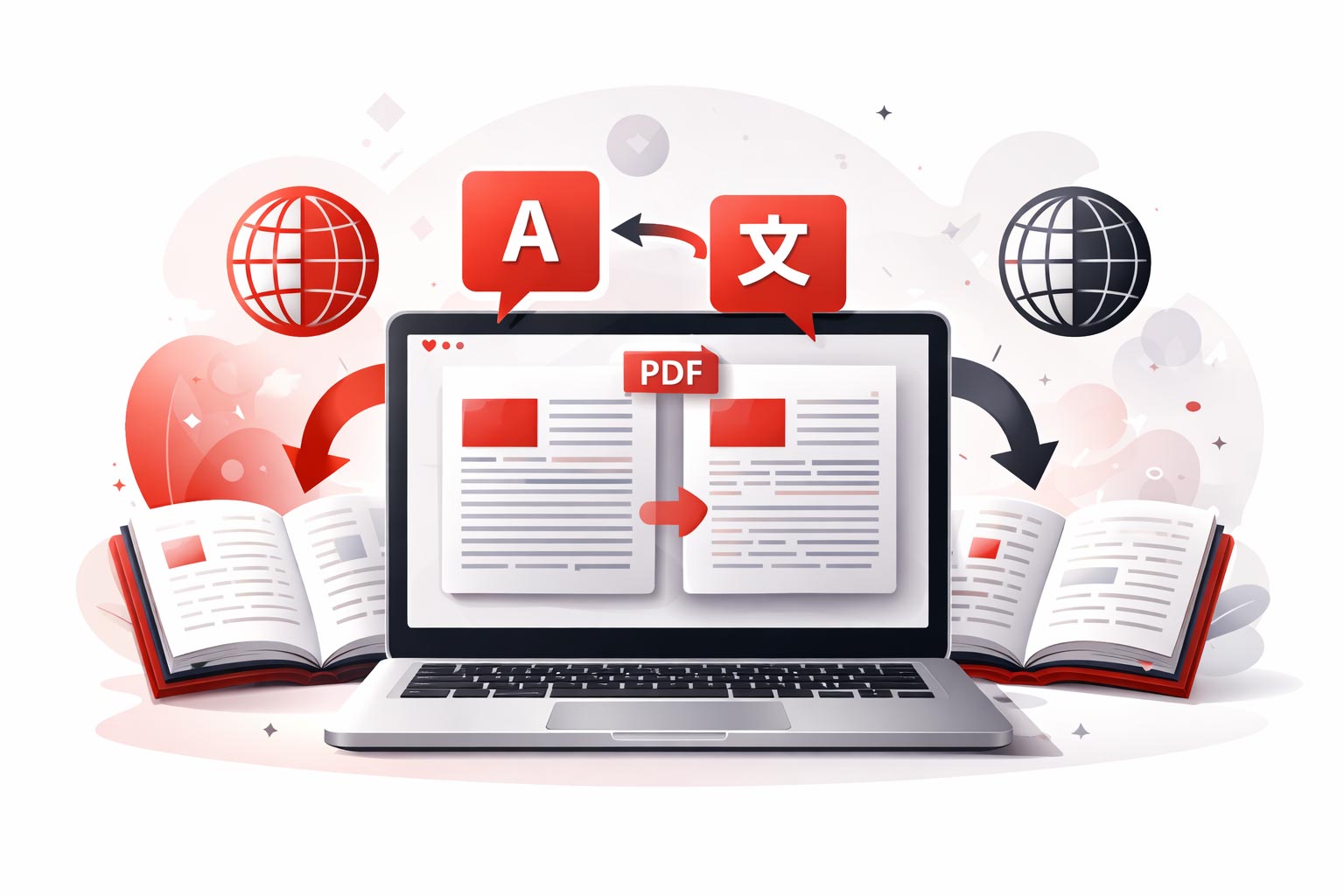
    Para traduzir um PDF com eficiência, comece com uma ferramenta que traduza o documento inteiro e mantenha a estrutura da página intacta; depois, mude para um fluxo de trabalho de PDF para Word quando o texto precisar de edições manuais. PDFs digitalizados exigem OCR para transformar imagens de texto em texto selecionável, e checagens rápidas de qualidade com mais de um tradutor reduzem o risco de termos traduzidos de forma incorreta. Opções para celular e desktop viabilizam os mesmos fluxos de trabalho durante viagens ou offline.

    Visão geral:

    Escolha o fluxo de trabalho certo para tradução de PDF

    Para um documento completo, use uma ferramenta dedicada de tradução de PDF se o objetivo for manter páginas, colunas, cabeçalhos e espaçamentos o mais próximo possível do original. Converta o PDF para um formato editável como o Word quando a prioridade for reescrever, ajustar terminologia ou traduzir apenas algumas seções.

    Uma regra prática de decisão é checar três pontos antes de começar: se o PDF é digitalizado, o quanto o layout é sensível e o quão alta é a exigência de precisão do conteúdo.

    • Se o arquivo for digitalizado ou não der para selecionar o texto, escolha um fluxo que inclua OCR.

    • Se o arquivo tiver formatação complexa, tabelas ou layout em múltiplas colunas, traduza o PDF diretamente em vez de copiar e colar o texto.

    • Se o resultado precisar ser editado, revisado ou combinado com tradução manual, converta primeiro para Word.

    Um modelo mental simples que funciona bem é “Digitalização, Layout, Impacto”. Conteúdo digitalizado pede OCR, o layout define se a tradução direta do PDF é mais segura, e o impacto define quanto de revisão e controle de terminologia é necessário.

    Fluxo de trabalho Melhor para Principal trade-off Resultado típico
    Traduzir o PDF diretamente Documentos inteiros em que o layout importa Menos controle fino sobre a redação PDF legível que se parece com o original
    Converter PDF para Word e depois traduzir Edição, ajuste de terminologia, tradução seletiva A formatação pode mudar na conversão Rascunho editável fácil de revisar
    Copiar e colar em um tradutor de texto Trechos curtos e entendimento rápido Estrutura e referências se perdem Apenas texto; exige remontagem manual

    Traduza o PDF inteiro com uma ferramenta dedicada

    Ferramentas dedicadas de tradução de PDF são projetadas para processar um arquivo inteiro de uma vez, o que reduz o dano de formatação típico do copiar/colar. Um fluxo comum é: fazer upload, escolher o idioma de origem e o de destino e baixar o documento traduzido.

    Por exemplo, a empresa iLovePDF disponibiliza um tradutor em nível de documento em Translate PDF. Segundo a iLovePDF, a ferramenta consegue lidar tanto com PDFs baseados em texto quanto com PDFs digitalizados usando OCR para extrair o texto.

    OCR em uma frase: o reconhecimento óptico de caracteres converte imagens de texto em texto legível por máquina, algo essencial quando um “PDF” é, na prática, uma pilha de páginas digitalizadas.

    Uma sequência rápida e confiável

    • Abra Translate PDF no navegador.

    • Faça upload do arquivo e selecione o idioma de entrada e o idioma de saída.

    • Baixe o PDF traduzido e faça uma checagem por amostragem de títulos, figuras e ordem dos parágrafos.

    Checagem rápida de qualidade: verifique primeiro nomes, números e unidades. Erros de tradução costumam se esconder em casas decimais, datas e abreviações técnicas.

    Converta PDF para Word quando você precisa de controle

    Converter um PDF para Word é a melhor opção quando o texto traduzido precisa ser editado, encurtado ou adaptado para um público específico. Também é útil quando apenas partes do documento precisam ser traduzidas, como o resumo, a conclusão ou um capítulo.

    O conversor de PDF para Word da iLovePDF oferece suporte a uploads do dispositivo e a opções comuns de armazenamento em nuvem. Depois da conversão, o documento do Word pode ser traduzido com o tradutor de sua preferência e editado como qualquer rascunho.

    Passos práticos que minimizam danos de formatação

    Passo 1: Converta o PDF para Word via PDF to Word.

    Passo 2: Traduza dentro do arquivo do Word e corrija terminologia, títulos e legendas.

    Passo 3: Exporte de volta para PDF apenas depois que as edições estiverem concluídas, para evitar artefatos de conversões repetidas.

    Regra de decisão: se um revisor vai marcar/editar a tradução, comece pelo Word. Se o documento é para leitura, não para reescrita, comece pela tradução direta do PDF.

    Escolha um tradutor online adequado ao trabalho

    Motores de tradução gerais podem ser precisos no nível da frase e ainda assim perder o sentido entre parágrafos, especialmente em textos acadêmicos e jurídicos. A abordagem mais segura é testar dois tradutores no mesmo trecho difícil e comparar a consistência da terminologia.

    Opções úteis para comparações rápidas incluem Google Translate, DeepL e Microsoft Translator.

    Um método leve de revisão para não especialistas

    Passagem de terminologia: liste 10 termos-chave, traduza-os separadamente e force consistência de wording no documento todo.

    Passagem de sentido: releia apenas as frases-tema e as conclusões; os erros costumam aparecer ali primeiro.

    Passagem de estrutura: confirme se títulos e referências numeradas ainda apontam para os lugares certos.

    Regra de corte clara: se uma palavra ambígua puder mudar uma decisão (por exemplo, dosagem médica, obrigações legais ou instruções de segurança), trate a tradução automática como rascunho e exija revisão humana.

    Traduza em viagem ou trabalhando offline

    Quando você está longe do notebook, um conjunto de ferramentas de PDF no celular pode preparar documentos para tradução, convertê-los para formatos editáveis e ajudar a extrair apenas as páginas necessárias. A iLovePDF oferece uma opção móvel em iLovePDF Mobile, que a empresa posiciona como um app multiferramenta para tarefas comuns com PDF.

    Exemplo concreto que atende necessidades reais de viagem

    Um estudante recebe um handout em PDF digitalizado em italiano pouco antes de um seminário no exterior. O fluxo mais rápido é converter o scan em texto editável com OCR em uma ferramenta de PDF, traduzir apenas as páginas necessárias e salvar a versão traduzida para leitura offline no celular.

    Para trabalho offline no computador, a iLovePDF também oferece um app desktop em iLovePDF Desktop. Uma abordagem offline prática é converter o PDF localmente e depois traduzir o texto extraído com uma ferramenta de tradução com suporte offline disponível no ambiente.

    Mini-regra para viajantes: se a conexão for instável, faça a conversão do arquivo antes de sair do Wi‑Fi e depois faça a tradução e a leitura offline.

    Noções básicas de segurança, preços e tratamento de dados

    Fazer upload de documentos para tradução levanta dúvidas óbvias de confidencialidade, especialmente para contratos, documentos médicos e relatórios internos. Segundo a iLovePDF, as transferências usam criptografia SSL, os arquivos são apagados automaticamente após cerca de duas horas e o serviço opera sob marcos legais europeus, em geral rigorosos quanto à proteção de dados.

    Sobre custo, a iLovePDF divulga um plano gratuito para o uso cotidiano típico e um upgrade Premium para limites de volume maiores e fluxos de trabalho mais avançados. Detalhes de preços e limites de recursos podem mudar; por isso, a referência mais segura é o site do produto em ilovepdf.com.

    Regra de decisão: se o documento contiver dados pessoais sensíveis ou segredos comerciais, use ferramentas e configurações que atendam aos requisitos de compliance da organização e evite uploads desnecessários.

    FAQs

    Por que a tradução de PDF ainda importa em 2026?

    PDF continua sendo um formato padrão para pesquisas, faturas, manuais e documentos oficiais. Muitas vezes é preciso traduzir rápido, e o principal desafio é preservar a estrutura enquanto se converte o sentido.

    Qual é a forma mais confiável de traduzir um PDF sem quebrar a formatação?

    Ferramentas de tradução direta de PDF geralmente são a melhor primeira escolha, porque trabalham com o documento como um todo. Tradução por copiar e colar fica melhor reservada para trechos curtos.

    PDFs digitalizados podem ser traduzidos?

    Sim, mas exigem OCR antes, porque o “texto” fica armazenado como imagem. Ferramentas que incluem OCR no fluxo reduzem a limpeza manual.

    É possível traduzir PDFs no celular?

    Sim. Um app móvel de PDF pode converter arquivos, extrair páginas e preparar o texto para tradução longe do computador, por exemplo via iLovePDF Mobile.

    Como acompanhar novos fluxos de trabalho de PDF e tradução?

    Mudanças de produto acontecem com frequência, então conferir notas de versão e blogs de fornecedores é prático. Para atualizações da iLovePDF, a empresa publica artigos no iLovePDF Blog.

  • Ferramentas gratuitas de IA para PDF remodelam o trabalho com documentos

    Ferramentas gratuitas de IA para PDF remodelam o trabalho com documentos

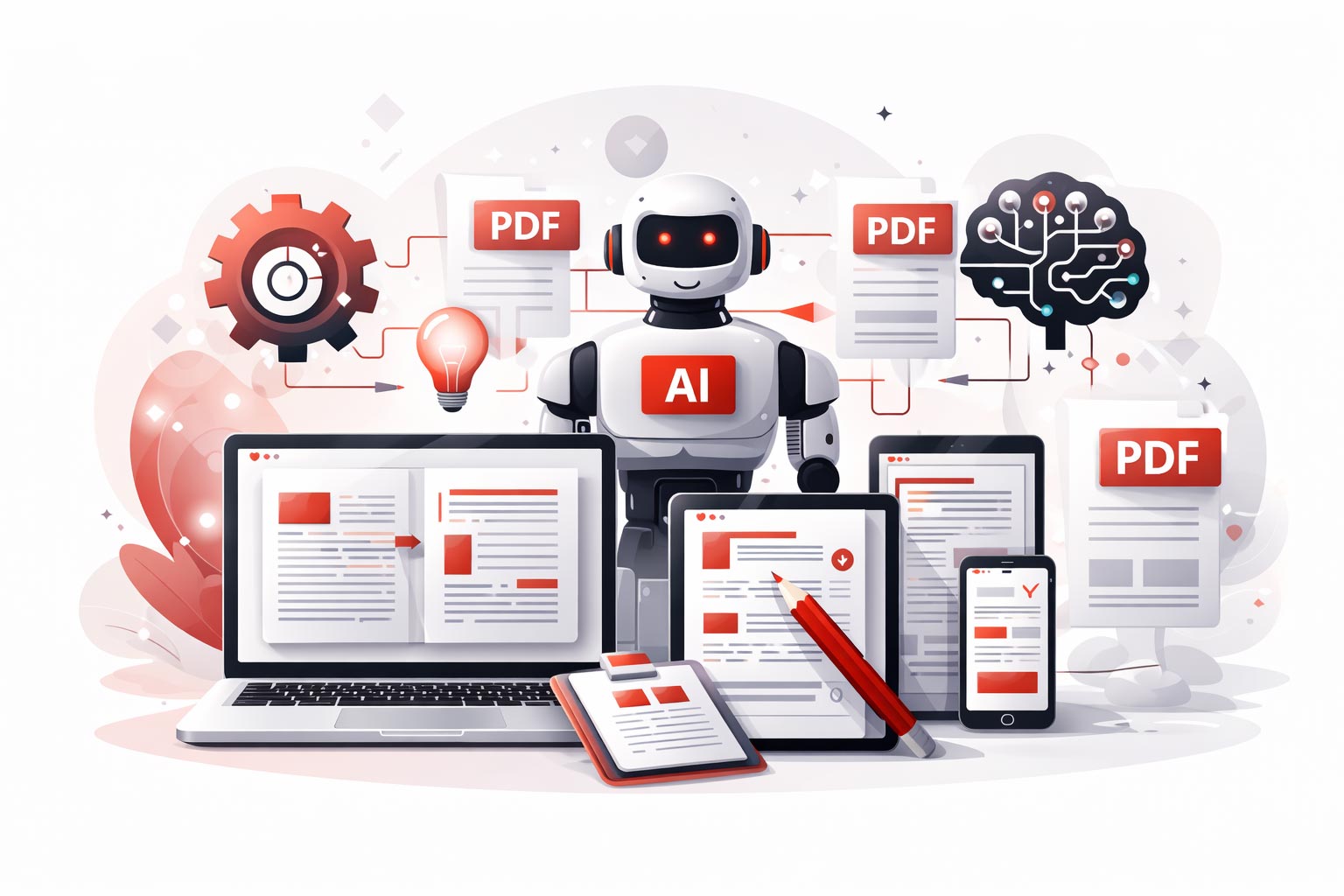
    Em 2026, o trabalho com PDF está migrando de suítes de desktop pagas para apps e navegadores gratuitos que agora incluem resumos com IA, colaboração e até edição avançada. O resultado prático é simples: muitas tarefas do dia a dia com documentos já não exigem assinatura, mas os usuários precisam decidir quando a IA na nuvem vale as concessões de conformidade e privacidade.

    Visão geral:

    Por que ferramentas gratuitas de PDF agora parecem premium

    Em 2026, ferramentas gratuitas de PDF estão entregando cada vez mais recursos que antes ficavam atrás de assinaturas, incluindo assistência por IA, melhor qualidade de renderização e acessibilidade mais fluida. Essa virada de mercado é impulsionada por grandes atualizações de plataforma e por uma onda de editores gratuitos para desktop que eliminam incômodos típicos como marcas d’água. Para os usuários, o “centro de gravidade” está saindo de softwares “apenas para visualizar” e indo para um espaço de trabalho inteligente, capaz de ler, reescrever e preparar documentos para compartilhamento.

    Um ponto técnico decisivo é o motor de renderização de PDF, o componente que converte um PDF no que de fato aparece na tela. Motores melhores reduzem falhas de layout, aumentam a velocidade em arquivos complexos e podem reforçar segurança e acessibilidade, porque a estrutura do texto é interpretada com mais confiabilidade.

    Mini-modelo do mercado de PDF em 2026

    Três forças separam vencedores do resto:

    Inteligência, IA embutida para resumir, extrair, traduzir e tarjar/redigir.

    Superfície, onde a ferramenta vive: apps móveis, navegadores e suítes de desktop offline.

    Segurança, a postura de privacidade: processamento offline, auditabilidade e controles de acesso.

    O que a Adobe mudou no celular

    Segundo a Adobe, o app gratuito Acrobat Reader ganhou uma camada mais profunda de recursos de IA que antes sinalizavam software “premium”. Um destaque é transformar resumos gerados por IA em uma experiência de áudio que toca como um podcast, pensada para absorver relatórios longos durante deslocamentos ou enquanto se faz várias coisas ao mesmo tempo.

    O app também adiciona recursos de colaboração via “PDF Spaces” e leva ferramentas de design para o fluxo de trabalho por meio da integração com o Adobe Express. Em termos de mercado, isso parece uma jogada defensiva: elevar o patamar da versão gratuita para que menos usuários sintam necessidade de testar concorrentes só para ter assistência moderna de IA.

    Exemplo concreto que combina com o trabalho real

    Um estudante recebe um relatório de pesquisa de 40 páginas em PDF. O app no celular gera um resumo, converte para áudio para a ida ao campus e, depois, o estudante volta ao documento original para buscar tabelas e citações específicas. O fluxo substitui um padrão pago comum: resumir em uma ferramenta, ouvir em outra e anotar depois.

    A grande atualização do navegador para PDFs

    Em desktops com Windows, a maior “atualização gratuita” chega pelo navegador, não por um app separado. A Microsoft está substituindo o mecanismo do visualizador de PDF do Edge pelo mecanismo de PDF do Adobe Acrobat, com a remoção do mecanismo legado prevista para junho de 2026.

    Para uma base instalada enorme, isso entrega, na prática, renderização de melhor nível, acessibilidade mais forte e segurança aprimorada sem pedir que os usuários instalem nada novo. A acessibilidade fica especialmente evidente nos recursos de leitura em voz alta, em que uma estrutura de texto mais precisa pode gerar uma narração mais confiável, sobretudo em layouts complexos.

    Pontos de partida úteis: Microsoft Edge e o contexto da Adobe sobre sua tecnologia de PDF do Acrobat.

    Quais editores gratuitos importam na prática

    Além das grandes plataformas, editores gratuitos para desktop ficaram mais capazes, e alguns já oferecem edição de verdade sem bloqueios por assinatura ou marcas d’água. Dois nomes frequentemente citados em comparativos de 2026 são PDFgear e PDF24 Creator, e eles representam duas filosofias diferentes: edição assistida por IA versus ferramentas offline com foco em privacidade.

    O que diferencia as melhores opções gratuitas

    PDFgear foca em uma edição que lembra mais um processador de texto, incluindo modificar textos existentes preservando o layout original. Também inclui um copiloto de IA em formato de chat que pode resumir, extrair informações estruturadas, traduzir conteúdo e, em alguns casos, acionar ações via comandos em linguagem natural. Informações do produto estão em pdfgear.com.

    PDF24 Creator dispensa a camada de IA conversacional, mas entrega um conjunto amplo de ferramentas offline, sem anúncios, para juntar, separar e trabalhar com formulários. Para documentos jurídicos ou de RH sensíveis, operar offline pode ser o fator decisivo, porque o arquivo não precisa sair da máquina para muitas tarefas comuns. O conjunto de ferramentas está disponível em pdf24.org.

    Ferramenta Onde roda Força principal em 2026 Abordagem de IA Melhor para
    Adobe Acrobat Reader (gratuito) App móvel Resumos com IA em áudio, colaboração, integração com design Resumo assistido por IA e conversão para áudio Ler e consumir PDFs longos rapidamente
    Visualizador de PDF do Microsoft Edge Navegador no Windows Mecanismo de PDF do Adobe Acrobat para renderização, segurança e acessibilidade Não é principalmente um editor com IA; foca em qualidade e acesso Visualização cotidiana confiável em escala
    PDFgear Desktop Edição direta de texto mantendo o layout Copiloto em chat para resumir, extrair, traduzir Edição prática com ajuda da IA
    PDF24 Creator Desktop (offline) Grande kit para juntar, separar, formulários e conversões Sem IA em chat; prioriza processamento local Fluxos sensíveis à privacidade e controle offline
    Wondershare PDFelement Desktop e mobile Edição profissional mais recursos avançados de IA via freemium Opções de IA multi-modelo, tradução, tarja/redação Usuários avançados que aceitam licenciamento para uso intenso

    A realidade de conformidade por trás de documentos com IA

    À medida que a IA entra nos fluxos de documentos, questões legais e de conformidade deixam de ser teóricas. Desde agosto de 2024, empresas que operam na UE enfrentam um ambiente de políticas mais rígido para implantar sistemas de IA, e ferramentas de documentos que enviam conteúdo para serviços em nuvem podem virar parte desse cenário de risco. Uma referência prática para começar é o texto do EU AI Act no EUR-Lex.

    Separadamente das regras específicas de IA, muitas organizações ainda precisam de disciplina operacional básica no tratamento de dados. Se uma ferramenta processa dados pessoais, podem existir exigências de documentação, incluindo registros de atividades de tratamento sob o Artigo 30 do GDPR, como descrito no regulamento oficial no EUR-Lex.

    Checklist em linguagem simples para recursos de IA em PDF

    Saiba para onde o arquivo vai, recursos de IA na nuvem podem transmitir o conteúdo para processamento, o que importa para contratos, dados de saúde e arquivos de RH.

    Separe resumo da fonte, resumos de IA podem perder casos de borda; quando o risco é alto, decisões devem se basear no texto original.

    Prefira offline para categorias sensíveis, um kit offline pode reduzir a exposição quando a confidencialidade é a principal restrição.

    Uma regra rápida para escolher a ferramenta certa

    Use esta regra de decisão: se um documento contém dados pessoais, informações confidenciais de negócio ou conteúdo regulado, o padrão deve ser processamento offline e limitar recursos de IA a ambientes aprovados. Se o documento é de baixo risco, mas crítico em tempo, priorize ferramentas com renderização de alta qualidade e assistência de IA para acelerar a compreensão e a extração.

    Um fluxo de trabalho que cobre a maioria dos cenários de escritório

    Etapa 1: Abra o arquivo no Edge para visualização e acessibilidade confiáveis, especialmente se o PDF for complexo ou digitalizado.

    Etapa 2: Para edições pesadas, vá para um editor dedicado: escolha um editor com IA para reescrita e extração; escolha uma suíte offline para material sensível.

    Etapa 3: Antes de compartilhar, use ferramentas de tarja/redação quando houver dados pessoais e, em seguida, exporte um PDF final para distribuição.

    Para usuários que querem opções de IA no estilo corporativo, produtos freemium como o Wondershare PDFelement divulgam seleção de IA multi-modelo e recursos avançados como tradução para muitos idiomas e remoção de dados pessoais, normalmente bloqueados por licença, mas muitas vezes acessíveis por planos de teste.