
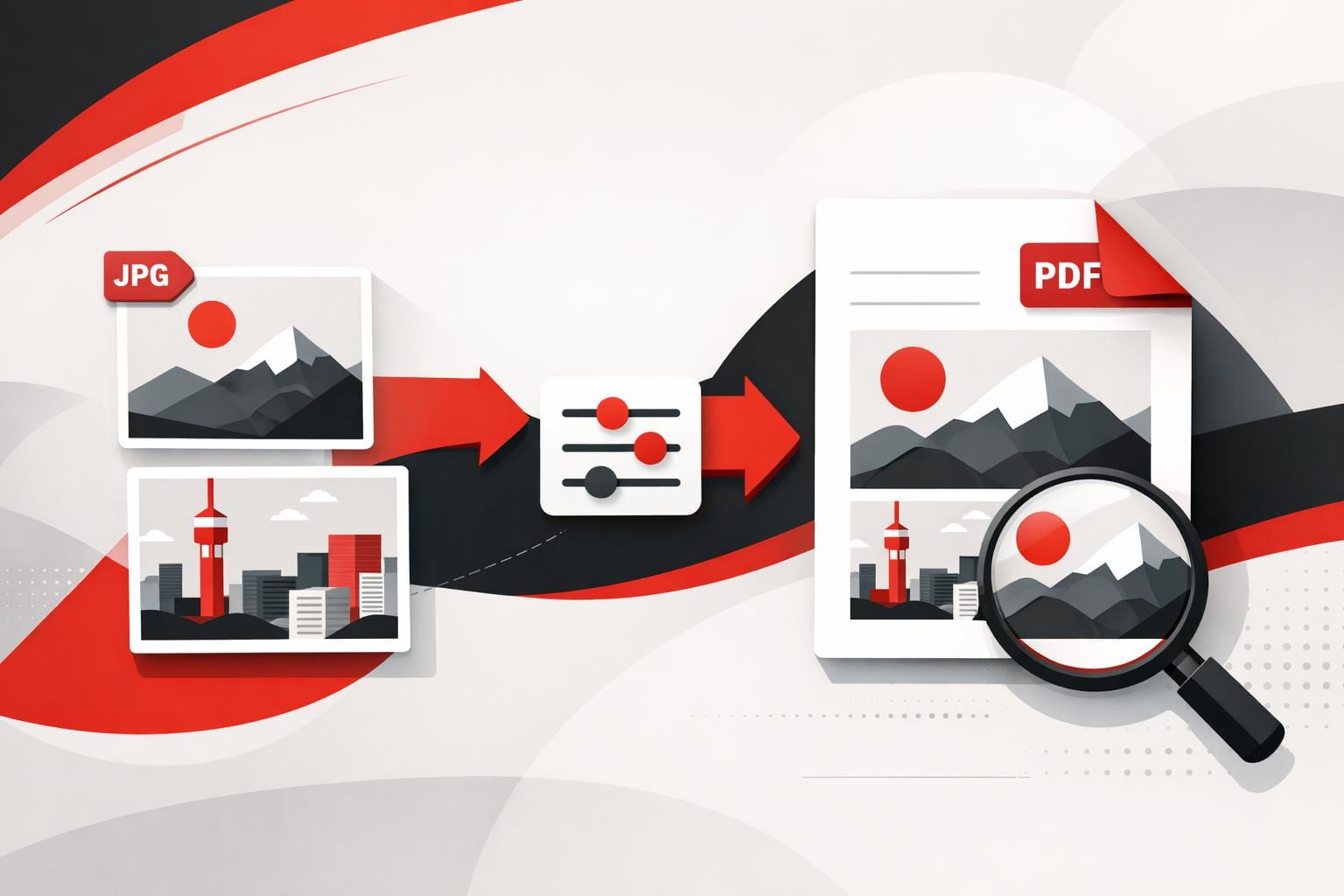
Se você quer transformar um JPG em um PDF limpo e fácil de compartilhar, o caminho mais rápido é usar um conversor online que transforme cada imagem em uma página do PDF e, se quiser, junte várias fotos em um único arquivo. Em geral, PDF é o formato de saída certo quando o arquivo precisa imprimir de forma previsível, parecer igual em qualquer dispositivo ou circular como um documento com várias páginas.
Por que o PDF vira o padrão para compartilhar
O PDF virou o “papel sem papel” não oficial porque foi feito para preservar o layout. Fontes, espaçamento e quebras de página continuam consistentes entre sistemas operacionais e apps, que é exatamente o que as equipes querem ao trocar contratos, faturas, relatórios e formulários.
Um JPG é uma imagem. Um PDF é um contêiner de documentos: ele pode reunir várias páginas e misturar texto, imagens e elementos vetoriais. Essa diferença explica por que “manda em PDF” é algo tão comum nos fluxos de trabalho das empresas.
JPG e PDF foram feitos para tarefas diferentes
Nenhum dos dois formatos é “melhor” de forma geral. Cada um é otimizado para um objetivo de entrega diferente, e esse objetivo define o que as pessoas vão experimentar quando o arquivo for aberto, impresso ou enviado.
| O que importa | JPG | |
|---|---|---|
| Finalidade principal | Compartilhamento rápido de fotos e exibição na web | Visualização, impressão e arquivamento confiáveis de documentos |
| Consistência do layout | Depende de onde a imagem é colocada | Feito para manter as páginas estáveis em qualquer dispositivo |
| Agrupamento de várias páginas | Não é nativo, cada imagem é um arquivo separado | É nativo, um arquivo pode conter várias páginas |
| Pronto para impressão | Frequentemente exige ajuste manual de tamanho e margens | Tamanho de página e margens são configurações principais |
| Texto pesquisável | Não, são pixels | Sim, se o PDF contiver texto, ou depois de OCR |
| Comportamento típico do tamanho do arquivo | Normalmente pequeno para uma única foto | Eficiente para compartilhar várias páginas; pode crescer com imagens em alta resolução |
Uma regra simples para evitar erros de formato
Regra de decisão: se a pessoa que vai receber espera páginas, impressão ou um único anexo com várias imagens, escolha PDF. Se a meta é uma imagem única para um site, um chat ou uma visualização rápida, mantenha em JPG.
Uma forma prática de decidir é o teste SPF, um mini modelo de três fatores para escolher formatos de arquivo.
- Speed: escolha JPG quando tempo de carregamento e compartilhamento leve forem prioridade.
- Print: escolha PDF quando tamanho da página, margens e resultado previsível importarem.
- Filing: escolha PDF quando muitas imagens precisarem ir juntas em um documento organizado.
Um fluxo de conversão organizado que escala
Muitos conversores fazem o mesmo trabalho principal: importar imagens, mapear cada imagem para uma página e exportar um PDF. Os detalhes que realmente importam são tamanho da página, orientação, margens e se várias imagens serão mescladas em um único arquivo.
Passos que batem com o que a maioria das ferramentas oferece
- Abra um conversor de JPG para PDF, por exemplo a ferramenta JPG to PDF do iLovePDF.
- Envie uma imagem ou um lote de imagens.
- Defina a orientação da página como Retrato ou Paisagem.
- Escolha um tamanho de página compatível com o destino, como Fit, A4 ou US Letter.
- Escolha as margens, normalmente Sem margem, Pequena ou Grande.
- Se precisar de um único arquivo combinado, ative a mesclagem para que a saída seja um PDF único com várias páginas.
- Converta e depois baixe o resultado.
Exemplo concreto que economiza tempo
Uma equipe financeira precisa de um único anexo para um relatório de despesas. Oito fotos de recibos tiradas no celular podem ser enviadas juntas, definidas em US Letter com margens pequenas, mescladas em um único PDF e então enviadas por e-mail como um só arquivo em vez de oito JPGs separados.
Quando a meta é ter texto selecionável
Transformar uma foto em PDF não cria texto real automaticamente; na prática, isso só muda o contêiner. Para ter texto pesquisável, rode OCR depois da conversão com uma ferramenta como iLovePDF OCR PDF, que tenta reconhecer os caracteres e embutir uma camada de texto.
Grandes lotes e trabalho repetitivo
Quando o problema passa a ser volume, o diferencial está nos limites de processamento e no tratamento em lote. De acordo com a página de preços da empresa, o Premium aparece listado a US$ 9 cobrados mensalmente ou US$ 60 cobrados anualmente, o equivalente a US$ 5 por mês, em 28 de março de 2026, e é posicionado para processamento ilimitado e acesso mais amplo na web, no computador e no celular.
Como opção alternativa, a ferramenta online JPG to PDF do Adobe Acrobat também oferece conversão no navegador.
As checagens de privacidade que vale fazer primeiro
A conversão online é prática, mas ainda envolve upload. Antes de enviar qualquer coisa confidencial, confira a janela de retenção do serviço, as alegações sobre criptografia, os controles de conta e se existe processamento local.
- Retenção: a empresa afirma que os arquivos são excluídos em até duas horas após o processamento, e que documentos assinados podem ser mantidos por até cinco anos por motivos legais.
- Criptografia e controles de acesso: a empresa descreve proteção via HTTPS e criptografia de ponta a ponta, além de recursos de conta como autenticação de dois fatores.
Esses detalhes estão descritos em a página Security and data protection da empresa.
Regra de decisão para arquivos sensíveis: se o documento contiver dados regulados ou de alto risco, dê preferência ao processamento local em vez do envio pelo navegador sempre que possível. A empresa divulga o processamento local por meio de seu Desktop app para fluxos de trabalho em que a prioridade é manter os arquivos no dispositivo.